
Compartir
Nuestro sistema ofrece una gama sólida y flexible de capacidades de compartición, permitiéndote compartir Divisiones, Sitios y Archivos individualmente según tus necesidades. Nuestra estructura jerárquica garantiza que el control de acceso sea a la vez completo e intuitivo.
Niveles de compartición
Sección titulada «Niveles de compartición»Nivel de División
Sección titulada «Nivel de División»Puedes compartir una División completa con los usuarios, concediéndoles acceso a todos los Sitios y Archivos dentro de esa División. Esto es ideal para una amplia colaboración entre varios proyectos o regiones dentro de tu organización.
Nivel de Sitio
Sección titulada «Nivel de Sitio»Compartir a nivel de Sitio proporciona acceso a todos los Archivos contenidos dentro de ese Sitio específico. Si invitas a alguien a un Sitio, tendrá acceso automáticamente a todas las Carpetas, nubes de puntos y RealityPlan Projects dentro de ese Sitio. Esto es útil para la colaboración específica de un proyecto, garantizando que los miembros del equipo tengan todos los recursos necesarios sin necesidad de conceder acceso a toda la División.
Nivel de Archivo
Sección titulada «Nivel de Archivo»Los Archivos individuales, como Carpetas, nubes de puntos y RealityPlan Projects, también se pueden compartir de forma independiente. Esto permite un control de acceso granular, donde documentos o datos específicos se pueden compartir con los usuarios sin conceder acceso a otros Archivos dentro del mismo Sitio o División.
Asset Library
Sección titulada «Asset Library»Puedes abrir el modal de compartir en la Asset Library para invitar a usuarios o grupos y asignar roles de biblioteca —propietario, editor o espectador de la biblioteca— que controlan quién puede acceder y gestionar los activos de la biblioteca. Consulta Usuarios para saber cómo aparece el acceso a la biblioteca en los perfiles de usuario.
Acceso jerárquico
Sección titulada «Acceso jerárquico»Es importante señalar que el control de acceso de nuestro sistema opera de forma jerárquica. Esto significa:
-
Invitado a una División: los usuarios tendrán acceso a todos los Sitios y Archivos dentro de esa División.
-
Invitado a un Sitio: los usuarios tendrán acceso a todos los Archivos dentro de ese Sitio específico.
-
Invitado a un Archivo: los usuarios solo tendrán acceso a ese Archivo en particular, sin acceso a otros Archivos dentro del Sitio o la División.
Esta estructura jerárquica garantiza que puedas adaptar los permisos de acceso con precisión, proporcionando a los usuarios el nivel de acceso exacto necesario para realizar sus tareas de forma eficiente manteniendo la seguridad y la integridad de otros datos.
Al aprovechar estas capacidades de compartición, puedes facilitar una colaboración eficaz y mantener un control sólido sobre los datos de tu organización, garantizando que las personas adecuadas tengan el acceso adecuado en todo momento.
Cómo acceder al modal de compartir
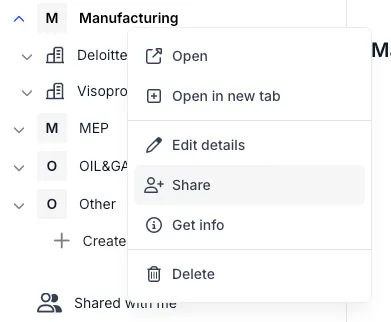
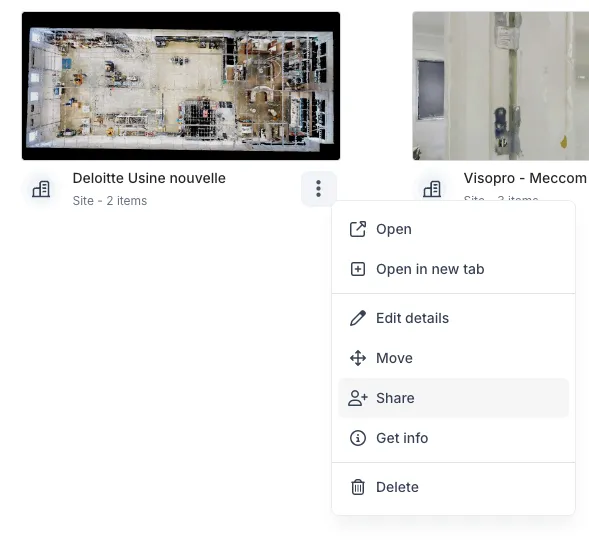
Sección titulada «Cómo acceder al modal de compartir»Hay dos formas de acceder al modal de compartir en RealityPlatform:
Hacer clic derechoen los elementos horizontales de la barra izquierda
Hacer clic derechoo usar el botón del menú de desbordamiento (tres puntos al pasar el cursor) en las piezas de contenido del área de contenido principal
Cómo usar el modal de compartir
Sección titulada «Cómo usar el modal de compartir»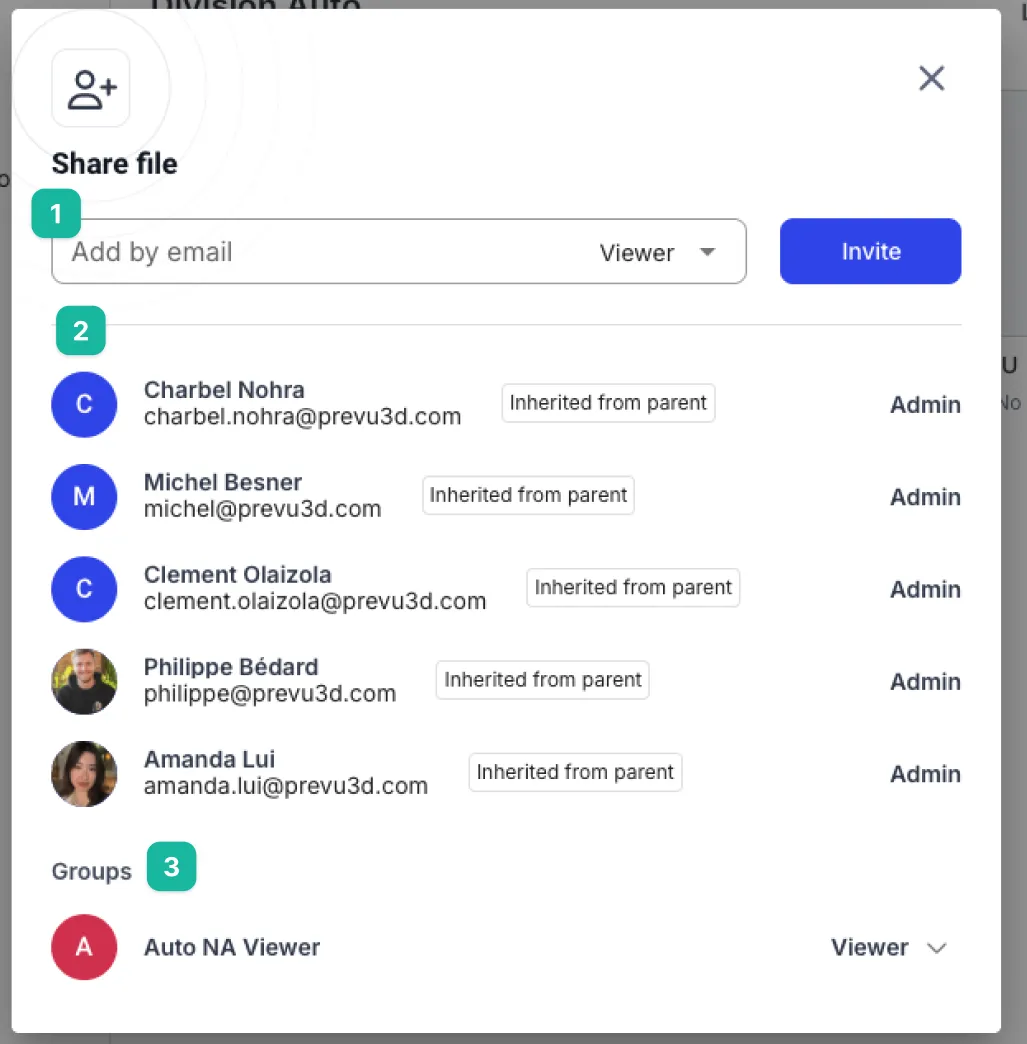
-
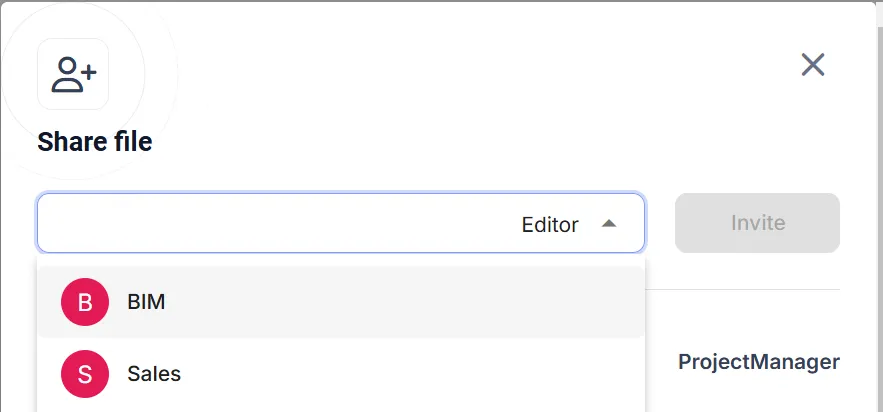
El campo de entrada de texto te permite introducir el nombre de un usuario (si ya es un usuario de la división) o el correo electrónico completo. Asegúrate de
hacer clicen “Invite” para completar la invitación. -
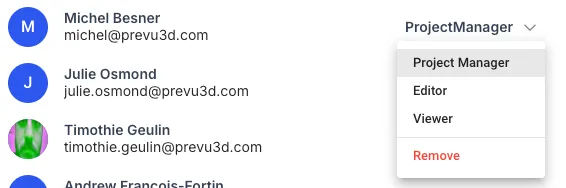
Esta es la lista de usuarios individuales que tienen acceso a esa pieza de contenido. En el extremo derecho, puedes alternar su rol si tienes permisos para hacerlo. También puedes eliminar a un usuario en este menú desplegable.
- La parte inferior del modal enumera los grupos que tienen acceso al contenido. Es posible proporcionar acceso a un grupo completo desde el modal de compartir.
Enlaces públicos
Sección titulada «Enlaces públicos»Además de invitar a usuarios y grupos individuales, puedes compartir un proyecto de RealityTwin o RealityPlan mediante un enlace público. Cualquier persona que tenga el enlace puede abrir el proyecto en su navegador, sin necesidad de una cuenta de Prevu3D.
Los enlaces públicos se gestionan desde el mismo modal de Compartir usado para las invitaciones de colaboradores, de modo que las invitaciones y la configuración de los enlaces públicos están en un solo lugar.
Habilitar los enlaces públicos para tu organización
Sección titulada «Habilitar los enlaces públicos para tu organización»Los enlaces públicos se rigen por una configuración a nivel de organización. En la página de Configuración de la organización, activa Permitir la creación de enlaces públicos para que los usuarios de tu organización puedan generar enlaces públicos de compartición. Cuando esta opción está desactivada, la opción de enlace público no está disponible en el modal de compartir.

Copiar un enlace directo
Sección titulada «Copiar un enlace directo»En la parte inferior del modal de compartir puedes copiar un enlace directo al elemento específico. Un enlace directo sigue requiriendo que el destinatario tenga acceso e inicie sesión: es una forma rápida de llevar a alguien que ya tiene acceso directamente a ese elemento. Para compartir con alguien que no tiene cuenta ni acceso, configura un enlace público en su lugar.
Crear un enlace público
Sección titulada «Crear un enlace público»-
Abre el modal de compartir y abre la configuración de compartición por enlace desde el menú de engranaje en la parte inferior.
-
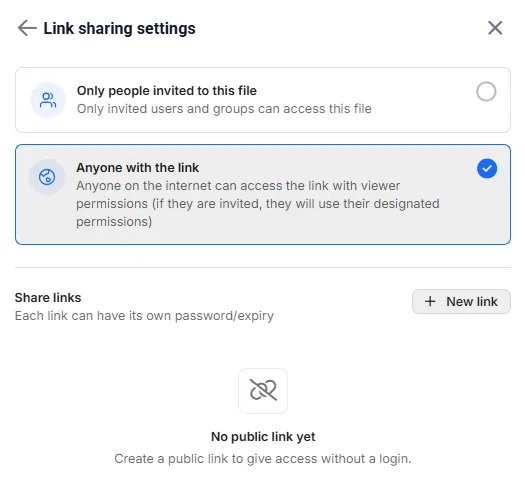
Selecciona Cualquiera con el enlace. Cualquier persona en internet podrá entonces abrir el enlace con permisos de visor. Los usuarios invitados conservan los permisos que se les hayan designado.
-
Selecciona + Nuevo enlace para configurar un enlace.
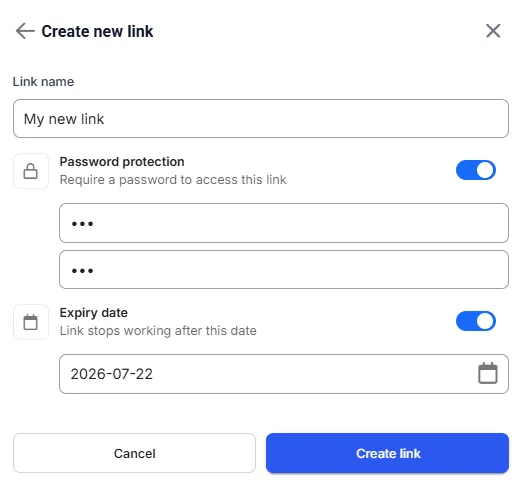
Cada enlace se puede nombrar y se le puede asignar su propia contraseña o fecha de caducidad. Una vez que un enlace alcanza su fecha de caducidad, deja de estar activo.
Compartir una disposición de RealityPlan
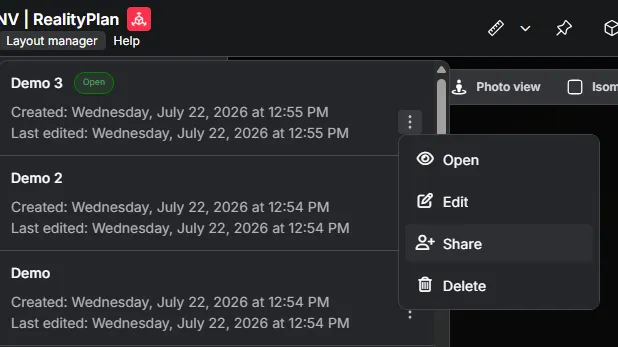
Sección titulada «Compartir una disposición de RealityPlan»Desde el visor de RealityPlan, abre el gestor de disposiciones, luego el menú de desbordamiento (tres puntos) de una disposición, y selecciona Compartir para crear un enlace público que se abra en esa disposición. Esto abre el mismo modal de compartir descrito anteriormente, por lo que el resto del flujo —crear el enlace público y establecer una contraseña o fecha de caducidad opcional— es idéntico.
Un banner de advertencia en el flujo de compartición refuerza esto: el enlace se abre en la disposición seleccionada, mientras que todo el proyecto de RealityPlan permanece accesible para cualquiera que tenga el enlace.
