
Draft Mode
El Draft Mode te permite realizar cambios en tu Twin sin afectar a otros usuarios. Puedes crear, editar y eliminar RealityAssets y metadatos en un borrador aislado, y luego revisar y publicar todos los cambios a la vez cuando estés listo.
Por qué usar el Draft Mode
Sección titulada «Por qué usar el Draft Mode»Cuando varios cambios deben ocurrir juntos, como reorganizar activos, actualizar metadatos en muchos elementos o limpiar registros obsoletos, el Draft Mode te permite trabajar libremente sin interrumpir el Twin en vivo que otros están viendo. Los cambios solo se vuelven visibles para otros usuarios después de que los publiques explícitamente.
Entrar en el Draft Mode
Sección titulada «Entrar en el Draft Mode»Para entrar en el Draft Mode, haz clic en el botón Edit en el área superior derecha de la barra de herramientas del Twin Workspace.
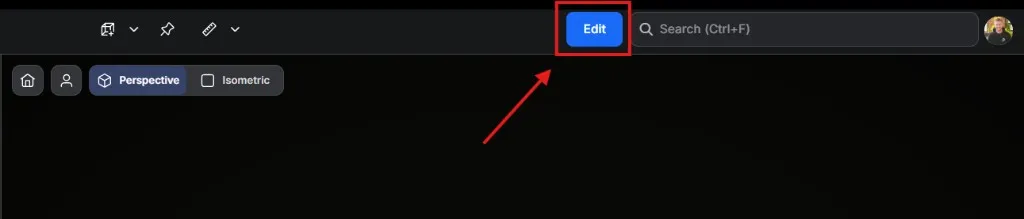
Una vez activado, dos indicadores visuales confirman que estás en el Draft Mode:
-
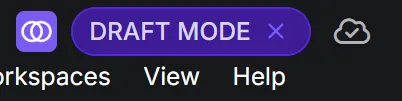
Aparece una insignia morada DRAFT MODE en la barra de encabezado.
-
Un banner morado que dice “You are currently in draft mode” aparece debajo de la barra de herramientas, junto con los botones Review and publish y Exit draft.

Qué puedes hacer en un borrador
Sección titulada «Qué puedes hacer en un borrador»Mientras estás en el Draft Mode, puedes:
- Crear nuevos RealityAssets y Points of Interest
- Editar RealityAssets existentes (geometría, propiedades)
- Eliminar RealityAssets y Points of Interest
- Modificar los metadatos de cualquier entidad
Todos los cambios se rastrean y se aíslan en tu borrador. Otros usuarios siguen viendo la versión en vivo del Twin.
Revisar y publicar
Sección titulada «Revisar y publicar»Cuando estés listo para aplicar tus cambios, haz clic en Review and publish en la barra de herramientas. Se abre un diálogo que muestra todos los cambios pendientes:
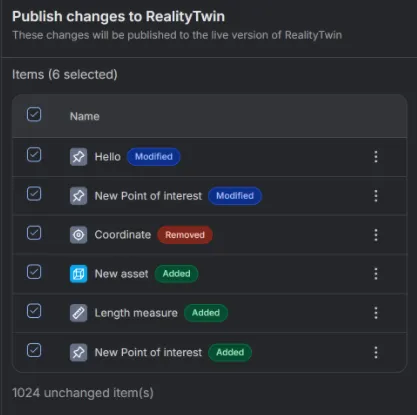
Cada elemento modificado se enumera con una insignia de estado:
- Added (verde): elementos recién creados
- Modified (azul): elementos existentes que se editaron
- Removed (rojo): elementos eliminados en el borrador
Puedes seleccionar o deseleccionar elementos individuales usando las casillas de verificación, y usar el menú de desbordamiento de cada elemento para obtener opciones adicionales. La parte inferior del diálogo muestra el recuento de elementos sin cambios como referencia.
Una vez que confirmas, los cambios seleccionados se publican en el Twin en vivo y se vuelven visibles para todos los usuarios.
Salir del Draft Mode
Sección titulada «Salir del Draft Mode»Haz clic en el menú desplegable Exit draft en la barra de herramientas para ver tus opciones:
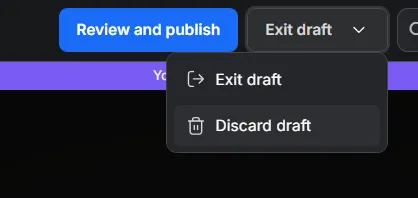
- Exit draft: sal del Draft Mode pero conserva tus cambios. Puedes volver más tarde para seguir editando o publicar.
- Discard draft: elimina permanentemente todos los cambios del borrador y vuelve al Twin en vivo.
Permisos
Sección titulada «Permisos»El Draft Mode requiere permisos específicos dentro del contexto de RealityTwin:
- Create / Edit / Clear / Delete a Draft: permite al usuario entrar en el Draft Mode y realizar cambios.
- Publish a Draft: permite al usuario publicar los cambios del borrador en el Twin en vivo.
Ponte en contacto con el administrador de tu organización para asegurarte de que se asignen los roles apropiados.