
草稿模式
草稿模式让你可以对你的 Twin 进行更改而不影响其他用户。你可以在隔离的草稿中创建、编辑和删除 RealityAsset 和元数据,然后在准备就绪时一次性审查并发布所有更改。
为什么使用草稿模式
Section titled “为什么使用草稿模式”当多个更改需要一起进行时,例如重新组织资产、跨多个项目更新元数据或清理过时记录,草稿模式让你可以自由地工作,而不会干扰其他人正在查看的实时 Twin。更改只有在你明确发布后才对其他用户可见。
进入草稿模式
Section titled “进入草稿模式”要进入草稿模式,请点击 Twin 工作区工具栏右上角的 Edit 按钮。
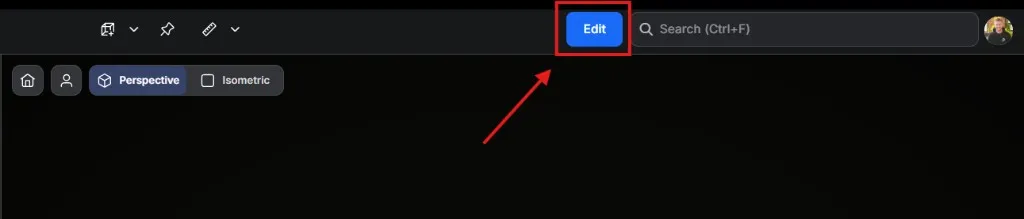
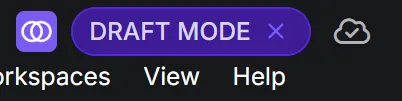
激活后,两个视觉指示器确认你处于草稿模式:
-
标题栏中出现紫色的 DRAFT MODE 徽章。
-
工具栏下方出现一个紫色横幅,内容为 “You are currently in draft mode”,以及 Review and publish 和 Exit draft 按钮。

你在草稿中可以做什么
Section titled “你在草稿中可以做什么”在草稿模式中,你可以:
- 创建新的 RealityAsset 和兴趣点
- 编辑现有的 RealityAsset(几何体、属性)
- 删除 RealityAsset 和兴趣点
- 修改任何实体上的元数据
所有更改都被跟踪并隔离到你的草稿中。其他用户继续看到 Twin 的实时版本。
当你准备好应用你的更改时,点击工具栏中的 Review and publish。将打开一个对话框,显示所有待处理的更改:
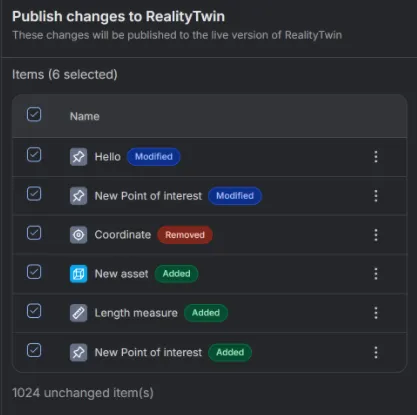
每个更改的项目都列出并带有状态徽章:
- Added(绿色)—— 新创建的项目
- Modified(蓝色)—— 被编辑的现有项目
- Removed(红色)—— 在草稿中删除的项目
你可以使用复选框选择或取消选择单个项目,并使用每个项目上的溢出菜单获取其他选项。对话框底部显示未更改项目的计数以供参考。
一旦确认,所选更改将发布到实时 Twin 并对所有用户可见。
退出草稿模式
Section titled “退出草稿模式”点击工具栏中的 Exit draft 下拉菜单以查看你的选项:
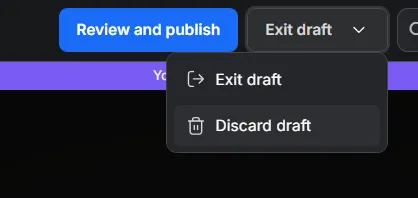
- Exit draft —— 离开草稿模式但保留你的更改。你可以稍后返回继续编辑或发布。
- Discard draft —— 永久删除所有草稿更改并返回实时 Twin。
草稿模式需要 RealityTwin 上下文中的特定权限:
- Create / Edit / Clear / Delete a Draft —— 允许用户进入草稿模式并进行更改。
- Publish a Draft —— 允许用户将草稿更改发布到实时 Twin。
请联系你的组织管理员以确保分配了适当的角色。