
导入 3D
无论是验证装配方案还是设计你的新空间布局,RealityPlan 都支持大量可以导入到你扫描环境中的 3D 模型。
导入和放置 3D 模型
Section titled “导入和放置 3D 模型”将模型添加到库
Section titled “将模型添加到库”要导入模型,请按以下步骤操作:
-
按工具栏中的 3D 导入按钮,从磁盘中选择你想要导入的文件
-
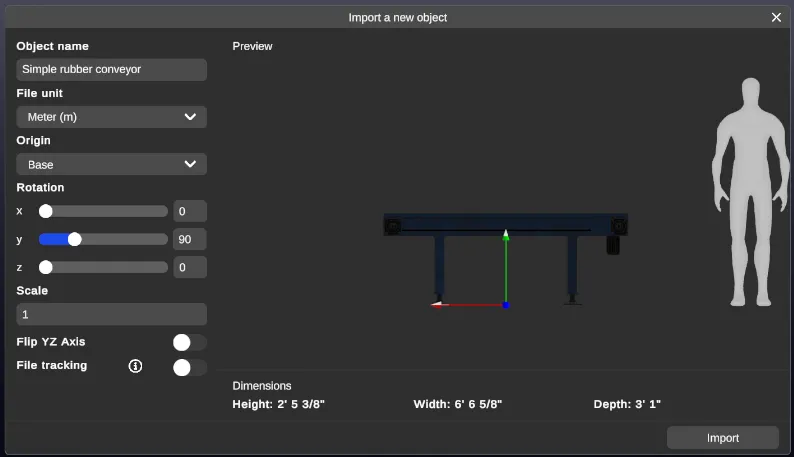
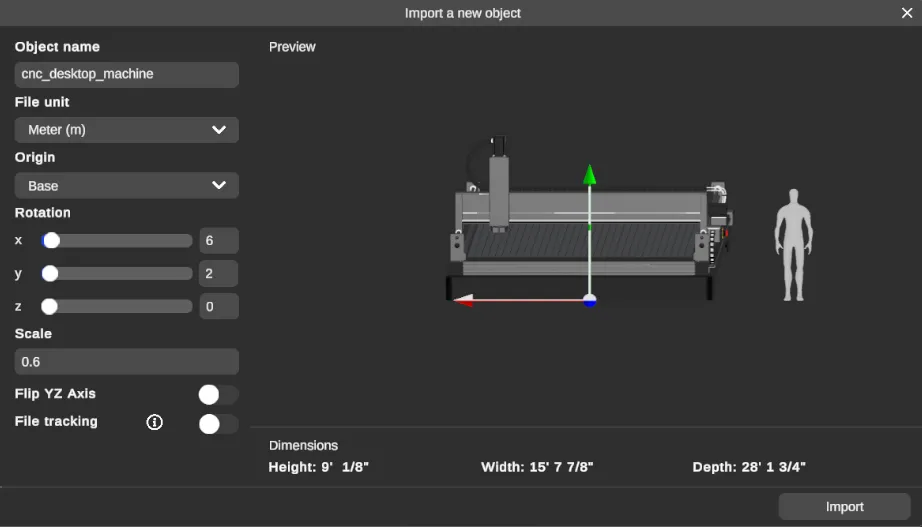
将显示一个窗口,供你编辑你想要导入的 3D 模型的设置:
-
根据你的偏好更改对象名称
-
选择文件单位,它对应于对象的初始单位(如果对象以毫米创建和保存,你应选择毫米)
-
为导入选择原点。此设置决定对象枢轴点的位置,从而影响你之后放置和旋转对象的方式 — 参见下方的选择原点。
-
你可以使用 flipYZ 切换翻转导入对象的 y 和 z 轴。
-
你可以使用 File tracking 切换跟踪对源文件的更改,以便稍后更新资产。
-
你还可以调整 3D 模型的旋转和缩放,然后你可以按 Import Object 将其添加到库中
-
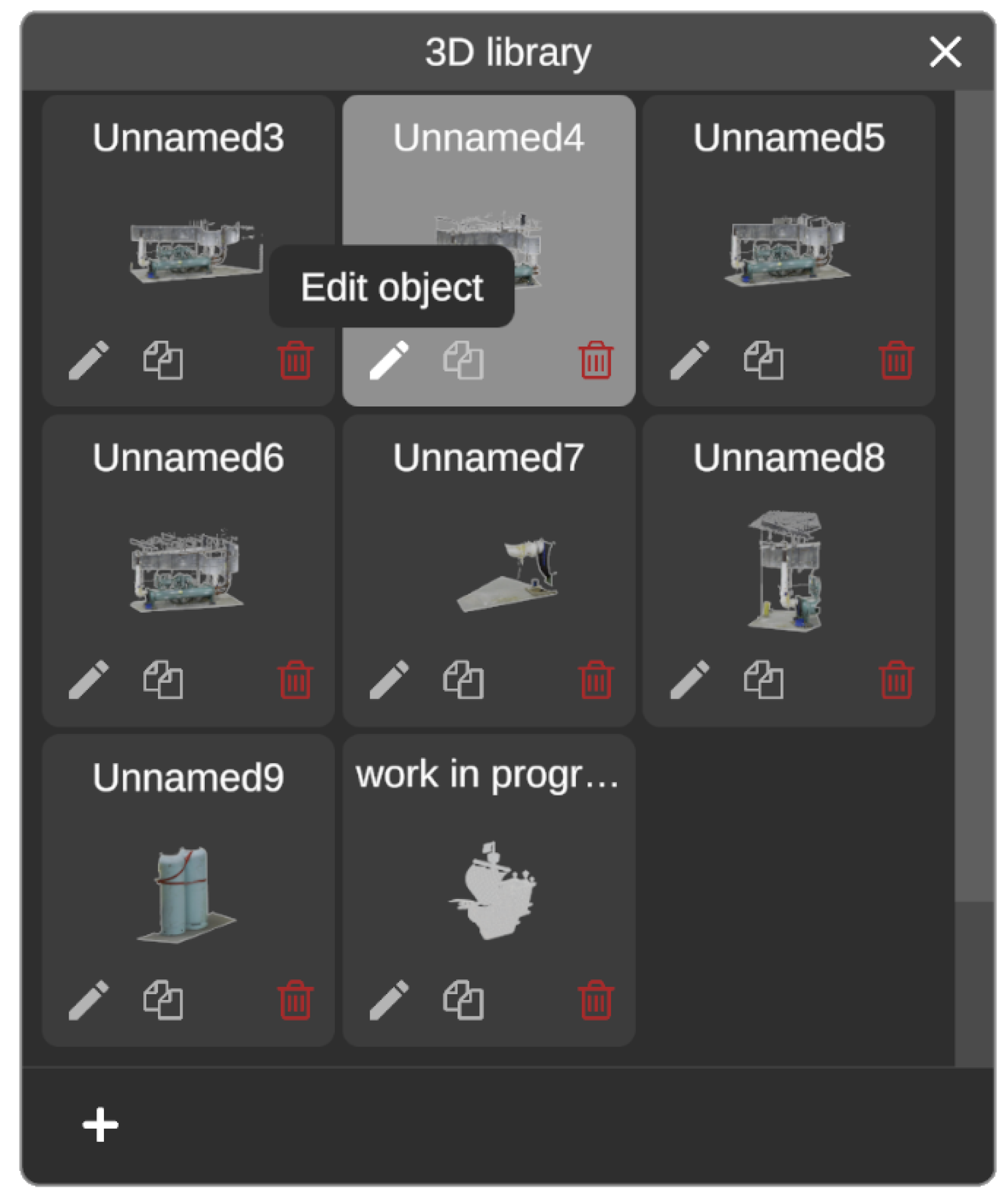
一旦对象被添加到库中,你随时可以使用库中对象顶部的编辑按钮更改导入设置。
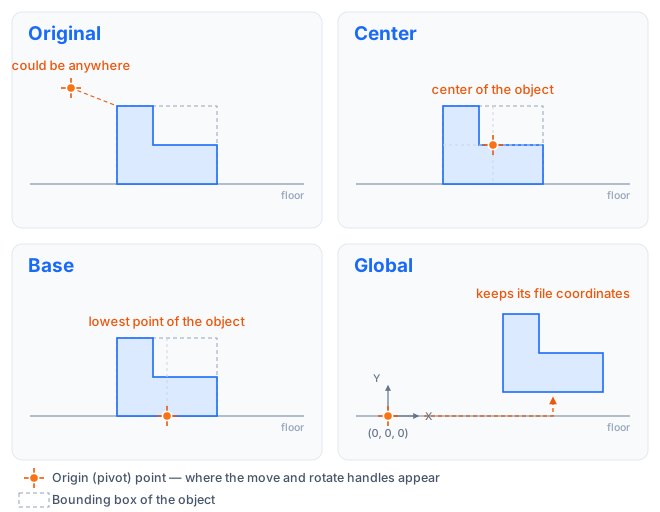
原点设置决定对象枢轴点的位置。枢轴是:
-
放置对象时跟随光标的点
-
与你点击的表面接触的点
-
控制手柄出现的位置,也就是你抓住对象进行移动和旋转的位置
因此,这一选择会影响你之后使用该资产进行的每一次放置和调整。
| 原点 | 枢轴位置 | 适用场景 |
|---|---|---|
| Original | 位于源文件中定义的枢轴处。根据模型的创建方式,它可能位于任何地方,包括远在几何体之外,这在 CAD 和 BIM 导出中很常见。 | 源文件已有你想保留的枢轴。 |
| Center | 位于对象边界框的几何中心。 | 对象悬挂或漂浮,或者你希望它围绕中心旋转。 |
| Base | 位于对象边界框的最低点。 | 对象放置在表面上:家具、设备、机械,或任何你想堆叠的物体。 |
| Global | 位于环境原点 (0, 0, 0),因此几何体保留文件中存储的 X、Y、Z 坐标。 | 模型来自已与你的扫描对齐的项目,且位置必须精确保留。 |
在环境中放置和调整对象
Section titled “在环境中放置和调整对象”你可以通过点击其预览图标然后在环境中放置对象来放置库中的任何对象:
高级定位:更改枢轴点
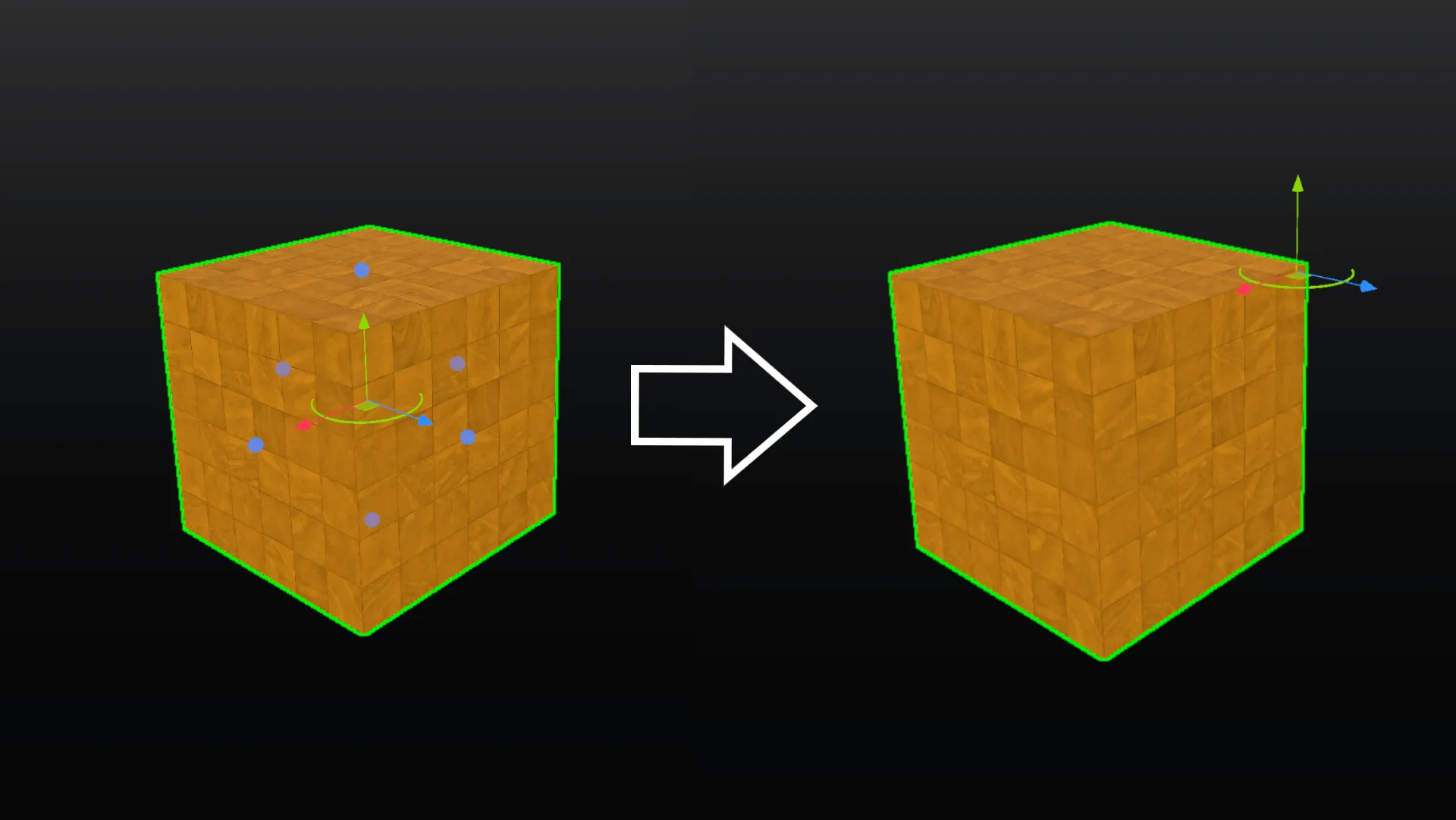
Section titled “高级定位:更改枢轴点”此工具使你能够临时更改对象的枢轴,将其放置在场景中的任何位置,这允许更精确的移动,特别是对于大型资产。
要使用此功能:
-
选择对象
-
使用鼠标
右键单击从上下文菜单中选择 change pivot 选项。然后你可以将鼠标移动到所需的枢轴位置并在其上点击以将其设置为枢轴点
高级定位:应用偏移工具
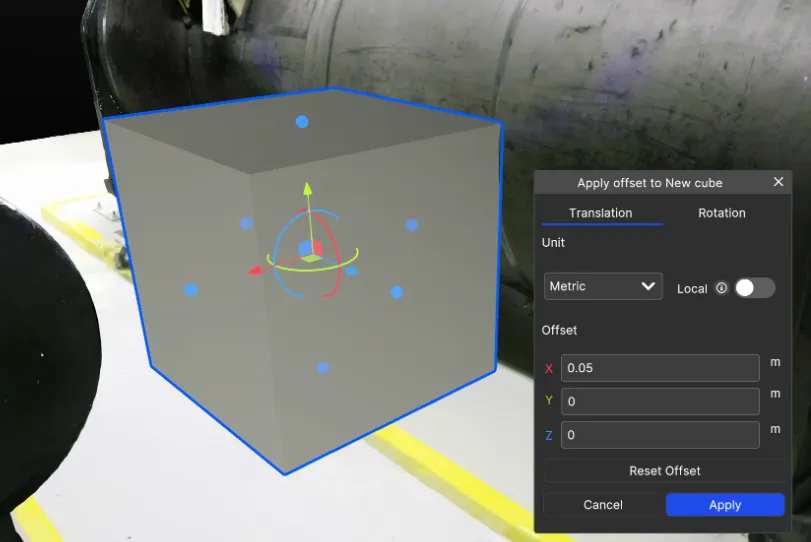
Section titled “高级定位:应用偏移工具”Apply Offset Tool 提供对对象位置和方向的精确控制,允许在平移和旋转方面进行调整。此工具可以通过右键单击对象从上下文菜单访问。
-
平移调整:
-
导航到 Translation 选项卡。
-
选择测量单位(例如公制或英制)。
-
启用或禁用 Local 切换以进行局部或全局轴调整。
- 这是沿对象局部坐标系或全局坐标系(环境)移动。
-
在 X、Y 和 Z 字段中输入所需的偏移值(例如沿 X 轴 0.05 米)。
-
-
旋转调整:
-
切换到 Rotation 选项卡。
-
输入对象围绕其 X、Y 和 Z 轴的所需旋转角度。
-
-
应用更改:
-
点击 Apply 保存更改并调整对象的位置或方向。
-
如有必要,使用 Reset Offset 恢复到原始状态。
-
此工具非常适合在精度至关重要的复杂环境中微调对象放置。
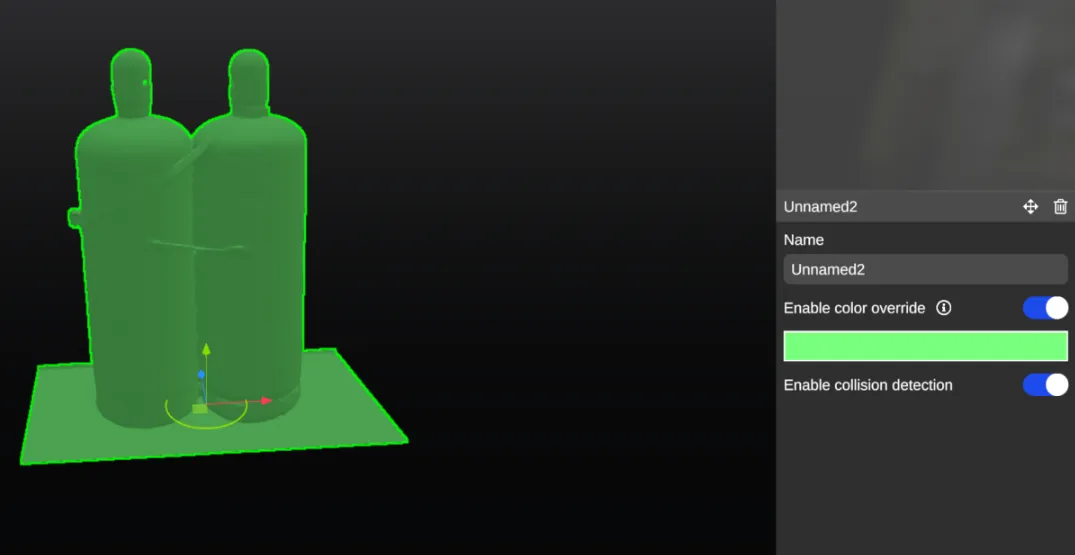
此功能允许你将对象的颜色更改为任何纯色。
要使用它,在环境中放置并选择目标对象,然后切换启用 color override 选项,并使用通过点击切换下方出现的颜色栏打开的拾色器窗口选择所需颜色。
支持的 3D 格式
Section titled “支持的 3D 格式”| 扩展名 | 类型 | 支持的版本 | 备注 | 细节层次 |
|---|---|---|---|---|
| FBX (Autodesk) | MESH | - | 支持 ASCII 和 BINARY。支持动画和 PBR | 否 |
| OBJ | MESH | - | - | 否 |
| glTF 1 & 2 | MESH | - | - | 否 |
| GLB | MESH | - | 支持动画和 PBR | 否 |
| STEP | CAD | AP203, AP214, AP242 | - | 否 |
| IGES, IGS | CAD | 最高 5.3 | - | 否 |
| DAE (Collada) | MESH | - | - | 否 |
| STL | MESH | - | - | 否 |
| PLY | MESH | - | - | 否 |
| X3D | MESH | - | 纹理可能并不总是受支持 | 否 |
| 3DS | MESH | - | 纹理可能并不总是受支持 | 否 |
| IFC | CAD | 2x3, 2x4, 4 | 支持元数据 | 是 |
| JT | CAD | 6.4 到 10.10 | 支持元数据 | 是 |
| NWD, NWC | CAD | 2016 到 2026 | 支持元数据 | 是 |
| RVT | CAD | 2011 到 2026 | 支持元数据 | 是 |
| RVM | CAD | - | 支持元数据 | 是 |
PBR 支持
Section titled “PBR 支持”导入 PBR 3D 模型(基于物理的渲染)完全支持 FBX 和 GLB 格式的模型。导入其他格式的 PBR 模型可能会产生不理想的结果。导入某些 PBR 模型时,请考虑使用一些效果以获得最佳视觉效果!
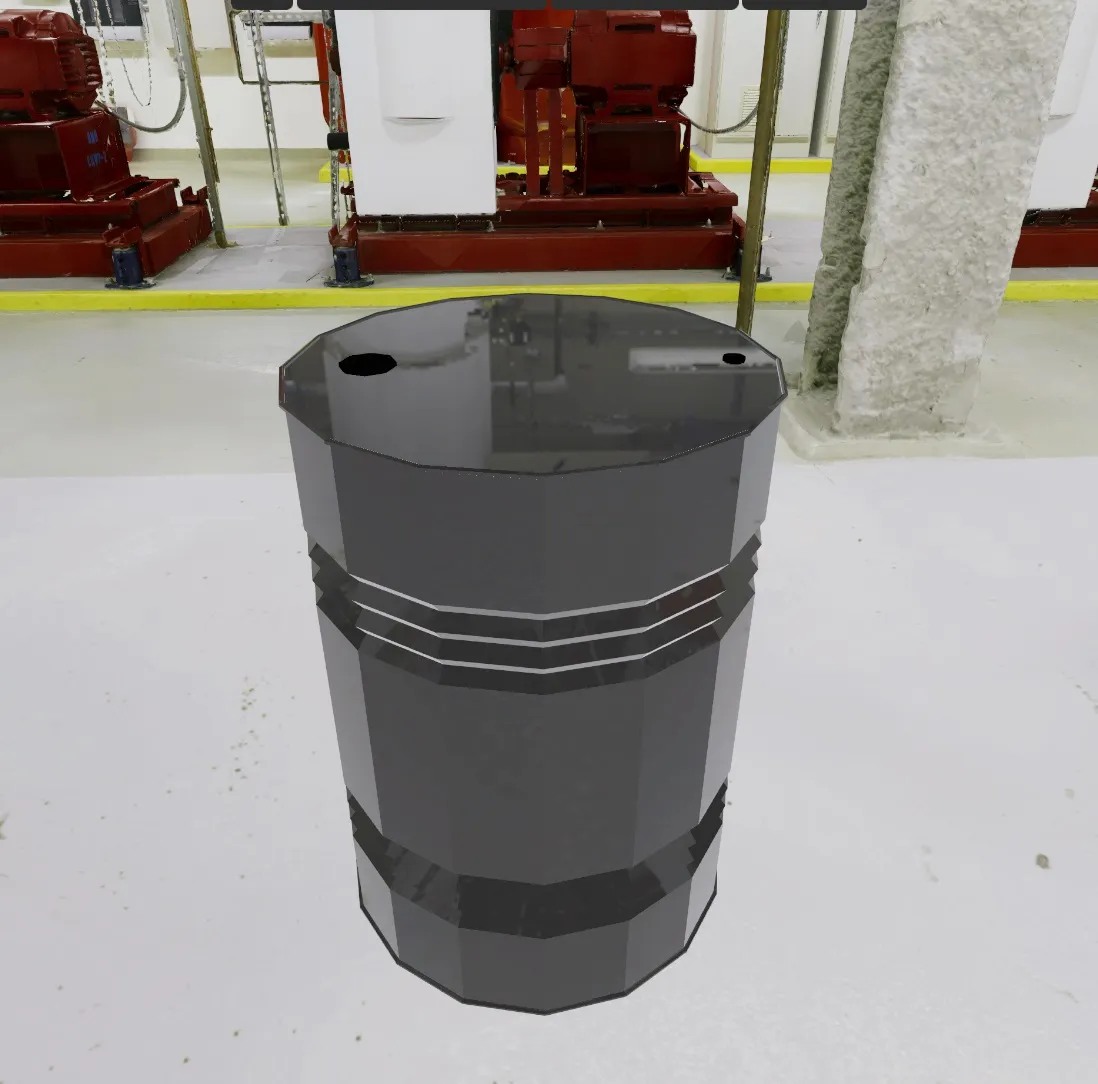
FBX 和 GLB 格式在导入时都完全支持动画。请注意,使用过多动画可能会影响性能。
导入资产时,它可能包含关联的元数据文件(参考带有”支持元数据”的文件格式列表)。你可以使用元数据检查器可视化此元数据和模型的相应部分。
要访问元数据检查器,请按照以下步骤操作:
-
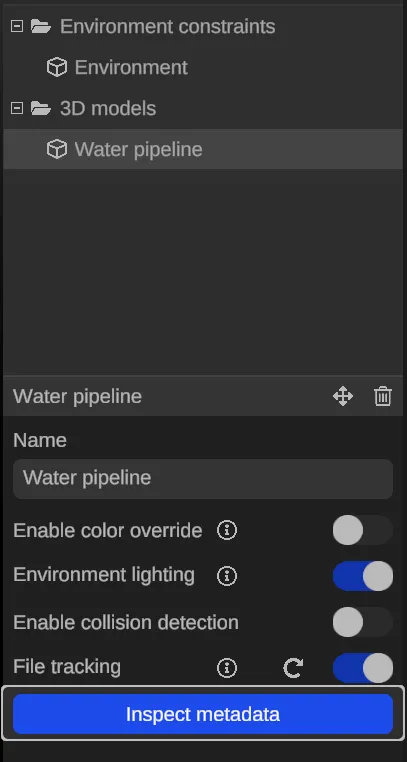
选择你希望检查的资产。此操作将打开该资产的对象面板。
-
在对象面板内,找到底部的
Inspect metadata按钮。如果按钮最初显示loading metadata,请等待它改变颜色。如果你没有看到Inspect metadata按钮,则表示该资产没有关联的元数据。
检查模型的元数据
Section titled “检查模型的元数据”导航层次结构
Section titled “导航层次结构”工具的窗口提供元数据文件中存在的对象的结构化层次结构。此层次结构帮助你理解元数据如何组织以及如何连接到模型的各个部分。
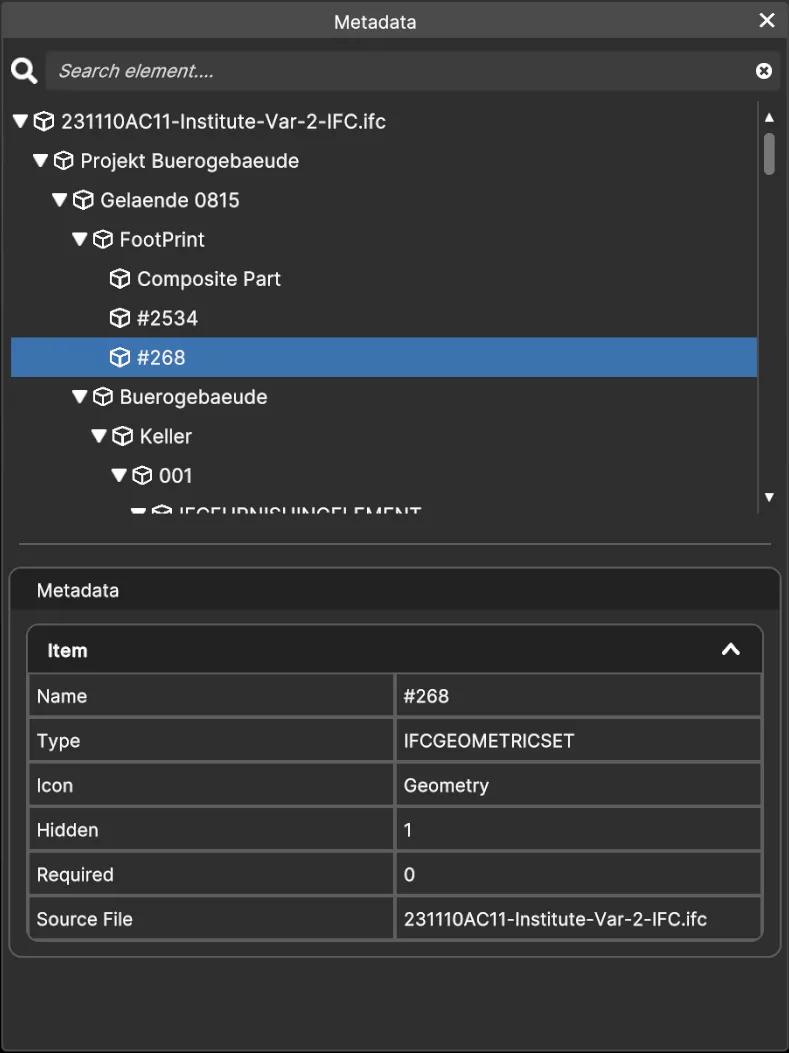
查看所选部分的元数据
Section titled “查看所选部分的元数据”要检查模型特定部分的元数据,你有两个选项:
-
在网格中悬停:只需将光标悬停在模型 3D 网格表示中的所需部分上。工具将自动高亮显示并显示该特定部分的关联元数据。
-
在层次结构视图中选择:或者,你可以直接从层次结构视图中搜索并选择部分。如果有与其关联的网格,相应部分将在模型中高亮显示。
同步 3D 模型(文件跟踪)
Section titled “同步 3D 模型(文件跟踪)”RealityPlan 应用程序允许你无缝地迭代你的设计,通知你外部文件更改并允许你在应用程序内刷新关联的资产。
启用文件跟踪
Section titled “启用文件跟踪”要接收有关对资产源文件所做外部更改的通知,你需要为该特定资产激活文件跟踪。这可以在导入资产时通过切换 “File Tracking” 开关在库资产设置编辑器中完成。启用此选项可确保放置在你设计中的此资产的所有实例都将启用文件跟踪。
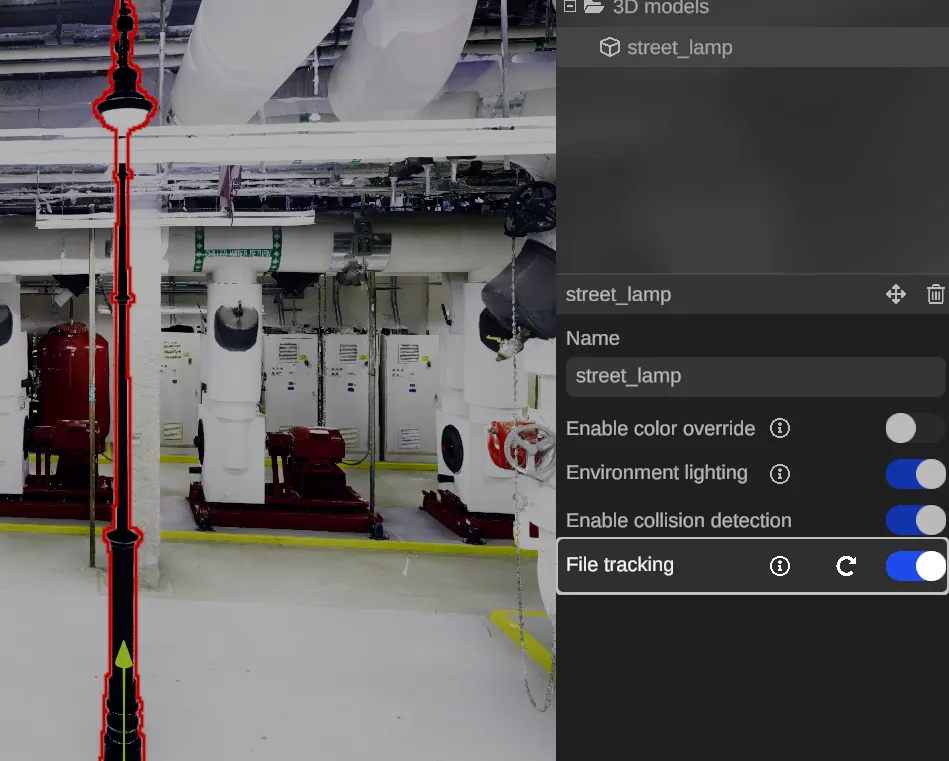
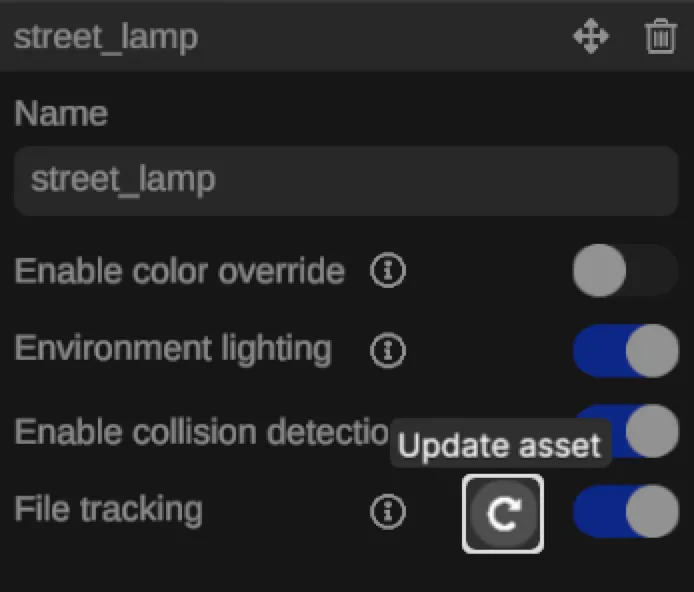
或者,你可以通过选择资产并切换侧面板中的文件跟踪开关,有选择地为资产的单个实例启用文件跟踪。
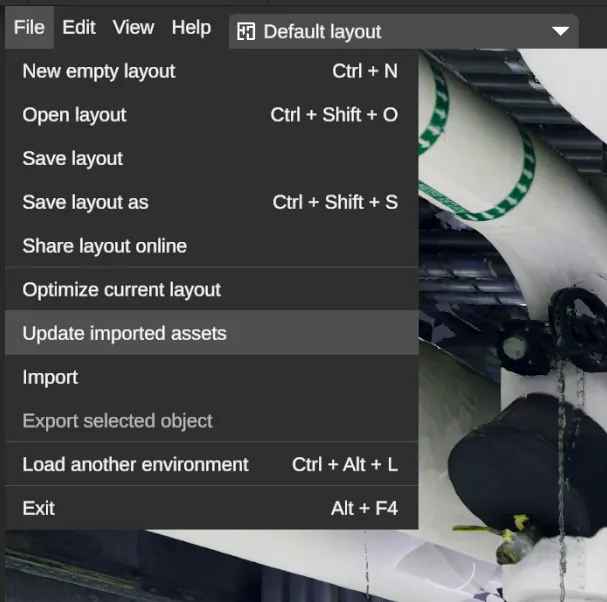
应用程序将在每次加载布局时自动检查更新,之后将向你显示一个要求你查看更改的弹出窗口。
如果你更喜欢手动检查更新,你可以转到文件下拉菜单并选择 Check for updates 选项。
更新你的资产
Section titled “更新你的资产”在手动或通过接受提示打开文件同步管理器窗口后,你可以查看将要更新的资产。点击窗口中资产的名称将选择它。对于库资产,资产设置编辑器窗口将打开,允许你查看相关资产。这使你能够更新单个资产,或者如果你不再希望跟踪它们的源文件,则为它们禁用文件跟踪。
或者,你可以通过点击场景中资产侧面板中的更新按钮单独更新它。
当库中的对象被放置在环境中时,会创建该对象的副本。这意味着删除或修改库中对象的属性不会影响你已经放置的此模型的对象。