
裁剪图层工具
**裁剪图层(Clip Layer)**工具让你可以将混合图层的可见性限制在特定区域。通过定义裁剪体积,你可以精确控制图层的哪些部分显示,以及重叠图层如何相互作用。
默认情况下,整个图层在添加到 Twin 时可见。裁剪图层工具让你可以将可见性限制在由 Box 或 Polygon 体积定义的特定区域。你可以根据需要为每个图层添加任意数量的裁剪体积。
-
裁剪体积定义图层将保持可见的区域。
-
裁剪体积之外的区域将不显示。
-
当多个图层重叠时,较高图层的裁剪体积将优先于较低图层。
这意味着你混合图层的顺序很重要:
- 如果 图层 A 位于 图层 B 之上,并且你在 图层 A 的一小块区域上创建裁剪体积,则仅该区域从图层 A 可见,而所有其他区域回退到显示 图层 B。
假设你扫描了一个由 2 个图层组成的整个设施。两个月后,由于翻新,你重新扫描了单个房间:
-
你将此新扫描添加为第三个图层,放置在现有图层之上。
-
使用裁剪图层工具,你在房间周围绘制一个多边形。
-
Twin 现在将显示图层 3 中更新的房间,而设施的其余部分继续显示图层 1—2。
这使你能够无缝更新特定区域,而无需重新处理整个站点。
以下是可视化演练:
初始状态
我们在现有图层之上添加了一个新的地面激光扫描(TLS)图层。正如我们所见,扫描中间存在明显重叠,新图层在边缘周围引入了大量不需要的噪声,并影响了 SLAM 和 Drone 图层的视觉质量。
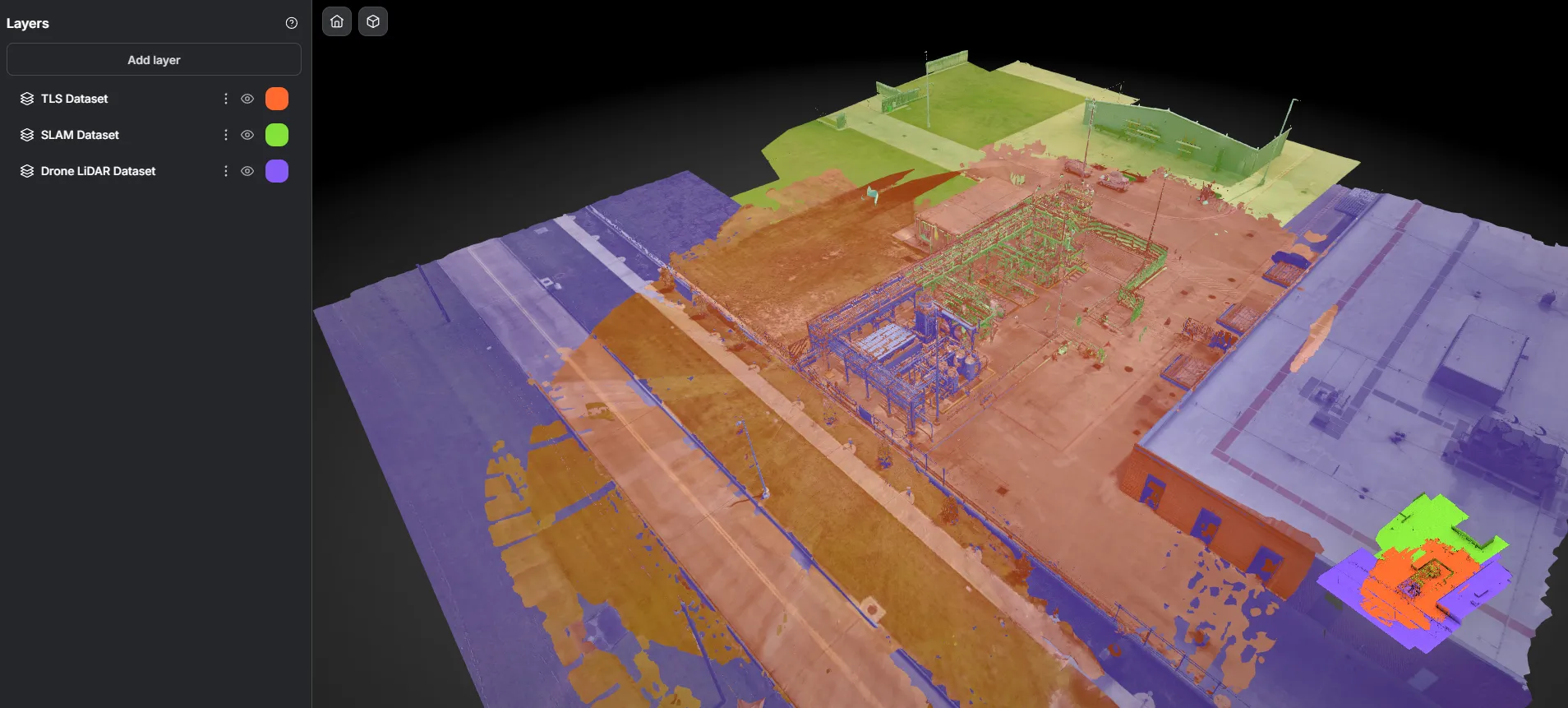
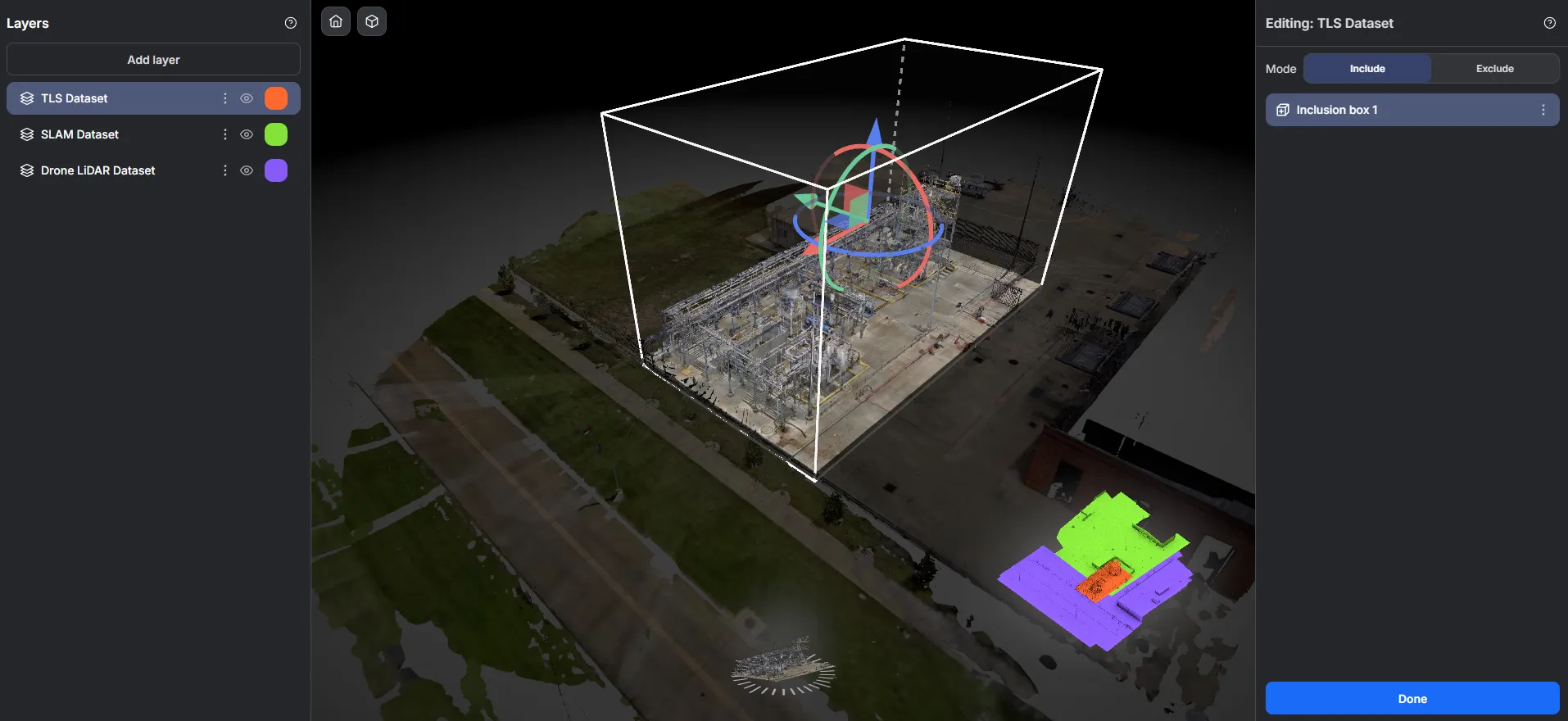
应用裁剪体积
接下来,我们选择 TLS Dataset 图层并添加裁剪体积。这告诉系统:“对于此图层,仅保留扫描的中心部分,即关注区域。”
裁剪后的结果
裁剪体积现在优先于其他图层。仅显示来自 TLS 数据集的定义的中心区域,而重叠得到解决,周围的噪声被裁剪掉。
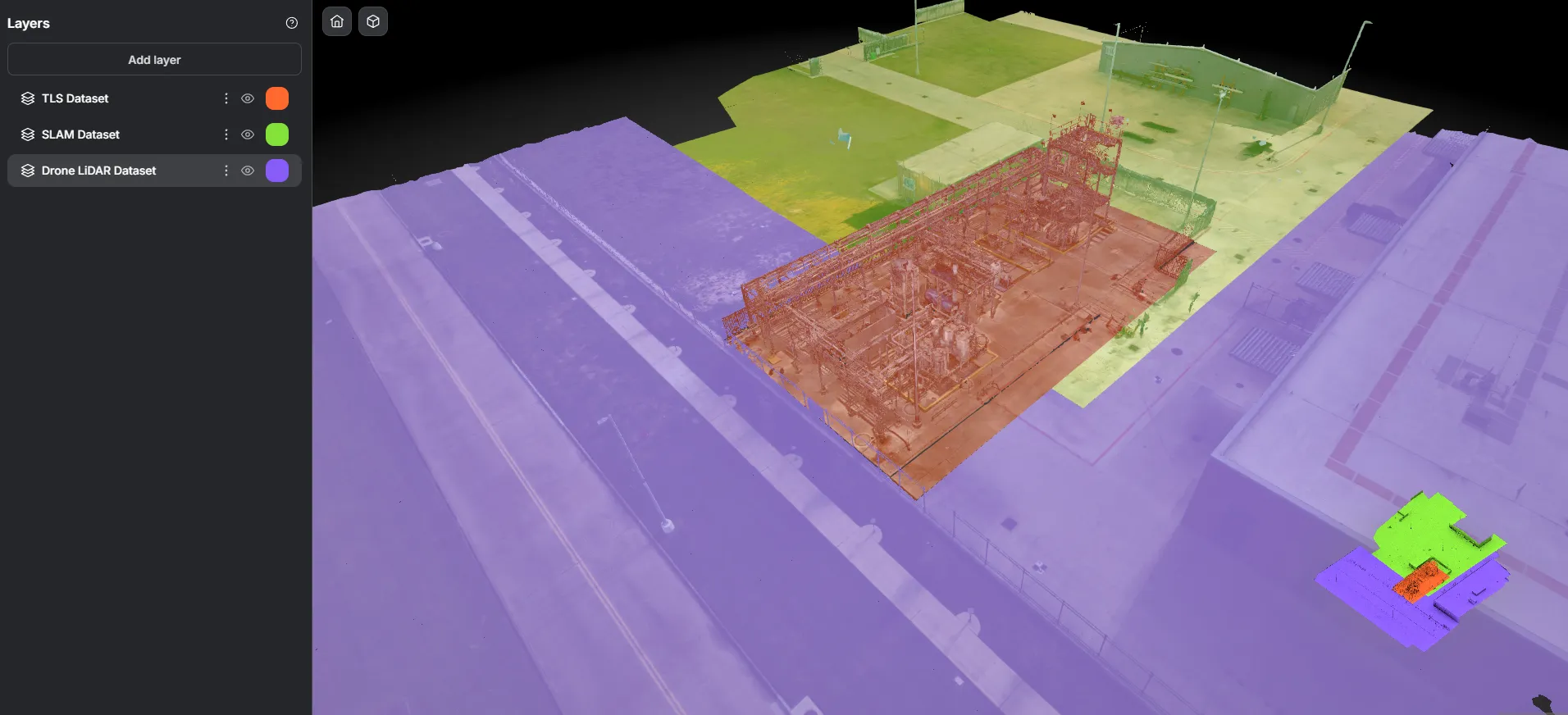
-
隔离目标区域:当扫描采集了不必要的周围环境时,仅专注于目标区域。
-
更新局部更改:添加已修改部分的新扫描并将其裁剪进来,而其余部分保持不变。
-
图层优先级:明确定义较新或较高质量的数据应出现的位置。
如何使用裁剪图层工具
Section titled “如何使用裁剪图层工具”添加裁剪体积
Section titled “添加裁剪体积”-
选择你想要添加裁剪体积的图层。
- 这可以通过直接在 3D 场景中选择图层或从左侧面板中选择来完成。
-
从顶部中央工具栏中,选择裁剪图层工具。
-
选择体积类型:
-
Box —— 创建矩形体积。
-
Polygon —— 定义自定义形状以进行更精确的控制。
-
-
直接在你的 Twin 环境中绘制体积。
编辑裁剪体积
Section titled “编辑裁剪体积”-
选择包含你想要编辑的裁剪体积的图层。
-
你可以直接在 3D 场景中或从右侧面板中选择现有体积。
-
从那里,你可以:
-
移动或调整体积的大小。
-
如果不再需要,则删除体积。
-