
Laag-clippen-tool
Met de Laag-clippen-tool kunt u de zichtbaarheid van een blendinglaag beperken tot specifieke gebieden. Door clipvolumes te definiëren, bepaalt u precies welke delen van een laag worden getoond en hoe overlappende lagen met elkaar interacteren.
Hoe het werkt
Section titled “Hoe het werkt”Standaard is een hele laag zichtbaar wanneer deze aan een Twin wordt toegevoegd. Met de Laag-clippen-tool kunt u de zichtbaarheid beperken tot specifieke gebieden, gedefinieerd door een Box- of Polygoonvolume. U kunt zoveel clipvolumes toevoegen als nodig per laag.
-
Een clipvolume definieert een gebied waar de laag zichtbaar blijft.
-
Gebieden buiten het clipvolume worden niet weergegeven.
-
Wanneer meerdere lagen overlappen, krijgt het clipvolume van een hogere laag prioriteit boven lagere lagen.
Dit betekent dat de volgorde van uw blendinglagen ertoe doet:
- Als Laag A boven op Laag B ligt en u een clipvolume maakt op een klein gebied van Laag A, is alleen dat gebied zichtbaar vanuit Laag A, terwijl alle andere gebieden terugvallen op het tonen van Laag B.
Voorbeeldscenario
Section titled “Voorbeeldscenario”Stel dat u een hele faciliteit hebt gescand, samengesteld uit 2 lagen. Twee maanden later scant u één kamer opnieuw vanwege renovaties:
-
U voegt deze nieuwe scan toe als een derde laag, geplaatst boven de bestaande lagen.
-
Met de Laag-clippen-tool tekent u een polygoon rond de kamer.
-
De Twin toont nu de bijgewerkte kamer van Laag 3, terwijl de rest van de faciliteit Lagen 1—2 blijft tonen.
Hierdoor kunt u specifieke gebieden naadloos bijwerken zonder de hele site opnieuw te verwerken.
Hier is een visuele stapsgewijze uitleg:
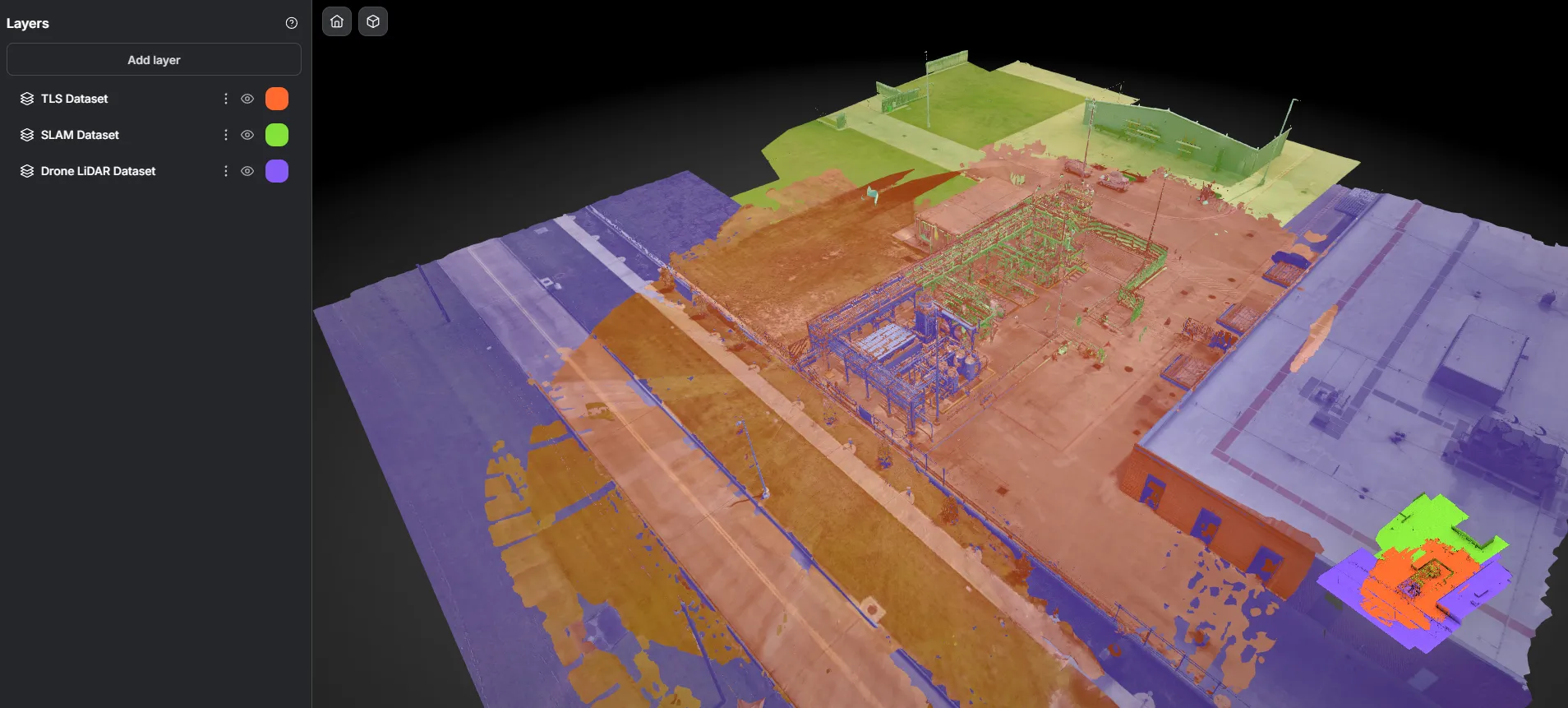
Beginstatus
We hebben een nieuwe Terrestrial Laser Scan (TLS)-laag boven op de bestaande lagen toegevoegd. Zoals we kunnen zien, is er aanzienlijke overlap in het midden van de scan en introduceert de nieuwe laag veel ongewenste ruis rond de randen, wat de visuele kwaliteit van de SLAM- en Drone-laag beïnvloedt.
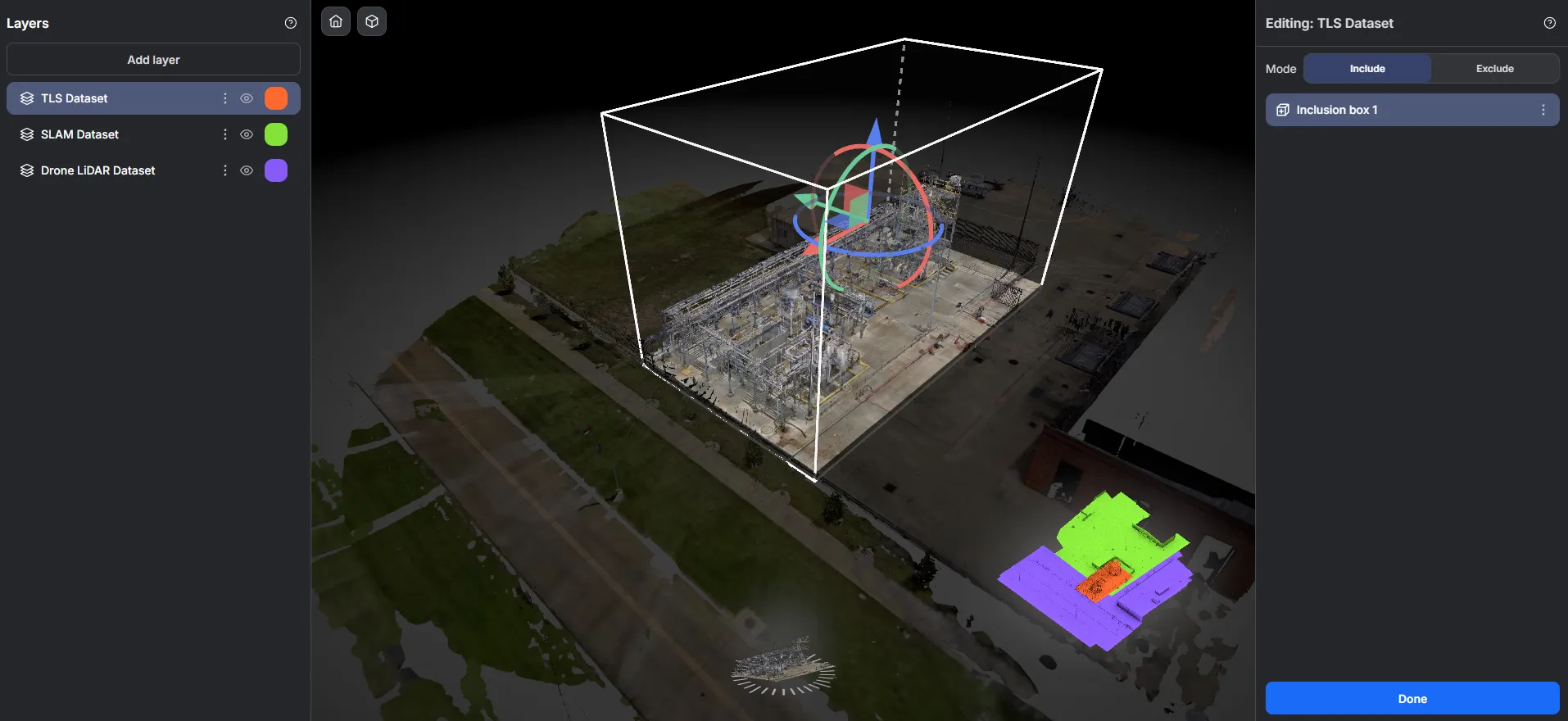
Het clipvolume toepassen
Vervolgens selecteren we de TLS-datasetlaag en voegen we een clipvolume toe. Dit vertelt het systeem: “Behoud voor deze laag alleen het centrale deel van de scan, dat het interessegebied is.”
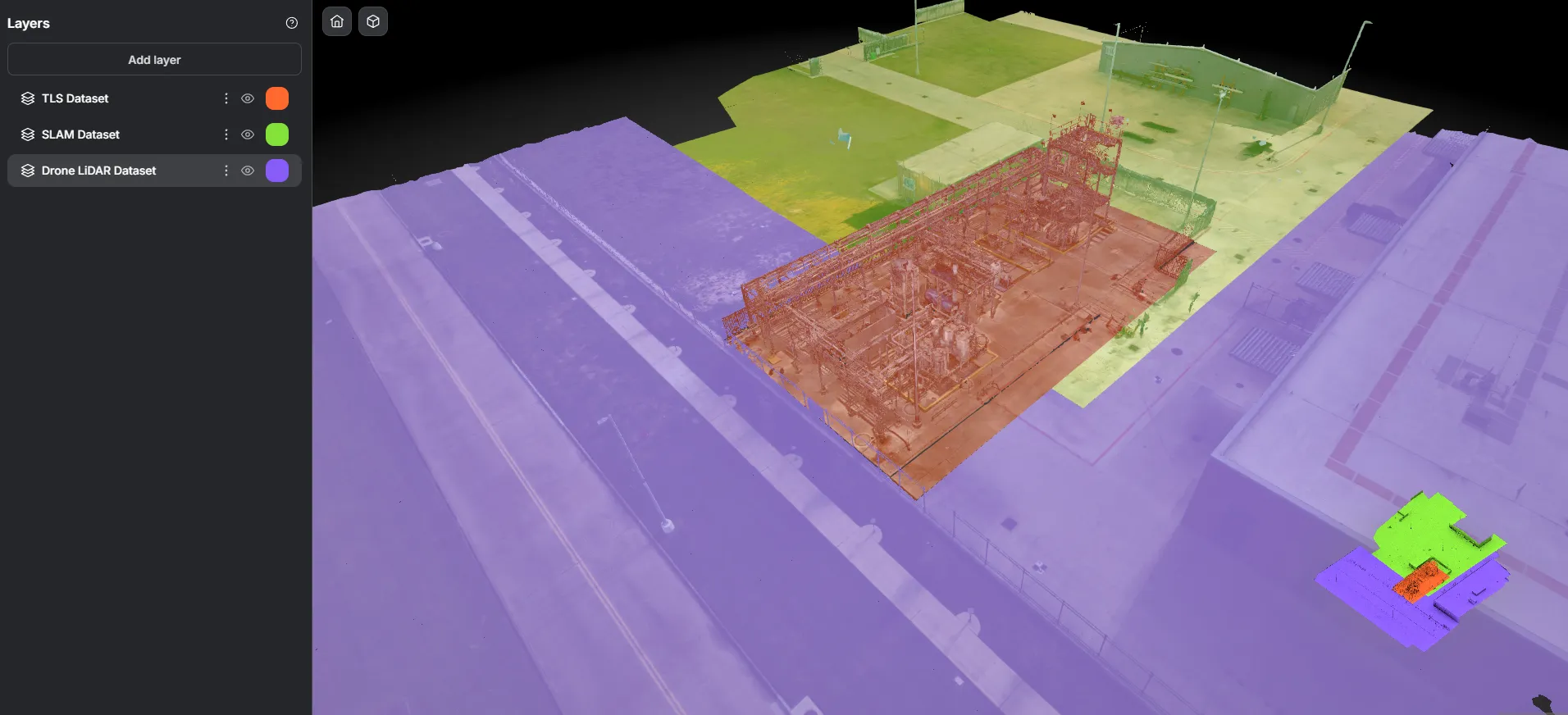
Resultaat na het clippen
Het clipvolume krijgt nu prioriteit boven de andere lagen. Alleen het gedefinieerde centrale gebied uit de TLS-dataset wordt weergegeven, terwijl overlappingen worden opgelost en de omringende ruis wordt bijgesneden.
Typische gebruiksscenario’s
Section titled “Typische gebruiksscenario’s”-
Doelgebieden isoleren: Focus alleen op het doelgebied wanneer scans onnodige omgeving vastleggen.
-
Gelokaliseerde wijzigingen bijwerken: Voeg een nieuwe scan van een aangepast gedeelte toe en clip deze erin, terwijl de rest onaangeroerd blijft.
-
Laagprioritering: Definieer expliciet waar nieuwere of hoogwaardigere gegevens moeten verschijnen.
Hoe u de Laag-clippen-tool gebruikt
Section titled “Hoe u de Laag-clippen-tool gebruikt”Een clipvolume toevoegen
Section titled “Een clipvolume toevoegen”-
Selecteer de laag waar u een clipvolume wilt toevoegen.
- Dit kan worden gedaan door de laag rechtstreeks in de 3D-scène of vanuit het linkerpaneel te selecteren.
-
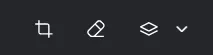
Selecteer vanuit de werkbalk in het midden bovenaan de Laag-clippen-tool.
-
Kies het volumetype:
-
Box — Maak een rechthoekig volume.
-
Polygoon — Definieer een aangepaste vorm voor preciezere controle.
-
-
Teken het volume rechtstreeks in uw Twin-omgeving.
Clipvolumes bewerken
Section titled “Clipvolumes bewerken”-
Selecteer de laag die het clipvolume bevat dat u wilt bewerken.
-
U kunt een bestaand volume selecteren, hetzij rechtstreeks in de 3D-scène, hetzij vanuit het rechterpaneel.
-
Van daaruit kunt u:
-
Het volume verplaatsen of vergroten/verkleinen.
-
Een volume verwijderen als het niet langer nodig is.
-