Objectbeheer
Met de tools van RealityPlan kunt u verschillende objecten plaatsen om uw omgeving te verbeteren en uw realiteit te reorganiseren (zoals annotaties of 3D-modellen). Hier zijn enkele snelle tips om de manipulatie van deze objecten te vergemakkelijken.
Het objectpaneel
Section titled “Het objectpaneel”Met het objectpaneel kunt u uw lay-out eenvoudig visualiseren en bewerken. Alle objecten die u hebt geplaatst, zijn te vinden in het paneel. U kunt het op elk moment openen/sluiten door op de pijlknop in de linkerbovenhoek van het paneel te klikken.
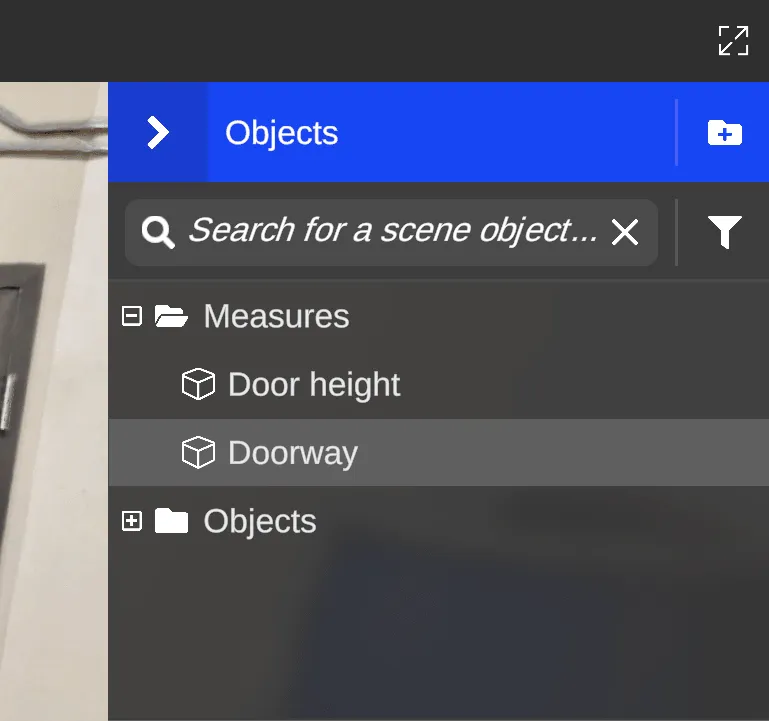
Objectvisualisatie en -bewerking
Section titled “Objectvisualisatie en -bewerking”Rechts van elk object zijn drie knoppen te vinden:
| Acties | Beschrijving |
|---|---|
 Teleporteren Teleporteren | De teleportknop teleporteert u rechtstreeks naar het object |
 / / Vergrendelen/ontgrendelen Vergrendelen/ontgrendelen | Hiermee kunt u een object vergrendelen/ontgrendelen zodat het niet kan worden geselecteerd (behalve vanuit het objectpaneel) totdat u het ontgrendelt |
 Zichtbaarheid Zichtbaarheid | De oogknop schakelt de zichtbaarheid van het object in of uit |
Wanneer u een object uit het paneel selecteert, wordt het informatiepaneel ervan geopend op het tabblad instellingen. Hiermee kunt u de objectinstellingen aanpassen en veelvoorkomende bewerkingen uitvoeren, zoals het verplaatsen of verwijderen van het object.
Tabblad Eigenschappen
Section titled “Tabblad Eigenschappen”Binnen het informatiepaneel van 3D-assets vindt u een extra tabblad met de naam Eigenschappen. Met dit tabblad kunt u eigenschappen aan uw assets toevoegen en wijzigen, wat uw vermogen om uw ruimte effectief te beheren verbetert.
Mappen
Section titled “Mappen”Met mappen kunt u uw lay-outobjecten categoriseren via een eenvoudige drag-and-drop. U kunt mappen aanmaken met de knop  . U kunt een map ook hernoemen via het contextmenu (rechtsklik) of het eigenschappenpaneel.
-
Door op de markeerknop van de map te drukken, worden de objecten in de map gemarkeerd
-
Door op de zichtbaarheidsknop van de map te drukken, wordt de zichtbaarheid van alle elementen in de map in- of uitgeschakeld
Zoeken
Section titled “Zoeken”Als uw lay-out complex wordt en verschillende objecten bevat, helpen de zoekbalk en het filtersysteem u snel te vinden wat u zoekt.
Ook opent de sneltoets Ctrl+F automatisch het objectpaneel en zet de focus op de zoekbalk.
Meervoudige selectie
Section titled “Meervoudige selectie”U kunt een groep objecten tegelijk verplaatsen door Shift ingedrukt te houden terwijl u een linkermuisklik op de gewenste objecten geeft. Als er ten minste twee objecten zijn geselecteerd, verschijnt er een handvat waarmee u de groep objecten kunt verplaatsen/draaien.
Kopiëren/plakken
Section titled “Kopiëren/plakken”Om een object of een groep objecten te dupliceren:
-
Selecteer een object of een groep objecten met behulp van de bovenstaande meervoudige selectie
-
Druk op
Ctrl + Cop uw toetsenbord om de selectie te kopiëren. -
Beweeg uw muis naar de gewenste locatie voor het plakken
-
Druk op
Ctrl + Vom de selectie te plakken -
U kunt ook
Ctrl + Xgebruiken om de selectie te knippen
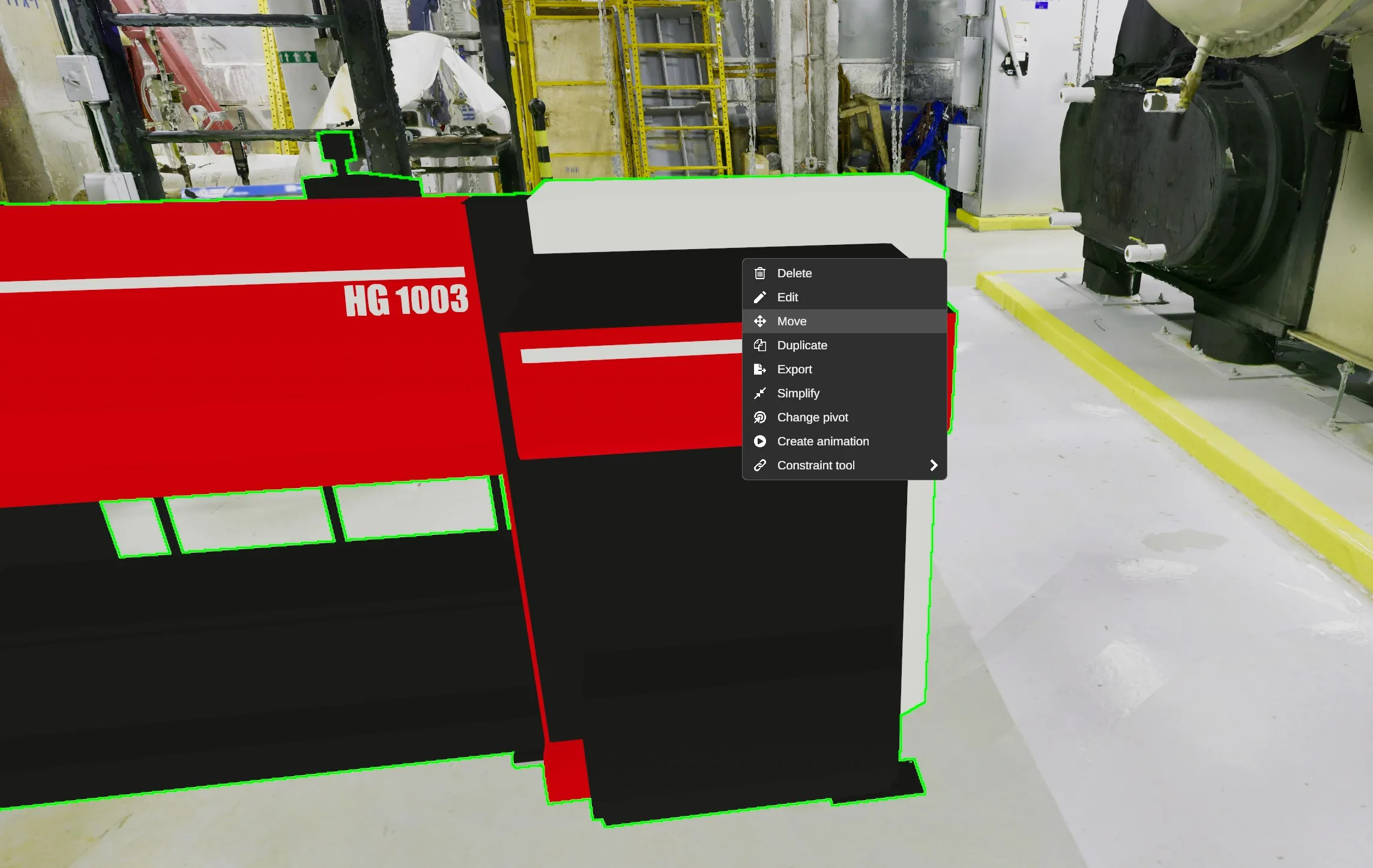
Contextmenu
Section titled “Contextmenu”Door met de rechtermuisknop te klikken op objecten en elementen die in uw ruimte zijn geplaatst, wordt een contextmenu weergegeven waarmee u uw belangrijkste acties efficiënter kunt bereiken. Als het object deel uitmaakt van de scène, moet het worden geselecteerd voordat u de rechtsklik gebruikt om het contextmenu te openen.