
Avatar
Avatars brengen uw 3D-omgeving tot leven en stellen u in staat uzelf te representeren terwijl u verkent en samenwerkt in meeslepende omgevingen in RealityTwin en RealityPlan.
Uw avatar is gekoppeld aan uw gebruikersprofiel en kan worden gebruikt in ondersteunde Prevu3D-producten.
Avatars aanmaken
Section titled “Avatars aanmaken”Ga om een avatar aan te maken naar Instellingen > Avatar. Er zijn twee manieren om een avatar te krijgen, en beide kunnen vervolgens uw aangepaste branding dragen:
-
Vooraf gedefinieerde avatar — de snelle weg. Kies een kant-en-klare avatar; geen voorbereiding nodig. Het beste voor de meeste gebruikers.
-
Aangepaste avatar (GLB) — de geavanceerde weg. Importeer een model dat u in 3D-software hebt gebouwd. Het geeft u volledige controle over hoe de avatar eruitziet, maar het model moet voldoen aan de onderstaande technische vereisten.
Een vooraf gedefinieerde avatar kiezen
Section titled “Een vooraf gedefinieerde avatar kiezen”Kies uit een samengestelde lijst met kant-en-klare avatars die in het systeem beschikbaar zijn. Dit is de snelste optie — geen modelleren of riggen vereist.
Een aangepaste avatar importeren (GLB)
Section titled “Een aangepaste avatar importeren (GLB)”Aangepaste avatars zijn self-service: bereid uw model voor in uw eigen 3D-software, exporteer het naar GLB en upload het via Instellingen > Avatar. Hiermee kunnen teams avatars toevoegen die hun eigen omgeving weerspiegelen — bijvoorbeeld operators, technici, onderhoudsmedewerkers of fabriekspersoneel.
Om correct weer te geven en te animeren, moet een aangepaste avatar aan deze technische vereisten voldoen:
-
GLB-formaat — de avatar wordt geüpload als één enkel
.glb-bestand. -
Standaard humanoïde rig — de mesh moet zijn geskind op een standaard humanoïde skelet dat de Mixamo-rig volgt (ook compatibel met de humanoïde rig van Unity), met de verwachte botnamen zoals
Hips. Dit gedeelde skelet is wat Prevu3D in staat stelt uw avatar te animeren — lopen, stilstaan en beweging in de third-person-weergave. -
Ingebedde texturen — exporteer met de texturen ingebed in de GLB, zodat kleuren en logo’s met het enkele bestand meereizen.
-
Compatibele mesh en materialen — meshes en materialen moeten schoon naar GLB exporteren.
Voordat u uploadt
Section titled “Voordat u uploadt”-
Het bestand is één enkele GLB.
-
Het personage is humanoïde en gerigd met een standaard skelet.
-
Het staat rechtop, op ongeveer menselijke hoogte, naar voren gericht.
-
Meshes, materialen en een eventueel logo zien er correct uit in een GLB-preview.
-
Texturen zijn ingebed in het bestand.
-
De bestandsgrootte is redelijk voor het web — kleiner is beter.
-
U hebt de rechten op elk model, elke textuur en elk logo dat u hebt gebruikt.
Aangepaste branding toevoegen (optioneel)
Section titled “Aangepaste branding toevoegen (optioneel)”U kunt uw avatar personaliseren door het volgende toe te voegen:
-
Een logo op de voorkant
-
Een logo op de achterkant
Hiermee kunnen teams de bedrijfsbranding weergeven binnen collaboratieve 3D-omgevingen.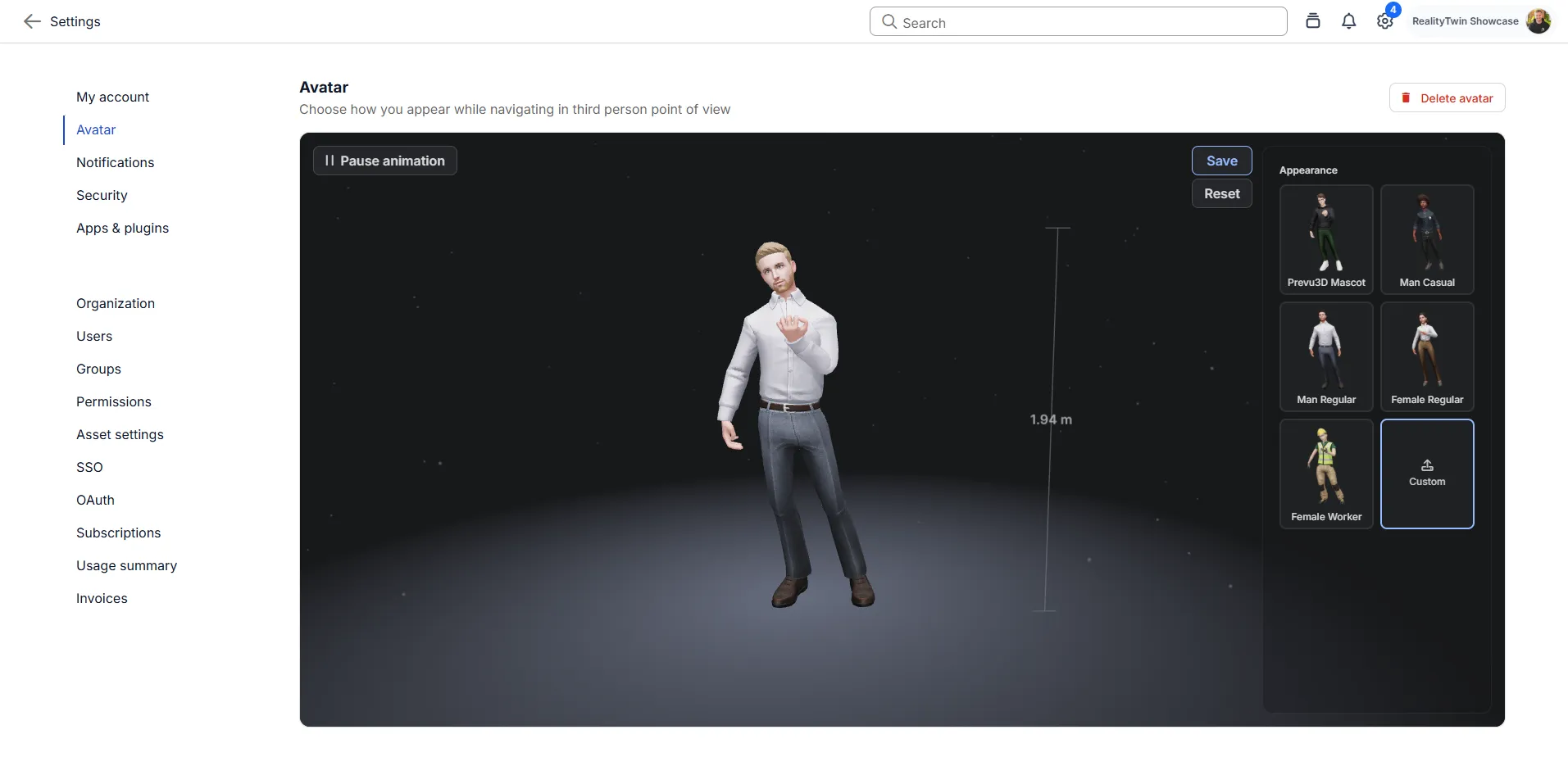
Uw avatar wijzigen of verwijderen
Section titled “Uw avatar wijzigen of verwijderen”Om uw avatar te vervangen, keert u terug naar Instellingen > Avatar, kiest u een andere vooraf gedefinieerde avatar of uploadt u een nieuwe aangepaste GLB, bekijkt u de preview en slaat u op — de nieuwe keuze vervangt de vorige. Op hetzelfde scherm verwijdert u een aangepaste avatar om terug te keren naar een vooraf gedefinieerde avatar.
RealityPlan Desktop beheert avatars afzonderlijk; zie Avatargedrag per platform hieronder.
Problemen oplossen
Section titled “Problemen oplossen”Gebruik het previewgebied als uw controlepunt voordat u opslaat:
-
Avatar ziet er grijs of ongetextureerd uit — de texturen zijn niet ingebed in de GLB. Exporteer opnieuw met ingebedde texturen en upload nogmaals.
-
Een logo ontbreekt — de texturen zijn niet ingebed, of het logo bevindt zich op een verborgen deel van de mesh. Controleer de plaatsing opnieuw en exporteer opnieuw.
-
Avatar is te klein, te groot, ligt neer of is afgewend — een schaal- of oriëntatieprobleem in het bronmodel. Zet het rechtop, op ongeveer menselijke hoogte, naar voren gericht, en exporteer vervolgens opnieuw.
-
De upload wordt geweigerd of de avatar beweegt niet — meestal een rigging- of skeletprobleem. Bevestig dat het model een gerigd, standaard humanoïde model is.
Avatargedrag per platform
Section titled “Avatargedrag per platform”Web (RealityTwin & RealityPlan Web)
Section titled “Web (RealityTwin & RealityPlan Web)”Zodra deze is geconfigureerd, verschijnt uw avatar automatisch in ondersteunde omgevingen.
RealityPlan Desktop
Section titled “RealityPlan Desktop”RealityPlan Desktop bevat zijn eigen set vooraf gedefinieerde avatars.
Als u uw geselecteerde webavatar in de desktopapplicatie wilt gebruiken, zijn aanvullende configuratiestappen vereist.
Raadpleeg het speciale artikel: Uw webavatar gebruiken in RealityPlan Desktop
Navigatie en third-person-modus
Section titled “Navigatie en third-person-modus”Het gedrag van navigatie en de third-person-modus wordt in een apart artikel behandeld.
Raadpleeg: