
3D exporteren
De applicatie ondersteunt de export van 3D-modellen in meerdere formaten.
Een 3D-object exporteren
Section titled “Een 3D-object exporteren”Om een object te exporteren
-
Klik om het object te selecteren
-
Gebruik het menu Bestand > Geselecteerde objecten exporteren. U wordt gevraagd de schijflocatie en het formaat van het geëxporteerde object te selecteren.
U kunt het object ook exporteren via het eigenschappenpaneel van het geselecteerde object of het contextmenu dat aan het object is gekoppeld.
Ondersteunde formaten
Section titled “Ondersteunde formaten”| Extensie | Type | Opmerking |
|---|---|---|
| OBJ | MESH | Een MTL-bestand en enkele PNG-/JPEG-texturen worden meestal naast het .OBJ-bestand geëxporteerd. |
| DXF | CAD SURFACIC | Kleuren uit de textuur worden aan elk vlak gekoppeld (texturen worden niet ondersteund door DXF). Zware DXF-bestanden openen mogelijk moeilijk in CAD-software. |
| TXT | POINTCLOUD | Geëxporteerd in het formaat X Y Z R G B NX NY NZ. De gebruiker wordt gevraagd de dichtheid in te stellen vóór het exporteren. |
| GLB (binaire GLTF) | MESH | - |
| FBX | MESH | - |
| STL | MESH | - |
| PLY | MESH | Kleuren uit de textuur worden aan elk hoekpunt van de mesh gekoppeld (texturen worden niet ondersteund door PLY) |
| RCP | POINTCLOUD | De gebruiker wordt gevraagd de dichtheid in te stellen vóór het exporteren. |
| USDZ | MESH | - |
| JT | CAD | Compatibel met Siemens JT2Go |
Een groep objecten als één object exporteren
Section titled “Een groep objecten als één object exporteren”Als u meerdere objecten als één object wilt exporteren, kunt u de Shift-toets gebruiken om de objecten te selecteren en ze vervolgens op te slaan en te exporteren via Bestand > Geselecteerde objecten exporteren.
De inhoud van een clipping box exporteren
Section titled “De inhoud van een clipping box exporteren”U kunt de inhoud van een clipping box eenvoudig exporteren als een puntenwolk, 3D-objecten en meer, inclusief het JT-formaat. Maak eerst een clip voor het gewenste gebied dat u wilt exporteren. Klik vervolgens met de rechtermuisknop op uw box en selecteer Inhoud exporteren.
Exportopties
Section titled “Exportopties”Nadat u een export hebt bevestigd, verschijnt het paneel met Exportopties.
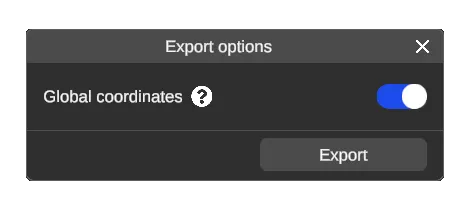
Globale coördinaten (coördinatenconsistentie)
Section titled “Globale coördinaten (coördinatenconsistentie)”Wanneer de optie Globale coördinaten is ingeschakeld, wordt het model geëxporteerd op zijn positie binnen de omgeving; anders wordt de oorsprong ervan opnieuw gecentreerd naar het midden van het object.