
Gebruikershandleiding
RealityConnect voor Process Simulate streamt reality-capture-gegevens naar Tecnomatix Process Simulate en biedt een interface voor het importeren van reality-capture-assets in een studie.
De plug-in verschijnt op het tabblad View van het Process Simulate-lint. De knop is alleen ingeschakeld wanneer een studie is geopend.
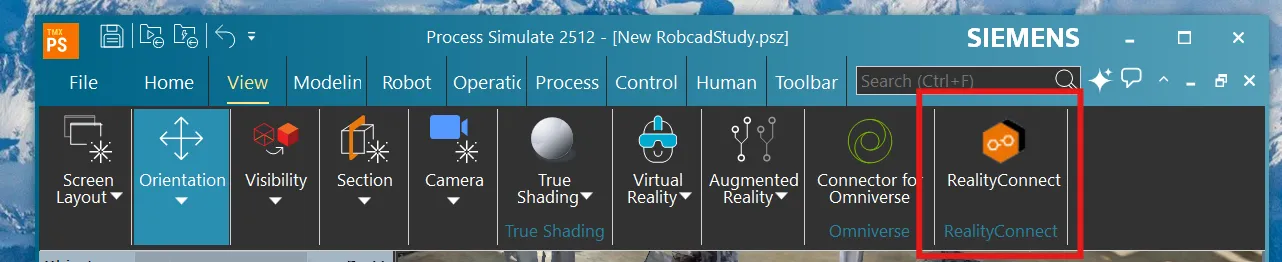
De plug-in openen
Section titled “De plug-in openen”-
Open een studie in Process Simulate.
-
Ga naar het tabblad View.
-
Klik in het paneel RealityConnect op RealityConnect.
Het RealityConnect-venster wordt geopend met drie tabbladen: Sites, Asset manager en Settings and About.
Toegang tot uw gegevens
Section titled “Toegang tot uw gegevens”Om toegang te krijgen tot uw gegevens, moet u eerst inloggen bij Prevu3D.
-
Klik in het RealityConnect-venster, op het tabblad Sites, op Authenticate.
-
Er wordt een webbrowser geopend en u wordt doorgestuurd naar de Prevu3D-authenticatiepagina.
- Als u toegang hebt tot meerdere organisaties, selecteert u er een op deze pagina. Om later van organisatie te wisselen, logt u uit, logt u vervolgens in en selecteert u een andere organisatie.
-
Terug in Process Simulate toont het tabblad Sites de sites van uw organisatie.
Zodra u bent ingelogd, toont het tabblad Sites:
-
de organisatienaam bovenaan,
-
één divisie-uitklapper per divisie waartoe u toegang hebt,
-
binnen elke divisie een sitekaart per site.
Onderaan het tabblad Sites wordt Signed in as <email> en een Sign out-link weergegeven.
Verbinding maken met een site
Section titled “Verbinding maken met een site”-
Klik op een divisie om deze uit te vouwen en de sites ervan te tonen.
-
Klik op een sitekaart om deze uit te vouwen.
-
Klik op Connect.
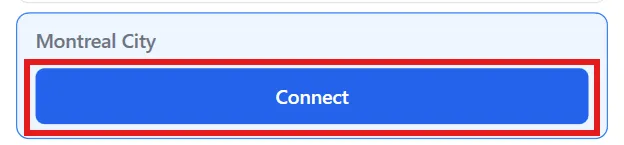
Terwijl u verbonden bent, toont de actieve sitekaart twee statusbadges:
-
Status: Connected — de kernel-sessie is gebonden aan deze site.
-
Not displaying site / Loading site… / Rendering… / Displaying site / Streaming failed — de live status van de gestreamde overlay.
Om van site te wisselen, selecteert u een andere sitekaart en klikt u op Connect.
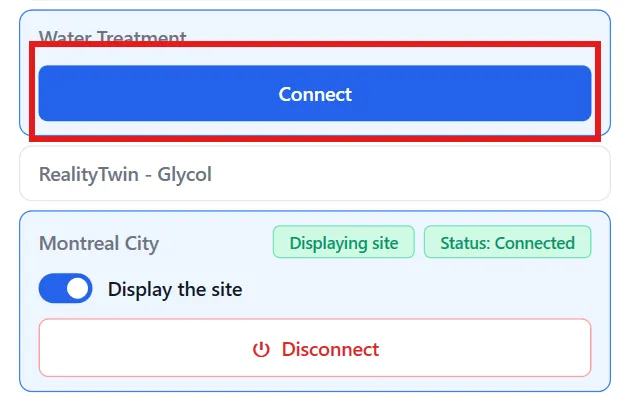
Om de sessie te beëindigen, klikt u op Disconnect op de actieve sitekaart.
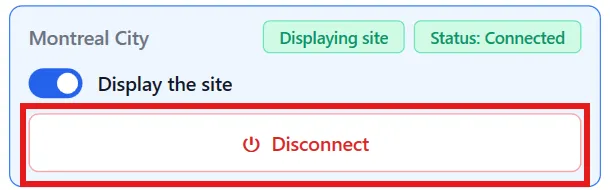
Siteweergave
Section titled “Siteweergave”De schakelaar Display the site streamt de RealityTwin van de verbonden site rechtstreeks naar de actieve 3D-viewport.
-
De schakelaar verschijnt op de actieve sitekaart (tabblad Sites) en op de verbonden-sitekaart bovenaan het tabblad Asset manager.
-
Zet deze aan om te beginnen met streamen; zet deze uit om te stoppen.
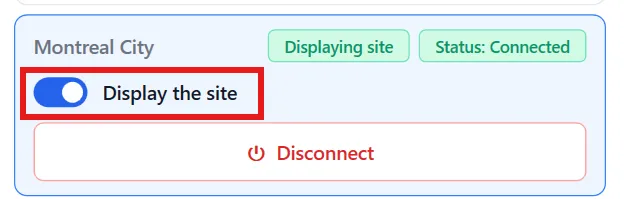
Terwijl de schakelaar aan staat, doorloopt de statusbadge Loading site… → Rendering… → Displaying site.
De site streamt volledig in het geheugen. Er worden geen bestanden op schijf gemaakt voor de gestreamde overlay, waardoor de interactie snel blijft en het gebruik van systeembronnen wordt geminimaliseerd.
De scène verfijnt progressief op basis van de camerapositie, volgens de geconfigureerde Streaming quality (zie Settings hieronder).
Asset manager
Section titled “Asset manager”Met de Asset manager kunt u individuele RealityAssets van de verbonden site doorbladeren, laden en verwijderen in uw Process Simulate-studie.
Geladen RealityAssets worden ingevoegd als Resources in de Objects-boom.
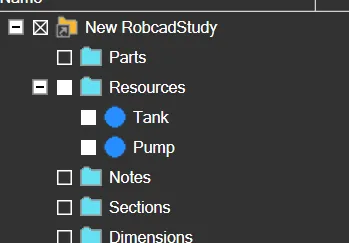
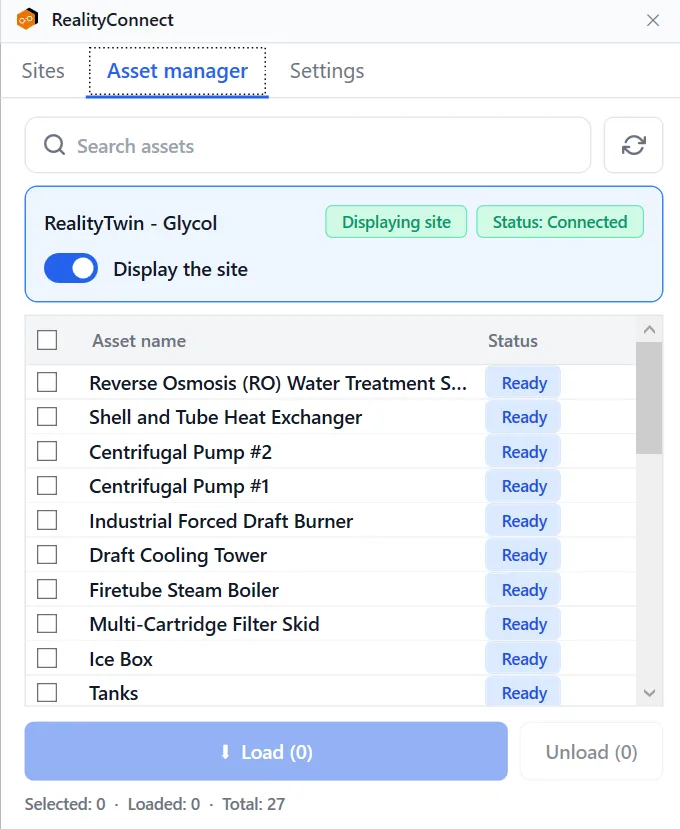
Het tabblad Asset manager toont:
-
een vak Search assets en een Refresh-knop,
-
een verbindingsoverzichtskaart met de sitenaam, statusbadges en de schakelaar Display the site,
-
een checklist van assets met de kolommen Asset name en Status,
-
een Load- en een Unload-knop om assets in Process Simulate te maken of te verwijderen,
-
een statusregel: Selected: X · Loaded: Y · Total: Z.
Asset-bewerkingen
Section titled “Asset-bewerkingen”-
Load
Laadt elke geselecteerde asset die nog niet in de actieve studie is geladen. Het knoplabel toont hoeveel assets in de wachtrij staan. -
Unload
Verwijdert de geselecteerde geladen assets uit de scène. Het knoplabel toont hoeveel geladen assets momenteel zijn geselecteerd.
Asset-status
Section titled “Asset-status”De kolom Status toont een gekleurde pil die de levenscyclus per asset weergeeft:
| Status | Betekenis |
|---|---|
| Ready | Beschikbaar; niet geladen. |
| Pending | In de wachtrij; laden is nog niet begonnen. |
| Loading… | Geometrie wordt geëxtraheerd en geïmporteerd. |
| Cancelling… | Annulering is aangevraagd; opschoning bezig. |
| Loaded | Ingevoegd in de studie als een Resource. |
| Error | Laden mislukt. Controleer de log voor meer informatie. |
Terwijl een asset Pending of Loading… is, verschijnt er een X in de statuspil. Klik erop om de import van die asset te annuleren.

Assets filteren
Section titled “Assets filteren”-
Search
Filter de lijst op naam. Het filteren is niet hoofdlettergevoelig en wordt bijgewerkt terwijl u typt. -
Refresh
Herlaad de assetlijst handmatig van de verbonden site. Dit gebeurt ook automatisch wanneer het tabblad Asset manager wordt geopend.
Settings
Section titled “Settings”Het tabblad Settings stelt momenteel één besturingselement beschikbaar.
Streaming quality
Section titled “Streaming quality”De voorinstelling Streaming quality bepaalt de algehele kwaliteit van de 3D-omgeving die op het scherm wordt weergegeven. Er zijn drie voorinstellingen beschikbaar. Standaard is de voorinstelling Low geselecteerd en de instelling blijft niet behouden tussen sessies.
| Voorinstelling | Beschrijving | Budget |
|---|---|---|
| Low | Minste tegels, beste framerate. | 3 M tris · 24 M px |
| Medium | Meer dekking, kan de framerate beïnvloeden. | 8 M tris · 96 M px |
| High | Beste dekking, zwaarste GPU-belasting. | 16 M tris · 192 M px |
Wijzigingen worden onmiddellijk toegepast op de actieve stream.
Opmerking over .cojt-bestanden
Section titled “Opmerking over .cojt-bestanden”Wanneer u een reality-capture-asset laadt, converteert de plug-in deze naar een .cojt-map die wordt geschreven onder de system root van uw studie. Deze mappen zijn permanente Process Simulate-bibliotheekinhoud en kunnen worden gerefereerd door andere studies op dezelfde machine, dus de plug-in verwijdert ze nooit.
Als u een studie wilt delen die RealityConnect-assets gebruikt, gebruikt u de PSZX-export van Process Simulate met de optie Study and All Components om alleen de .cojt-bestanden te bundelen die daadwerkelijk door de studie worden gerefereerd. Het opschonen van niet-gerefereerde .cojt-vermeldingen uit een System Root is een handmatige taak.