
Benutzerhandbuch
RealityConnect für Process Simulate streamt Reality-Capture-Daten in Tecnomatix Process Simulate und bietet eine Oberfläche zum Importieren von Reality-Capture-Assets in eine Studie.
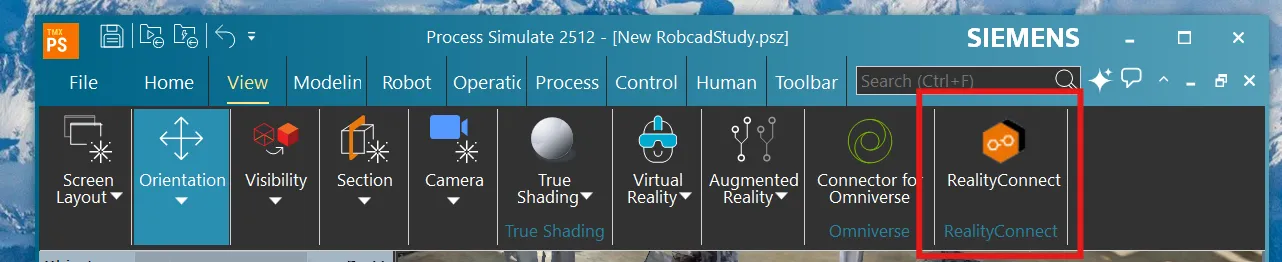
Das Plugin erscheint auf der Registerkarte View im Process-Simulate-Ribbon. Die Schaltfläche ist nur aktiv, wenn eine Studie geöffnet ist.
Plugin öffnen
Abschnitt betitelt „Plugin öffnen“-
Öffnen Sie eine Studie in Process Simulate.
-
Wechseln Sie zur Registerkarte View.
-
Klicken Sie im Bereich RealityConnect auf RealityConnect.
Das RealityConnect-Fenster öffnet sich mit drei Registerkarten: Sites, Asset manager und Settings and About.
Auf Ihre Daten zugreifen
Abschnitt betitelt „Auf Ihre Daten zugreifen“Um auf Ihre Daten zuzugreifen, müssen Sie sich zunächst bei Prevu3D anmelden.
-
Klicken Sie im RealityConnect-Fenster auf der Registerkarte Sites auf Authenticate.
-
Ein Webbrowser öffnet sich und leitet Sie zur Prevu3D-Authentifizierungsseite weiter.
- Wenn Sie Zugriff auf mehrere Organisationen haben, wählen Sie eine auf dieser Seite aus. Um später die Organisation zu wechseln, melden Sie sich ab und dann erneut an und wählen Sie eine andere Organisation aus.
-
Zurück in Process Simulate zeigt die Registerkarte Sites die Sites Ihrer Organisation an.
Sobald Sie angemeldet sind, zeigt die Registerkarte Sites:
-
den Organisationsnamen oben,
-
einen Division-Aufklapper pro Division, auf die Sie Zugriff haben,
-
in jeder Division eine Site-Karte pro Site.
Am unteren Rand der Registerkarte Sites wird Signed in as <email> und ein Sign out-Link angezeigt.
Verbindung zu einer Site herstellen
Abschnitt betitelt „Verbindung zu einer Site herstellen“-
Klicken Sie auf eine Division, um sie aufzuklappen und ihre Sites anzuzeigen.
-
Klicken Sie auf eine Site-Karte, um sie aufzuklappen.
-
Klicken Sie auf Connect.
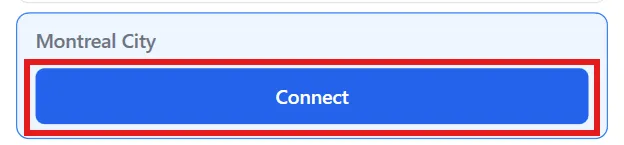
Während der Verbindung zeigt die aktive Site-Karte zwei Status-Badges an:
-
Status: Connected — die Kernel-Sitzung ist mit dieser Site verbunden.
-
Not displaying site / Loading site… / Rendering… / Displaying site / Streaming failed — der Live-Zustand der gestreamten Überlagerung.
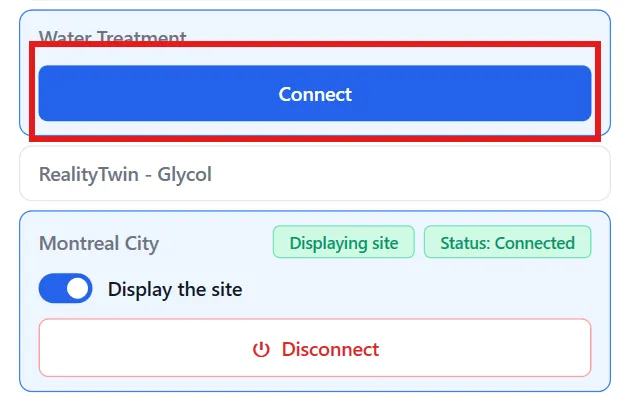
Um die Site zu wechseln, wählen Sie einfach eine andere Site-Karte und klicken Sie auf Connect.
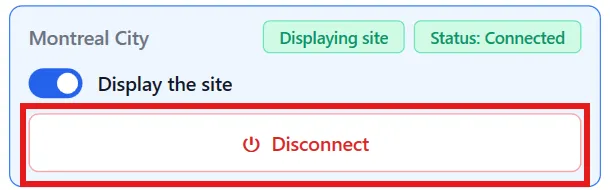
Um die Sitzung zu beenden, klicken Sie in der aktiven Site-Karte auf Disconnect.
Site-Anzeige
Abschnitt betitelt „Site-Anzeige“Der Schalter Display the site streamt den RealityTwin der verbundenen Site direkt in das aktive 3D-Viewport.
-
Der Schalter erscheint auf der aktiven Site-Karte (Registerkarte Sites) und auf der Karte der verbundenen Site oben auf der Registerkarte Asset manager.
-
Stellen Sie ihn auf on, um das Streaming zu starten; stellen Sie ihn auf off, um es zu beenden.
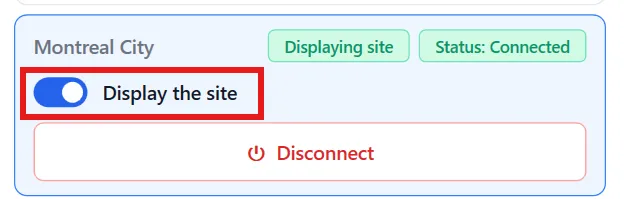
Solange der Schalter aktiviert ist, durchläuft das Status-Badge die Zustände Loading site… → Rendering… → Displaying site.
Die Site wird vollständig im Arbeitsspeicher gestreamt. Es werden keine Dateien auf der Festplatte für die gestreamte Überlagerung erstellt, was die Interaktion schnell hält und die Systemressourcen minimiert.
Die Szene wird basierend auf der Kameraposition gemäß der konfigurierten Streaming quality progressiv verfeinert (siehe Einstellungen unten).
Asset manager
Abschnitt betitelt „Asset manager“Mit dem Asset manager können Sie einzelne RealityAssets von der verbundenen Site durchsuchen, laden und entladen, um sie in Ihre Process-Simulate-Studie zu integrieren.
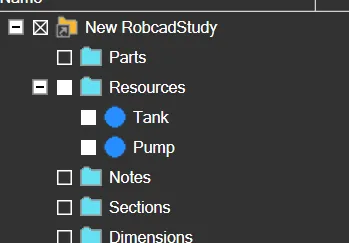
Geladene RealityAssets werden als Resources in den Objektbaum eingefügt.
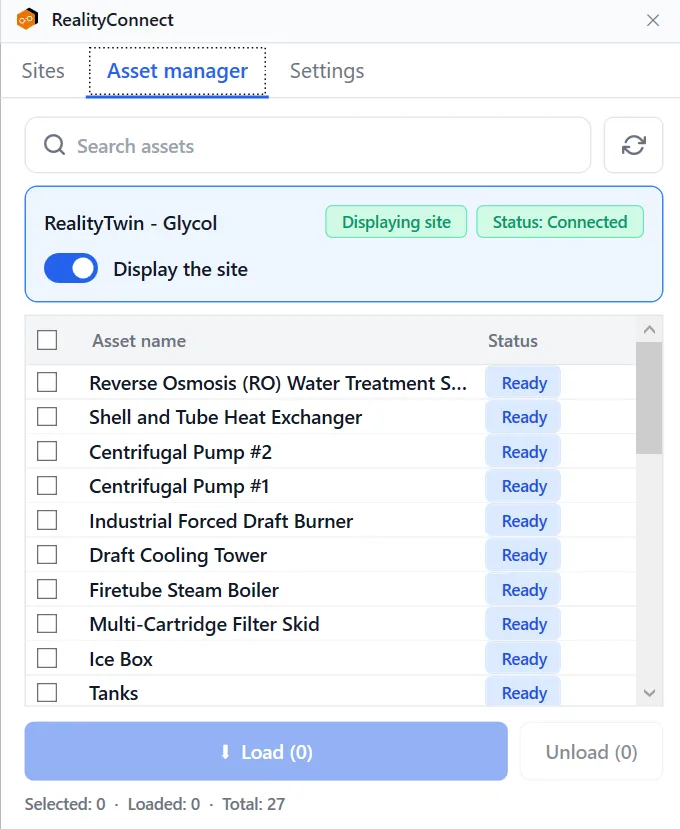
Die Registerkarte Asset manager zeigt:
-
ein Feld Search assets und eine Schaltfläche Refresh,
-
eine Verbindungsübersichtskarte mit dem Site-Namen, den Status-Badges und dem Schalter Display the site,
-
eine Checkliste der Assets mit den Spalten Asset name und Status,
-
eine Schaltfläche Load und eine Schaltfläche Unload, um Assets in Process Simulate hinzuzufügen oder zu entfernen,
-
eine Statuszeile: Selected: X · Loaded: Y · Total: Z.
Asset-Operationen
Abschnitt betitelt „Asset-Operationen“-
Load
Lädt jedes ausgewählte Asset, das noch nicht in die aktive Studie geladen ist. Die Schaltflächenbeschriftung zeigt an, wie viele Assets in der Warteschlange sind. -
Unload
Entfernt die ausgewählten geladenen Assets aus der Szene. Die Schaltflächenbeschriftung zeigt an, wie viele geladene Assets aktuell ausgewählt sind.
Asset-Status
Abschnitt betitelt „Asset-Status“Die Spalte Status zeigt ein farbiges Label, das den Lebenszyklus jedes Assets widerspiegelt:
| Status | Bedeutung |
|---|---|
| Ready | Verfügbar; nicht geladen. |
| Pending | In der Warteschlange; das Laden hat noch nicht begonnen. |
| Loading… | Die Geometrie wird extrahiert und importiert. |
| Cancelling… | Abbruch angefordert; Bereinigung läuft. |
| Loaded | In die Studie als Resource eingefügt. |
| Error | Laden fehlgeschlagen. Prüfen Sie das Protokoll für Details. |
Solange ein Asset Pending oder Loading… ist, erscheint ein X im Status-Label. Klicken Sie darauf, um den Import dieses Assets abzubrechen.

Asset-Filterung
Abschnitt betitelt „Asset-Filterung“-
Search
Filtert die Liste nach Name. Die Filterung ist nicht zwischen Groß- und Kleinschreibung unterscheidend und wird beim Tippen aktualisiert. -
Refresh
Lädt die Asset-Liste manuell von der verbundenen Site neu. Dies geschieht außerdem automatisch, sobald die Registerkarte Asset manager geöffnet wird.
Einstellungen
Abschnitt betitelt „Einstellungen“Die Registerkarte Settings stellt derzeit eine einzige Option zur Verfügung.
Streaming-Qualität
Abschnitt betitelt „Streaming-Qualität“Die Voreinstellung Streaming quality steuert die Gesamtqualität der auf dem Bildschirm angezeigten 3D-Umgebung. Drei Voreinstellungen sind verfügbar. Standardmäßig ist die Voreinstellung Low ausgewählt, und die Einstellung wird nicht zwischen Sitzungen beibehalten.
| Voreinstellung | Beschreibung | Budget |
|---|---|---|
| Low | Wenige Kacheln, beste Bildrate. | 3 M Tris · 24 M px |
| Medium | Mehr Abdeckung, kann die Bildrate beeinflussen. | 8 M Tris · 96 M px |
| High | Beste Abdeckung, höchste GPU-Last. | 16 M Tris · 192 M px |
Änderungen werden sofort auf den aktiven Stream angewendet.
Hinweis zu .cojt-Dateien
Abschnitt betitelt „Hinweis zu .cojt-Dateien“Wenn Sie ein Reality-Capture-Asset laden, konvertiert das Plugin es in ein .cojt-Verzeichnis, das unter dem System Root Ihrer Studie geschrieben wird. Diese Verzeichnisse sind persistente Process-Simulate-Bibliotheksinhalte und können von anderen Studien auf derselben Maschine referenziert werden, daher löscht das Plugin sie nie.
Wenn Sie eine Studie freigeben möchten, die RealityConnect-Assets verwendet, nutzen Sie den PSZX-Export von Process Simulate mit der Option Study and All Components, um nur die .cojt-Dateien zu bündeln, die tatsächlich von der Studie referenziert werden. Das Bereinigen nicht referenzierter .cojt-Einträge aus einem System Root ist eine manuelle Aufgabe.