
Entitäten organisieren
Das Hierarchie-Panel ist der Ort, an dem Sie alles in einem Raum durchsuchen, strukturieren und finden. Es bietet mehrere Möglichkeiten, Ihre Entitäten zu betrachten, und die Modi arbeiten zusammen – sodass Sie jeweils den nutzen können, der zur anstehenden Aufgabe passt.
Das Hierarchie-Panel
Abschnitt betitelt „Das Hierarchie-Panel“Öffnen Sie das Panel auf der linken Seite des Arbeitsbereichs. Es hat zwei Registerkarten:
-
Hierarchie – jede Entität im Raum (3D-Modelle, Messungen, Interessenpunkte, RealityAssets und mehr).
-
Zonen – dieselben Entitäten, organisiert nach den Zonen, in die sie physisch fallen.
Gespeicherte und nicht gespeicherte Entitäten erscheinen zusammen in einer Liste, wobei nicht gespeicherte (lokale) Entitäten durch einen Chip gekennzeichnet sind. Wenn Sie eine Entität in der Szene auswählen, scrollt die Liste zu ihr.
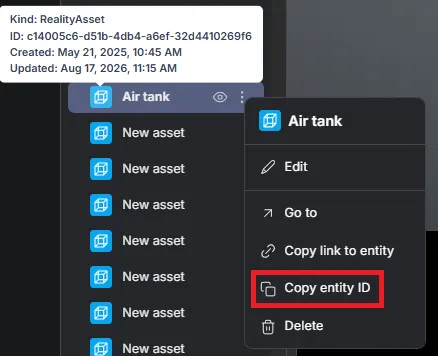
Jede gespeicherte Entität besitzt außerdem eine ID. Beim Überfahren des Symbols einer Entität wird diese ID zusammen mit ihrer Art und ihren Zeitstempeln angezeigt, und das Kontextmenü der Entität bietet Entitäts-ID kopieren — praktisch, um in einem Support-Ticket oder einem API-Aufruf auf ein bestimmtes Objekt zu verweisen. Eine nicht gespeicherte Entität hat noch keine ID zum Kopieren.
Nach Typ gruppieren und sortieren
Abschnitt betitelt „Nach Typ gruppieren und sortieren“Auf der Registerkarte Hierarchie können Sie ändern, wie die Liste organisiert ist:
-
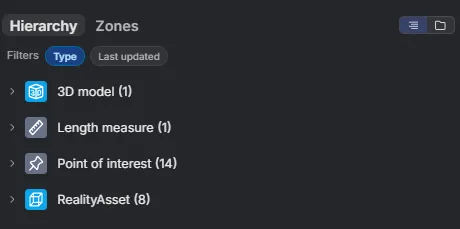
Nach Typ gruppieren – die Option Typ gruppiert Entitäten nach ihrer Art (3D-Modell, Längenmessung, Interessenpunkt, RealityAsset, …), mit einer Anzahl pro Gruppe.
-
Sortieren – ordnen Sie Entitäten nach Name oder nach Zuletzt aktualisiert.
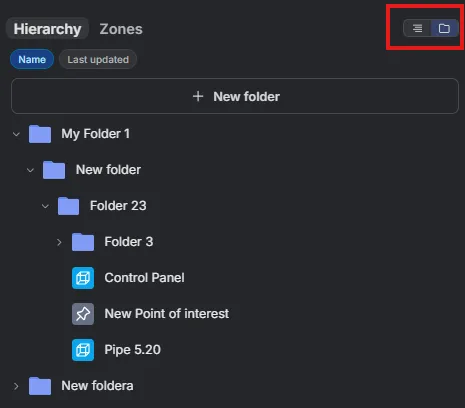
Wechseln Sie mit dem Umschalter oben rechts im Panel zwischen einer flachen Liste und einer Ordnerstruktur. Wählen Sie in der Ordneransicht + Neuer Ordner und organisieren Sie Entitäten in einer verschachtelbaren Ordnerhierarchie – gruppieren Sie verwandte Elemente so, wie es für Ihren Arbeitsablauf sinnvoll ist.
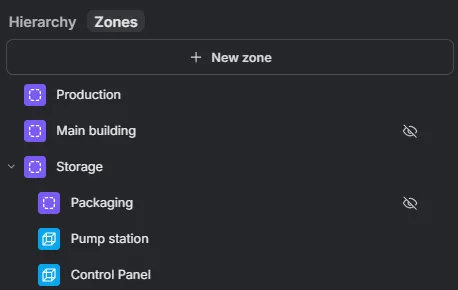
Auf der Registerkarte Zonen können Zonen ineinander verschachtelt werden, und jede Entität, die physisch innerhalb der Grenzen einer Zone liegt, wird automatisch unter ihr gruppiert – berechnet aus ihrem Standort, ohne manuelle Zuweisung. Siehe Zonen, um sie zu erstellen und zu bearbeiten.
Entitäten ein- und ausblenden
Abschnitt betitelt „Entitäten ein- und ausblenden“Verwenden Sie die Augen-Schaltfläche in einer Zeile, um umzuschalten, ob eine Entität in der Szene angezeigt wird. Dies ist bei allen wichtigen Entitäten verfügbar.

Nutzen Sie den passenden Modus
Abschnitt betitelt „Nutzen Sie den passenden Modus“Diese Ansichten arbeiten zusammen: Gruppieren Sie nach Typ, um zu prüfen, was sich in einem Raum befindet, erstellen Sie Ordner für eine kuratierte Struktur oder wechseln Sie zu Zonen, um nach physischem Bereich zu arbeiten. Kombinieren Sie die Modi, die zur anstehenden Aufgabe passen.