
Der neue RealityPlan Web-Viewer: Was sich geändert hat und was neu ist
Seit der Plattform-Version vom 25. Juni 2026 öffnen sich RealityPlan Projects, die aus einem einzelnen Data Bundle erstellt werden, jetzt im neuen RealityPlan Web-Viewer anstelle des älteren („bisherigen”) Viewers. Das vereinheitlicht das Erlebnis, sodass alle Projekte – ob aus einem Data Bundle oder einem RealityTwin erstellt – denselben modernen Viewer verwenden.
Was sich geändert hat
Abschnitt betitelt „Was sich geändert hat“Ein RealityPlan Project aus einem Data Bundle zu erstellen, ist nicht neu – das war schon immer möglich. Geändert hat sich, in welchem Viewer sich das Projekt öffnet.
| Vor dem 25. Juni 2026 | Nach dem 25. Juni 2026 | |
|---|---|---|
| Projekt aus einem Data Bundle erstellt | Bisheriger RealityPlan Web-Viewer | Neuer RealityPlan Web-Viewer |
| Projekt aus einem RealityTwin erstellt | Neuer RealityPlan Web-Viewer | Neuer RealityPlan Web-Viewer |
Bisher hing der Viewer davon ab, wie das Projekt erstellt wurde, was zu einem uneinheitlichen Erlebnis führte. Diese Lücke ist jetzt geschlossen – alles verwendet den neuen Viewer.
Warum wir diese Änderung vorgenommen haben
Abschnitt betitelt „Warum wir diese Änderung vorgenommen haben“-
Konsistenz: Ein Viewer für alle Projekte, unabhängig davon, wie sie erstellt wurden.
-
Leistung & Stabilität: Der neue Viewer enthält Optimierungen für Layouts mit vielen Schnitten und 3D-Modellen, bei denen der bisherige Viewer bei schwereren Layouts langsamer und weniger stabil sein kann.
-
Näher an RealityTwin: Aussehen und Bedienung des neuen Viewers sind an RealityTwin angeglichen, was den Wechsel zwischen beiden erleichtert.
-
Kontinuierliche Weiterentwicklung: Der neue Viewer ist der Schwerpunkt der aktiven Entwicklung und wird sich weiterentwickeln. Der bisherige Viewer erhält keine weiteren Updates mehr.
Neuerungen und Verbesserungen im neuen Viewer
Abschnitt betitelt „Neuerungen und Verbesserungen im neuen Viewer“Die meisten Funktionen bleiben erhalten, und viele sind neu, verbessert oder jetzt mit dem Rest der Plattform (RealityTwin, dem 3D Data Viewer und der Asset Library) standardisiert. Darauf sollten Sie achten.
Szene und Layout
Abschnitt betitelt „Szene und Layout“-
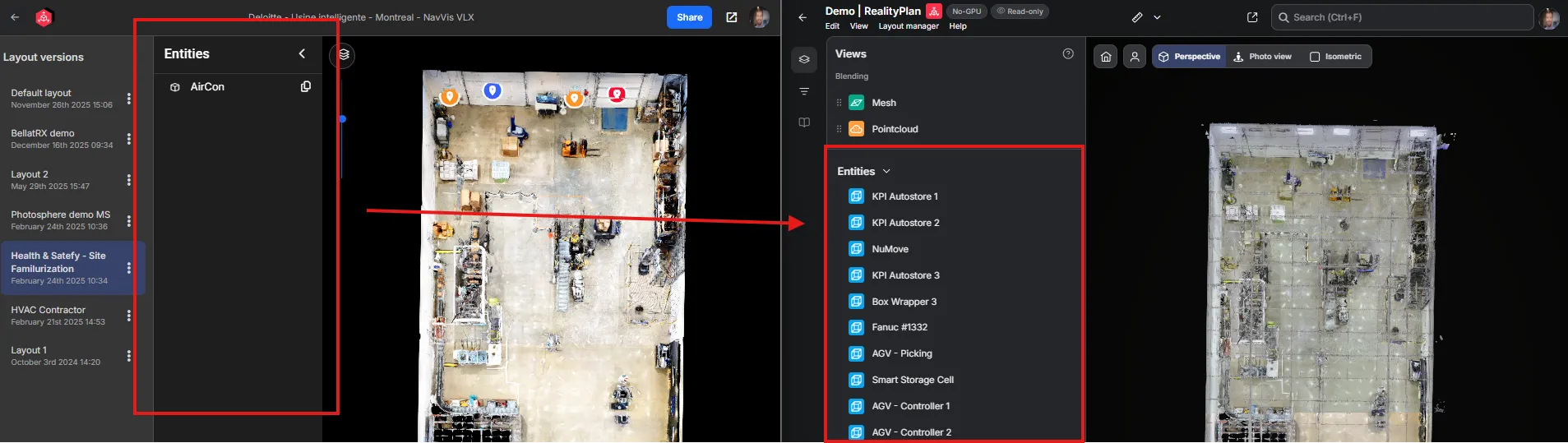
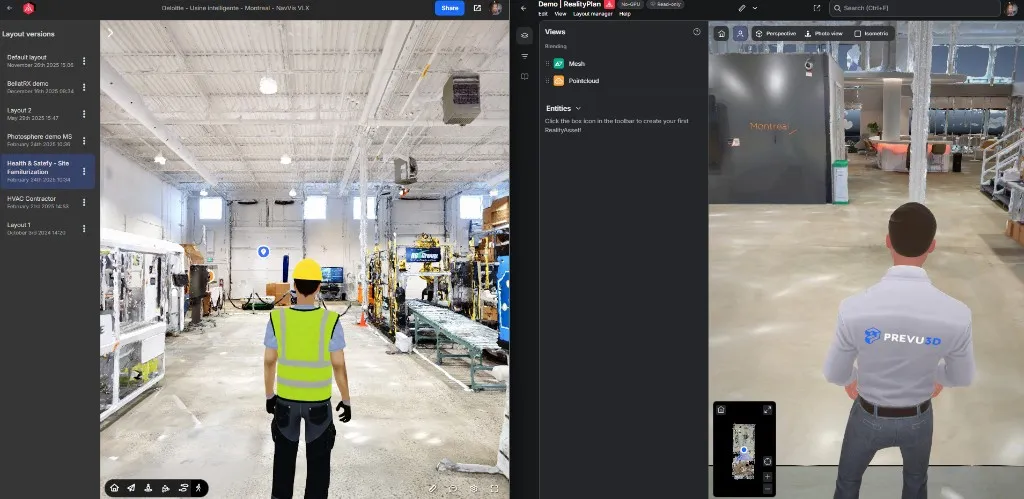
Linkes Seitenpanel: Listet die Szenenentitäten im selben Panel wie RealityTwin auf. Klicken Sie mit der rechten Maustaste auf eine Entität, um dorthin zu teleportieren.
-
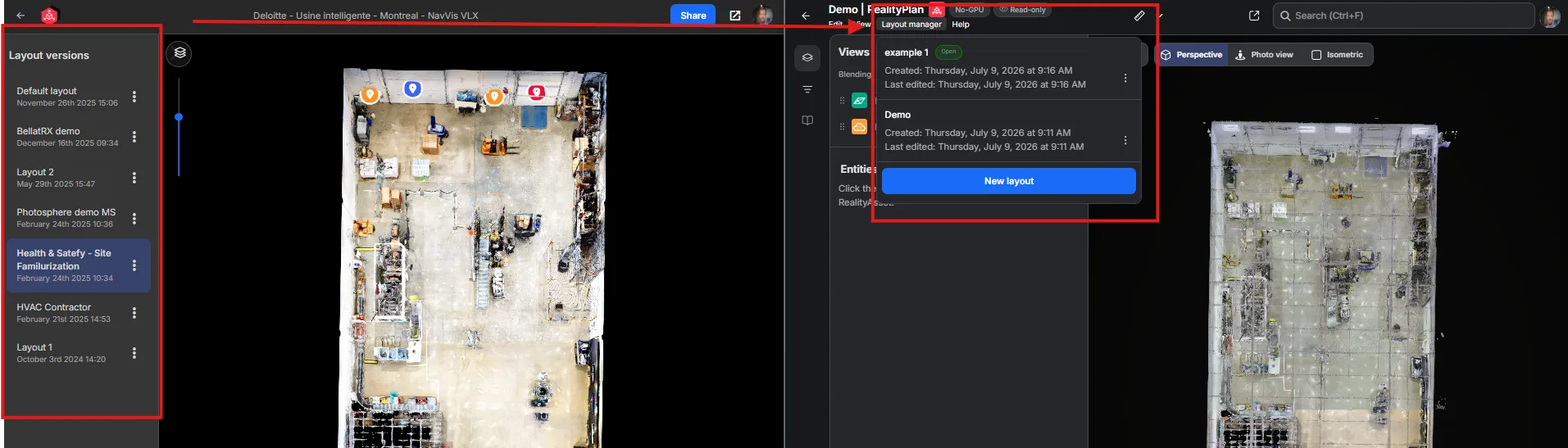
Layout-Manager: Alle verfügbaren Layouts befinden sich jetzt in einem Layout-Manager-Dropdown in der oberen Leiste.
-
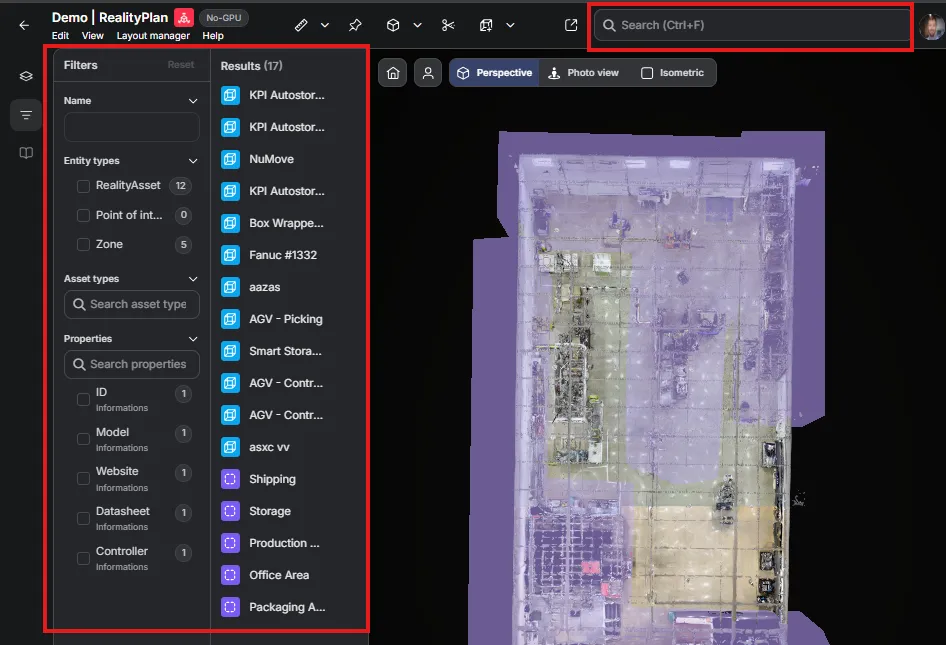
Suche und Filterung: Dieselbe Such- und Filtererfahrung wie in RealityTwin, direkt im linken Panel.
-
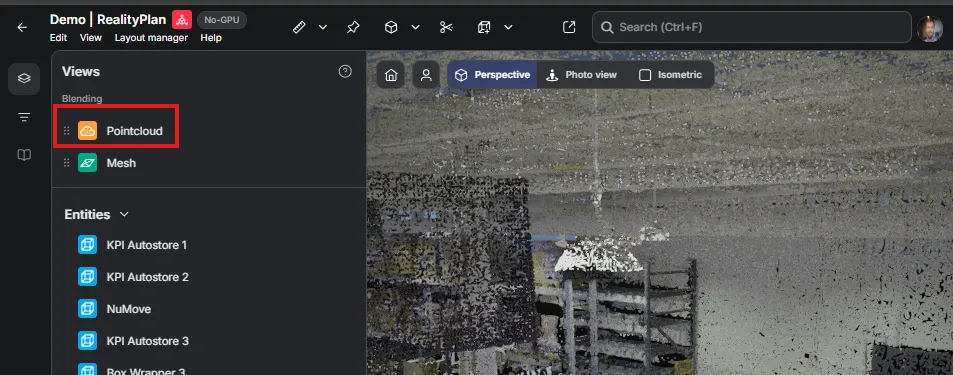
Punktwolken-Anzeige: Zeigen Sie die Punktwolke (sofern verfügbar) an, indem Sie die Blending-Ebenen unter Ansicht ordnen — dieselbe Pipeline, die künftig Gaussian-Splat-Projekte im Web ermöglicht.
-
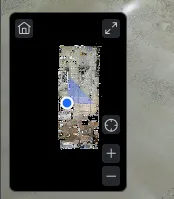
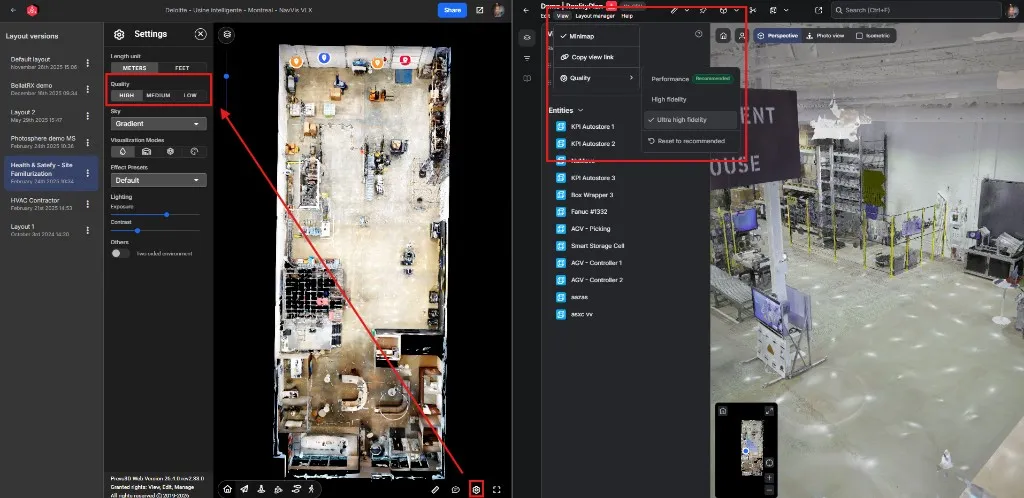
Minimap: Eine neue Minimap-Option zur Orientierung.
Einstellungen und Standardisierung
Abschnitt betitelt „Einstellungen und Standardisierung“-
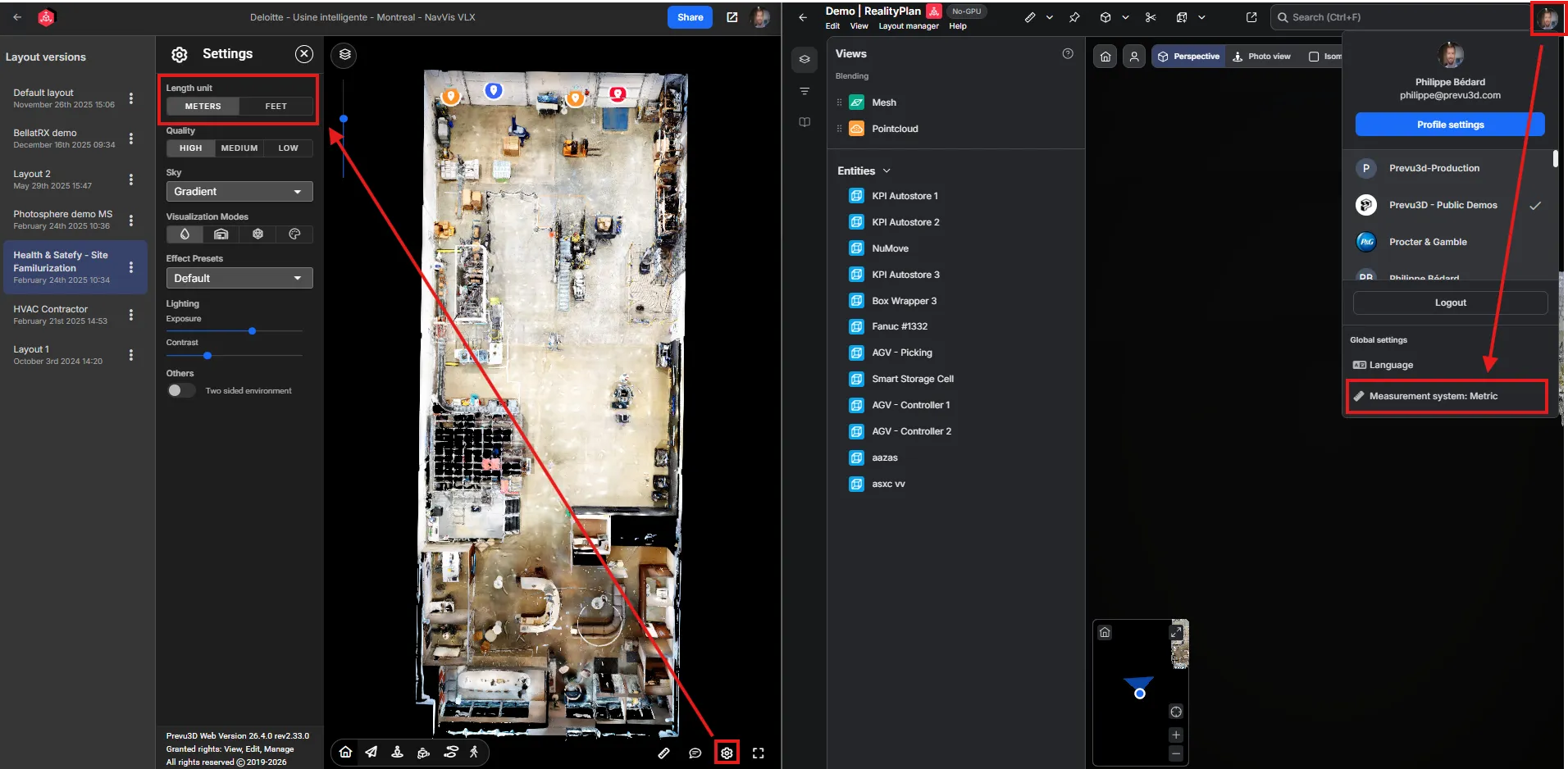
Qualitätseinstellungen: In das Ansicht-Dropdown der oberen Leiste verschoben, wo sie leicht zu finden sind.
-
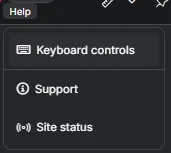
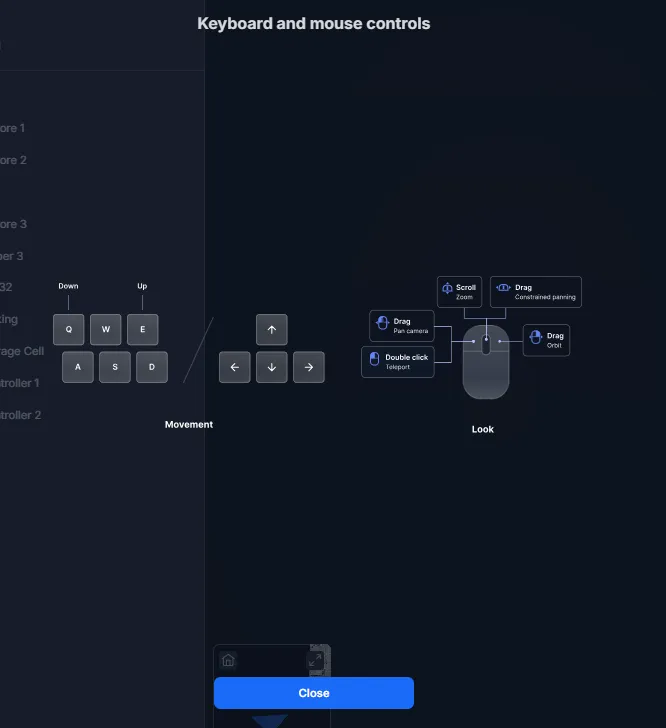
Navigationshilfe: Ein Hilfe-Dropdown erklärt die Navigationsbefehle, einschließlich Tastatur- und Maussteuerung.
-
Maßeinheiten: Der Viewer verwendet jetzt die Einheit aus Ihrem Benutzerprofil, standardisiert über alle Viewer hinweg.
3D-Navigation
Abschnitt betitelt „3D-Navigation“-
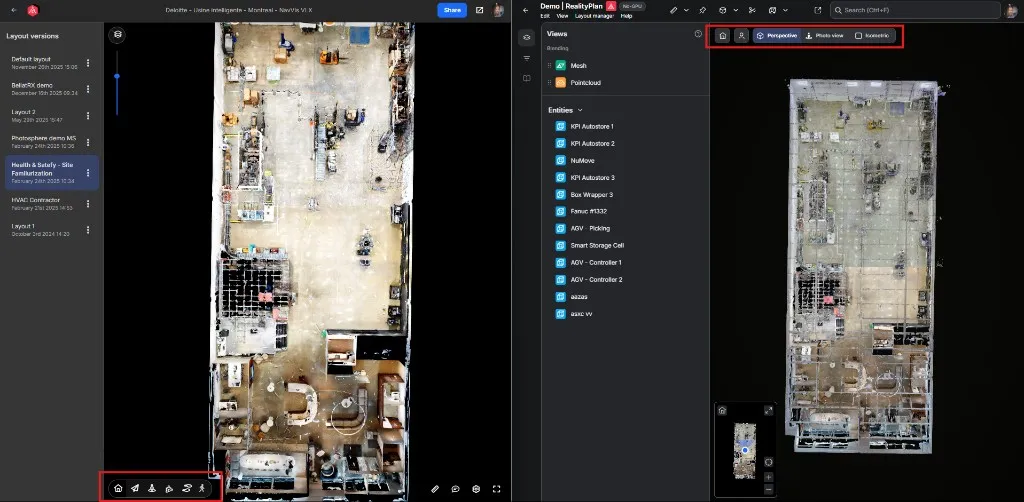
Navigationsleiste: Nach oben verschoben, passend zu RealityTwin, dem 3D Data Viewer und der Asset Library.
-
Perspektivmodus: Ein einheitlicher Modus Perspektive, der die bisherigen Flug- und Orbit-Modi kombiniert.
-
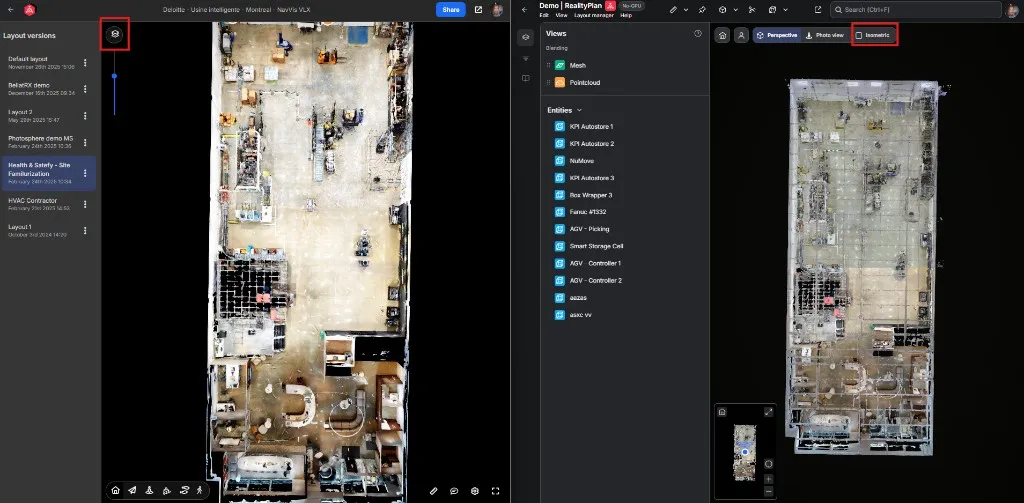
Isometrisch / orthografisch: Jetzt direkt in der Navigationsleiste neben den anderen Modi verfügbar.
-
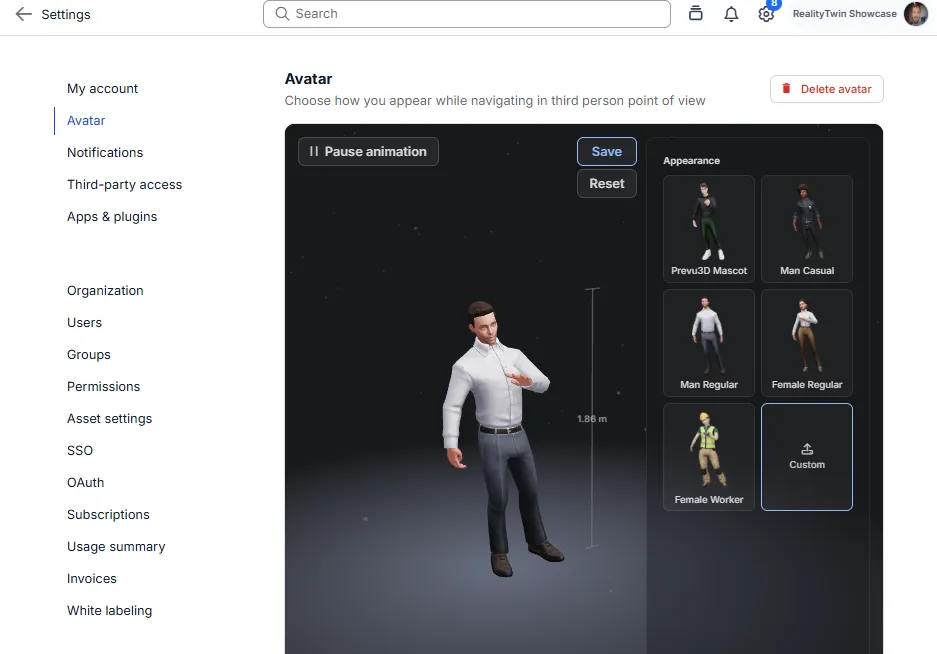
Third-Person-Avatar: Verwendet den Avatar, den Sie in Ihren Kontoeinstellungen ausgewählt haben.
Messung
Abschnitt betitelt „Messung“-
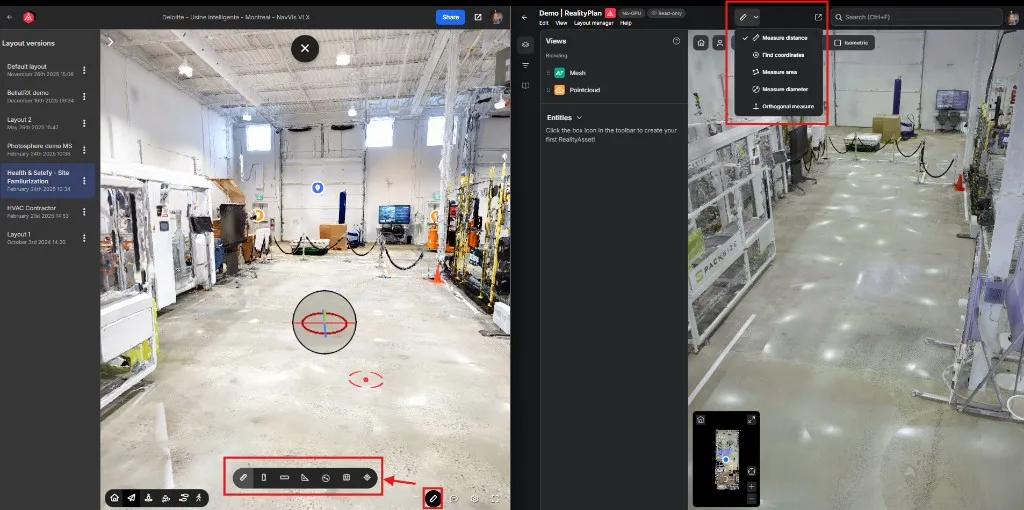
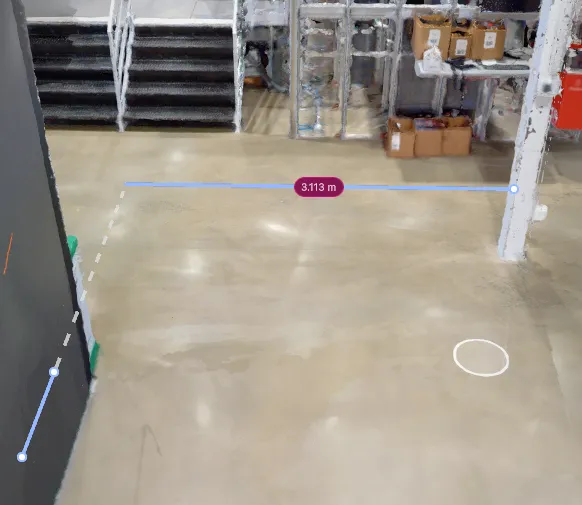
Platzierung des Messwerkzeugs: Nach oben in die Mitte verschoben, standardisiert mit RealityComposer, RealityTwin und anderen.
-
Orthogonale Messung: Ein neuer orthogonaler Messmodus, nützlich für Engineering-Workflows.
Funktionen des bisherigen Viewers, jetzt im neuen
Abschnitt betitelt „Funktionen des bisherigen Viewers, jetzt im neuen“Vier Funktionen waren bei der ersten Veröffentlichung dieser Seite noch als geplant geführt. Alle vier sind inzwischen erschienen, und jede hat auf dem Weg dorthin etwas dazugewonnen. Hier der Vorher-Nachher-Vergleich, im gleichen Format wie die Tabelle am Anfang dieser Seite.
| Funktion | Bisheriger Viewer | Neuer Viewer |
|---|---|---|
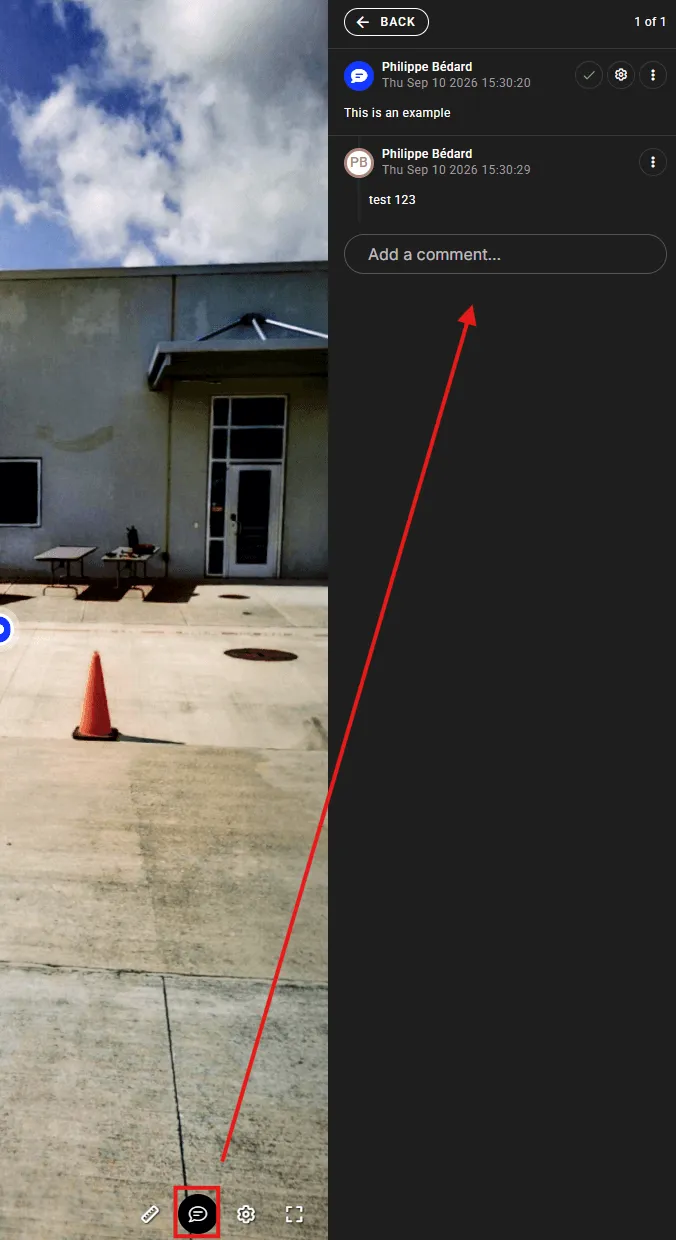
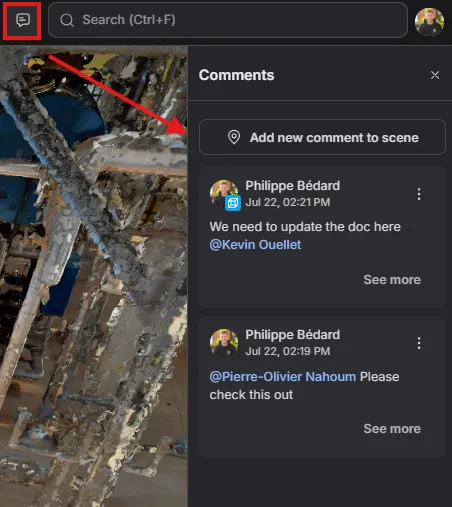
| Räumliche Kommentare | Memos – ein Thread zur Zeit, in einem eigenen Bereich | Kommentare – räumliche und Entitätskommentare, Antworten im Thread, Rich Text, @-Erwähnungen und Auflösen, gemeinsam mit RealityTwin |
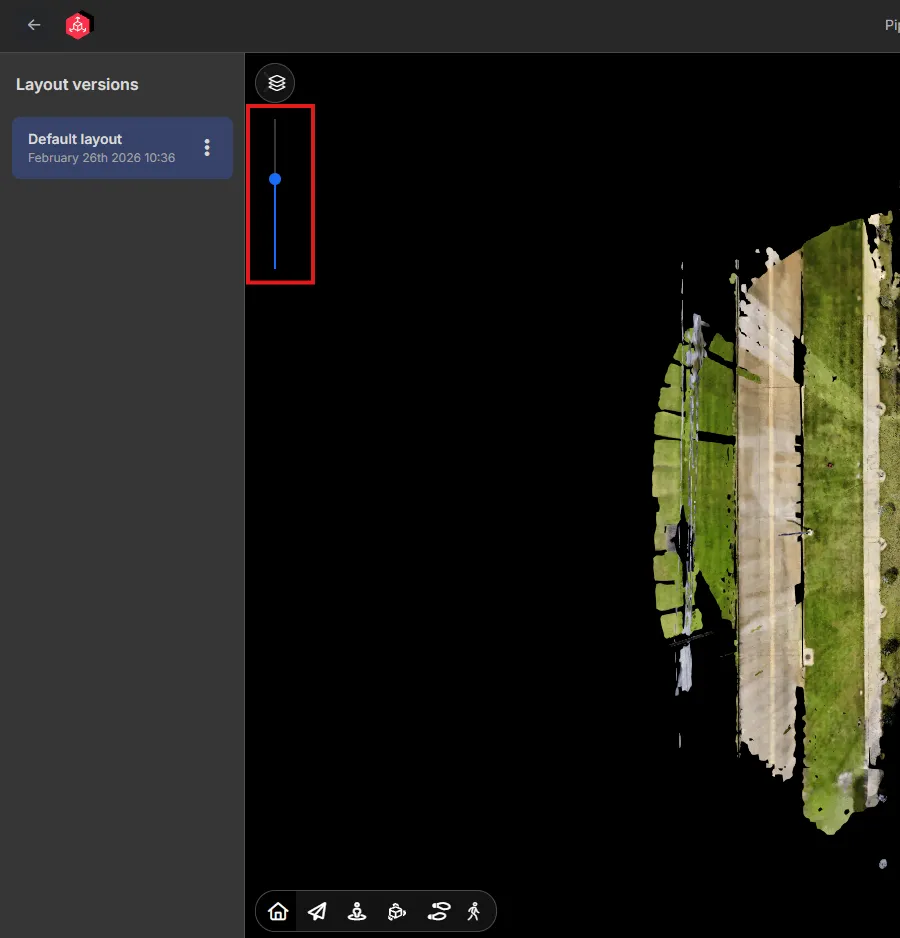
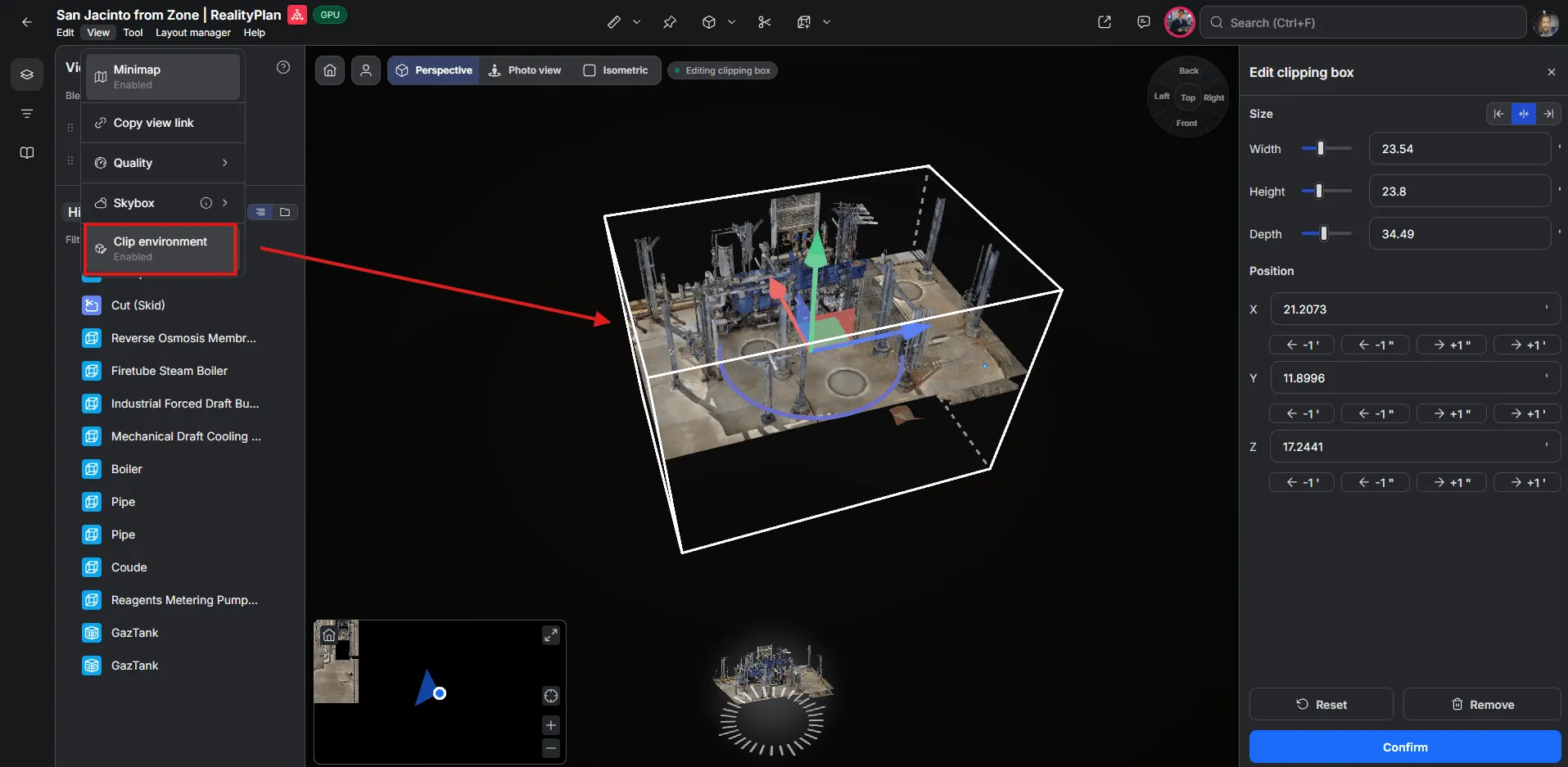
| Clipping | Höhenbegrenzung – ein einzelner Regler, der die Szene auf Deckenhöhe beschnitt | Clip-Box – eine vollständige Box, dimensioniert über Breite, Höhe und Tiefe und dann frei verschiebbar und drehbar |
| Freigabe per öffentlichem Link | Ein Layout, das aus der Desktop-Anwendung hochgeladen und anschließend über die Plattform geteilt wurde | Öffentliche Links, direkt aus dem Layout manager des Viewers erstellt, mit optionalem Passwort und Ablaufdatum |
| Organisation der Entitäten | Eine nüchterne Entities-Liste, in eine Ecke der Oberfläche gerückt, ohne Suche | Der Seitenbereich von RealityTwin: Suche, Filterung, Gruppierung nach Typ, Sortierung und verschachtelbare Ordner |
Die zwei Funktionen mit den größten Änderungen lohnen einen genaueren Blick.
Kommentare, früher Memos
Abschnitt betitelt „Kommentare, früher Memos“Ein Memo im bisherigen Viewer war ein einzelner, in der Szene angehefteter Thread mit eigenem Bereich und eigenen Konventionen. Kommentare decken dasselbe ab und mehr: Heften Sie einen Kommentar in 3D an oder hängen Sie ihn an eine Entität, antworten Sie im Thread, formatieren Sie Ihren Text, erwähnen Sie Teammitglieder und markieren Sie den Thread als aufgelöst, sobald die Sache geklärt ist – in RealityTwin und RealityPlan Web identisch.
Clipping, vom Höhenregler zur vollständigen Box
Abschnitt betitelt „Clipping, vom Höhenregler zur vollständigen Box“Das Clipping im bisherigen Viewer war ein einzelner vertikaler Regler: Er beschnitt die Szene nach Höhe, und das war die einzige verfügbare Achse. Die neue Clip-Box ist eine vollständige Box – dimensionieren Sie sie über Width, Height und Depth, positionieren Sie sie über X, Y und Z und verschieben oder drehen Sie sie mit dem Griff in ihrer Mitte. Das Beschneiden nach Höhe ist weiterhin möglich, nun als ein Fall eines viel flexibleren Werkzeugs: So blicken Sie aus jeder Richtung in eine Struktur hinein und nicht mehr nur von oben. Öffnen Sie sie über View → Clip environment.
Kann ich zum bisherigen Viewer zurückkehren?
Abschnitt betitelt „Kann ich zum bisherigen Viewer zurückkehren?“Ja. Für Ihr Konto kann ein Feature-Flag aktiviert werden, das neue Data-Bundle-Projekte wieder im bisherigen Viewer öffnet. Wenn Sie dies aktivieren möchten, wenden Sie sich an Ihren Customer Success Manager oder unser Support-Team.
Wichtige Einschränkungen des bisherigen Viewers
Abschnitt betitelt „Wichtige Einschränkungen des bisherigen Viewers“Bevor Sie das Flag anfordern, beachten Sie bitte:
-
Leistung & Stabilität: Der bisherige Viewer ist weniger effizient als der neue und kann mit Layouts, die viele Schnitte oder 3D-Modelle enthalten, an seine Grenzen stoßen. Der neue Viewer ist für diese Fälle optimiert.
-
RealityTwin verwendet immer den neuen Viewer: Auch bei aktiviertem Flag öffnen sich aus einem RealityTwin erstellte Projekte immer im neuen Viewer. Der bisherige Viewer kann nicht in einer RealityTwin-Umgebung verwendet werden.
-
Eingeschränkte Kompatibilität mit RealityTwin: Layouts, die im bisherigen Viewer erstellt wurden, sind beim Zusammenführen in einen RealityTwin nur eingeschränkt kompatibel. Diese Einschränkungen dürften zunehmen, sobald neue Funktionen wie die Web-Bearbeitung verfügbar werden.
Häufig gestellte Fragen
Abschnitt betitelt „Häufig gestellte Fragen“Habe ich die Möglichkeit verloren, ein Projekt aus einem Data Bundle zu erstellen?
Nein. Der Ablauf zum Erstellen eines RealityPlan Project aus einem Data Bundle ist unverändert – es öffnet sich lediglich jetzt im neuen Viewer.
Ändern sich meine vorhandenen Projekte?
Vorerst nicht – diese Änderung betrifft den Viewer, der beim Erstellen neuer Projekte aus einem Data Bundle verwendet wird. Eine Migration vorhandener Projekte zum neuen Viewer könnte zu einem späteren Zeitpunkt erfolgen; wir informieren Sie vorab, bevor es zu einer solchen Änderung kommt. Bei Fragen zu vorhandenen Projekten wenden Sie sich an den Support.
Einige Werkzeuge scheinen verschoben worden zu sein.
Der neue Viewer verwendet die Oberfläche der neuen Generation, sodass einige Bedienelemente anders angeordnet sind als im bisherigen Viewer. Unter Neuerungen und Verbesserungen im neuen Viewer erfahren Sie, wo sich die Elemente jetzt befinden. Alle Funktionen des bisherigen Viewers stehen jetzt im neuen Viewer bereit – unter Funktionen des bisherigen Viewers, jetzt im neuen erfahren Sie, wo Sie jede einzelne finden.
Brauchen Sie Hilfe?
Abschnitt betitelt „Brauchen Sie Hilfe?“Wenden Sie sich an Ihren Customer Success Manager oder unser Support-Team. Wenn Sie das Flag für den bisherigen Viewer aktivieren möchten oder eine Einführung in den neuen Viewer wünschen, helfen wir Ihnen gerne weiter.
Siehe auch: Versionshinweise vom 25. Juni 2026