
Le nouveau visualiseur RealityPlan Web : ce qui a changé et les nouveautés
Depuis la version du 25 juin 2026, les RealityPlan Projects créés à partir d’un seul Data Bundle s’ouvrent désormais dans le nouveau visualiseur RealityPlan Web au lieu de l’ancien visualiseur (« hérité »). Cela unifie l’expérience afin que tous les projets — qu’ils soient créés à partir d’un Data Bundle ou d’un RealityTwin — utilisent le même visualiseur moderne.
Ce qui a changé
Section intitulée « Ce qui a changé »Créer un RealityPlan Project à partir d’un Data Bundle n’a rien de nouveau — vous avez toujours pu le faire. Ce qui a changé, c’est le visualiseur dans lequel le projet s’ouvre.
| Avant le 25 juin 2026 | Après le 25 juin 2026 | |
|---|---|---|
| Projet créé à partir d’un Data Bundle | Visualiseur RealityPlan Web hérité | Nouveau visualiseur RealityPlan Web |
| Projet créé à partir d’un RealityTwin | Nouveau visualiseur RealityPlan Web | Nouveau visualiseur RealityPlan Web |
Auparavant, le visualiseur obtenu dépendait de la manière dont le projet avait été créé, ce qui donnait une expérience incohérente. Cet écart est désormais comblé — tout utilise le nouveau visualiseur.
Pourquoi ce changement
Section intitulée « Pourquoi ce changement »-
Cohérence : un seul visualiseur pour tous les projets, quelle que soit leur méthode de création.
-
Performance et stabilité : le nouveau visualiseur inclut des optimisations pour les dispositions comportant de nombreuses découpes et modèles 3D, là où l’ancien visualiseur peut être plus lent et moins stable avec les dispositions les plus lourdes.
-
Plus proche de RealityTwin : l’apparence et l’ergonomie du nouveau visualiseur sont alignées sur RealityTwin, ce qui facilite le passage de l’un à l’autre.
-
Investissement continu : le nouveau visualiseur est le point de concentration du développement actif et continuera d’évoluer. L’ancien visualiseur ne reçoit plus de mises à jour.
Nouveautés et améliorations du nouveau visualiseur
Section intitulée « Nouveautés et améliorations du nouveau visualiseur »La plupart des capacités sont conservées, et beaucoup sont nouvelles, améliorées ou désormais standardisées avec le reste de la plateforme (RealityTwin, le 3D Data Viewer et l’Asset Library). Voici ce qu’il faut retenir.
Scène et disposition
Section intitulée « Scène et disposition »-
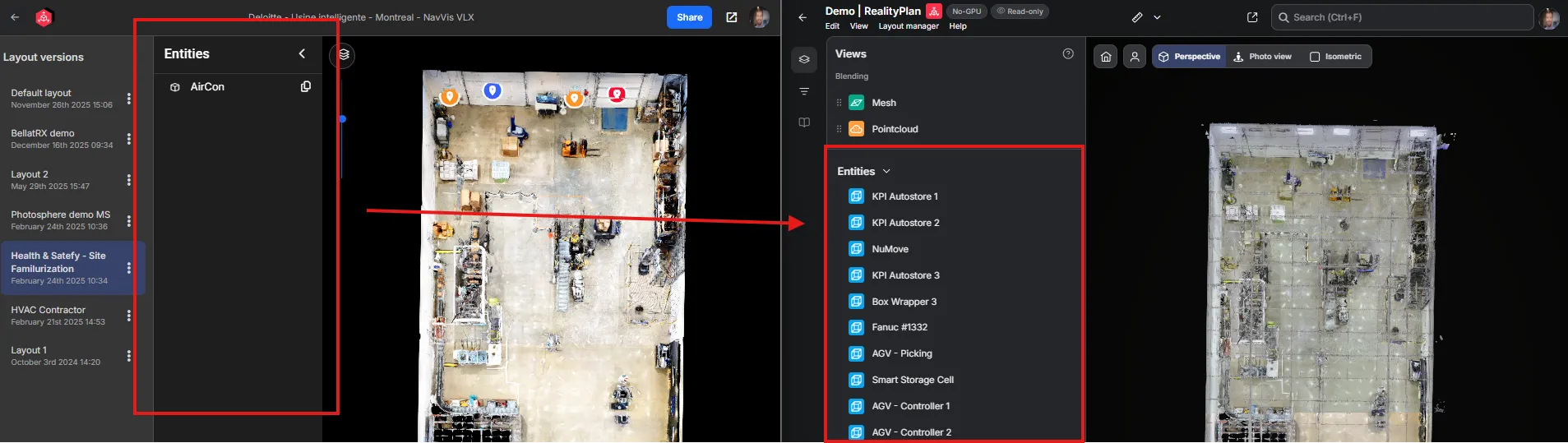
Panneau latéral gauche : liste les entités de la scène dans le même panneau que RealityTwin. Faites un clic droit sur une entité pour vous y téléporter.
-
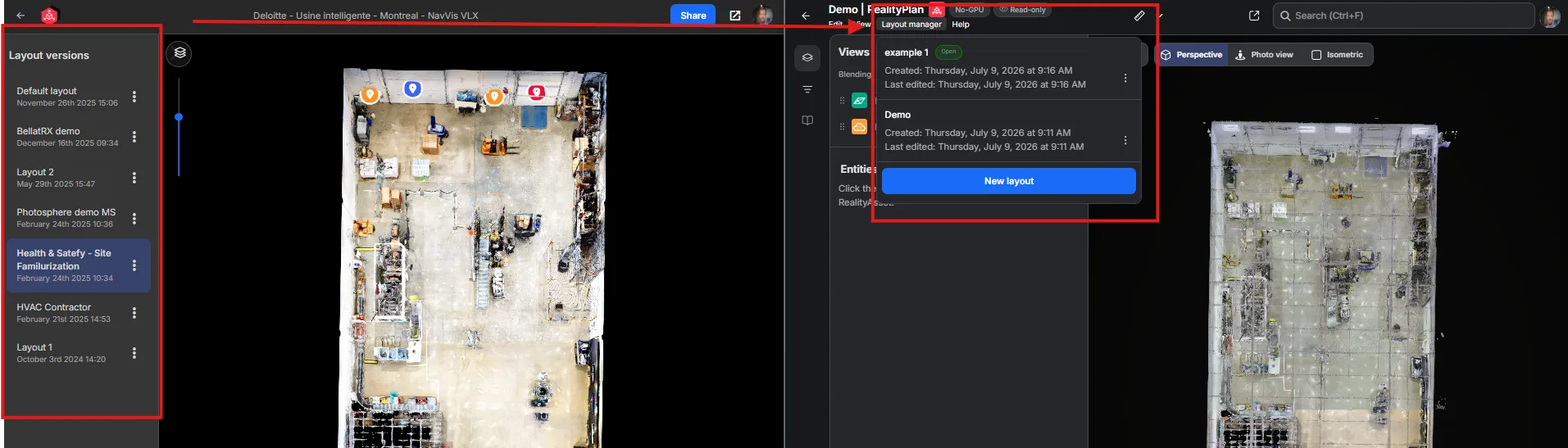
Gestionnaire de dispositions : toutes les dispositions disponibles se trouvent désormais dans un menu déroulant Gestionnaire de dispositions de la barre supérieure.
-
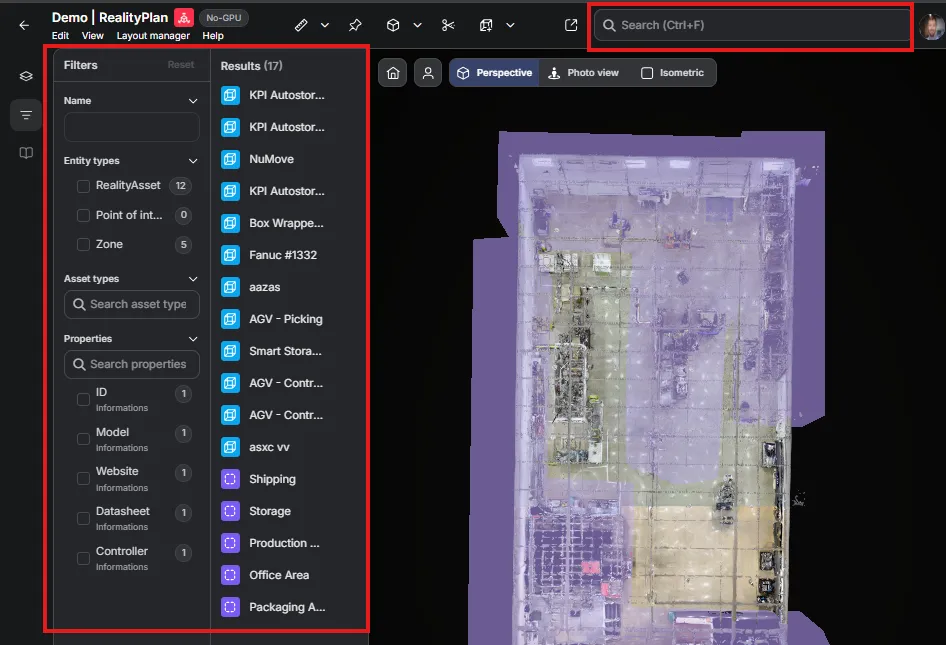
Recherche et filtrage : la même expérience de recherche et de filtrage que RealityTwin, directement dans le panneau latéral.
-
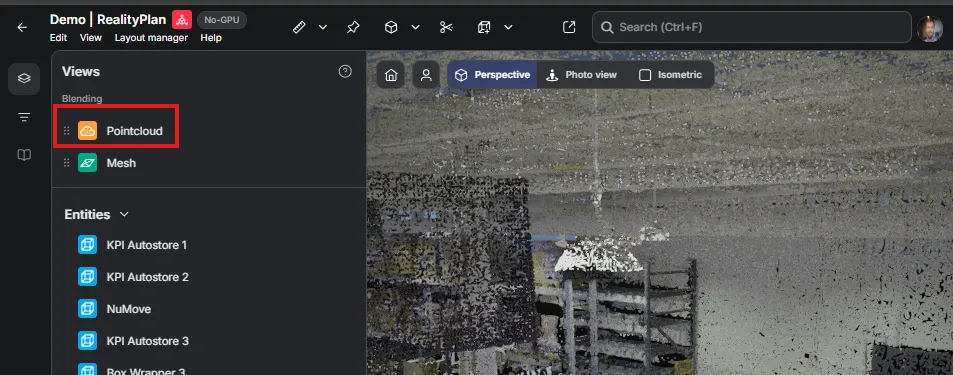
Affichage du nuage de points : affichez le nuage de points (lorsqu’il est disponible) en ordonnant les couches de fusion sous Affichage — le même pipeline qui permettra les projets Gaussian splat sur le Web.
-
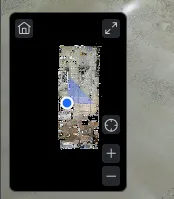
Minimap : une nouvelle option de minimap pour se repérer.
Paramètres et standardisation
Section intitulée « Paramètres et standardisation »-
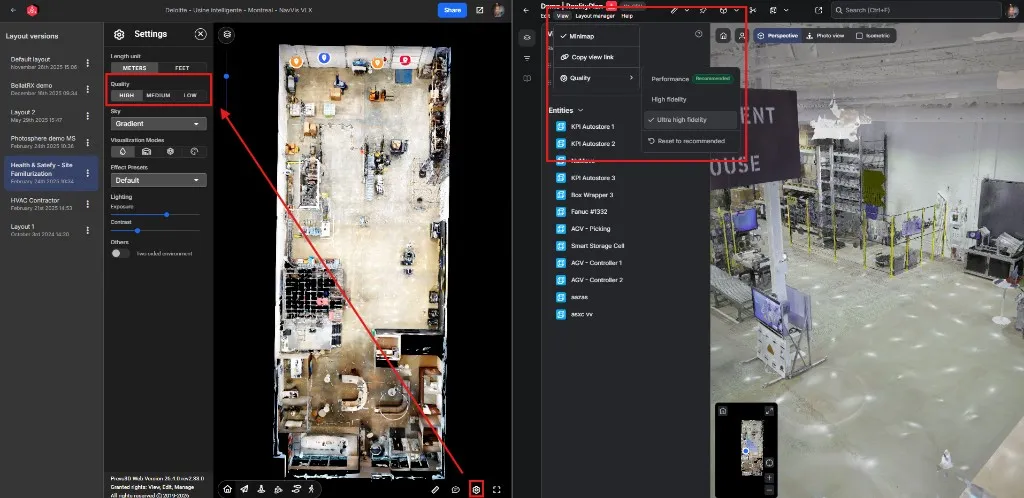
Paramètres de qualité : déplacés dans le menu déroulant Affichage de la barre supérieure, où ils sont faciles à trouver.
-
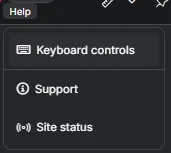
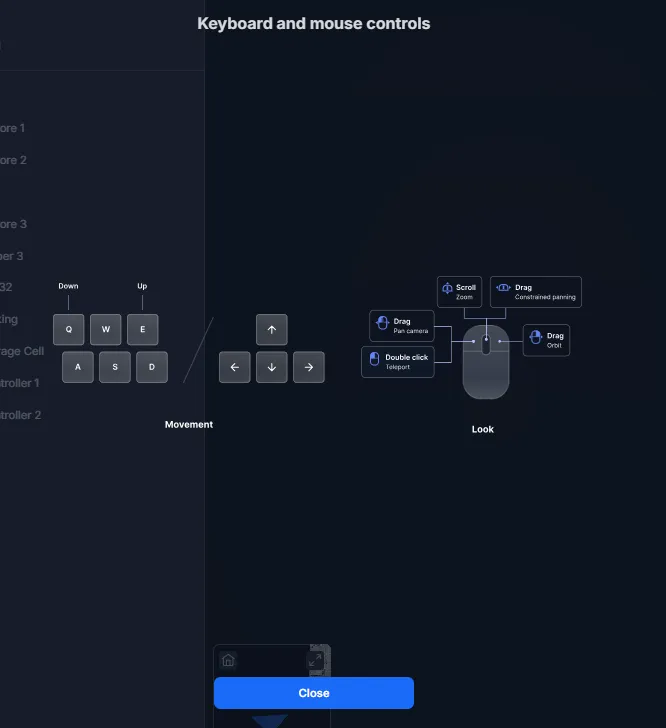
Aide à la navigation : un menu déroulant Aide explique les commandes de navigation, y compris les commandes clavier et souris.
-
Unités de mesure : le visualiseur utilise désormais l’unité définie dans votre profil utilisateur, standardisée dans tous les visualiseurs.
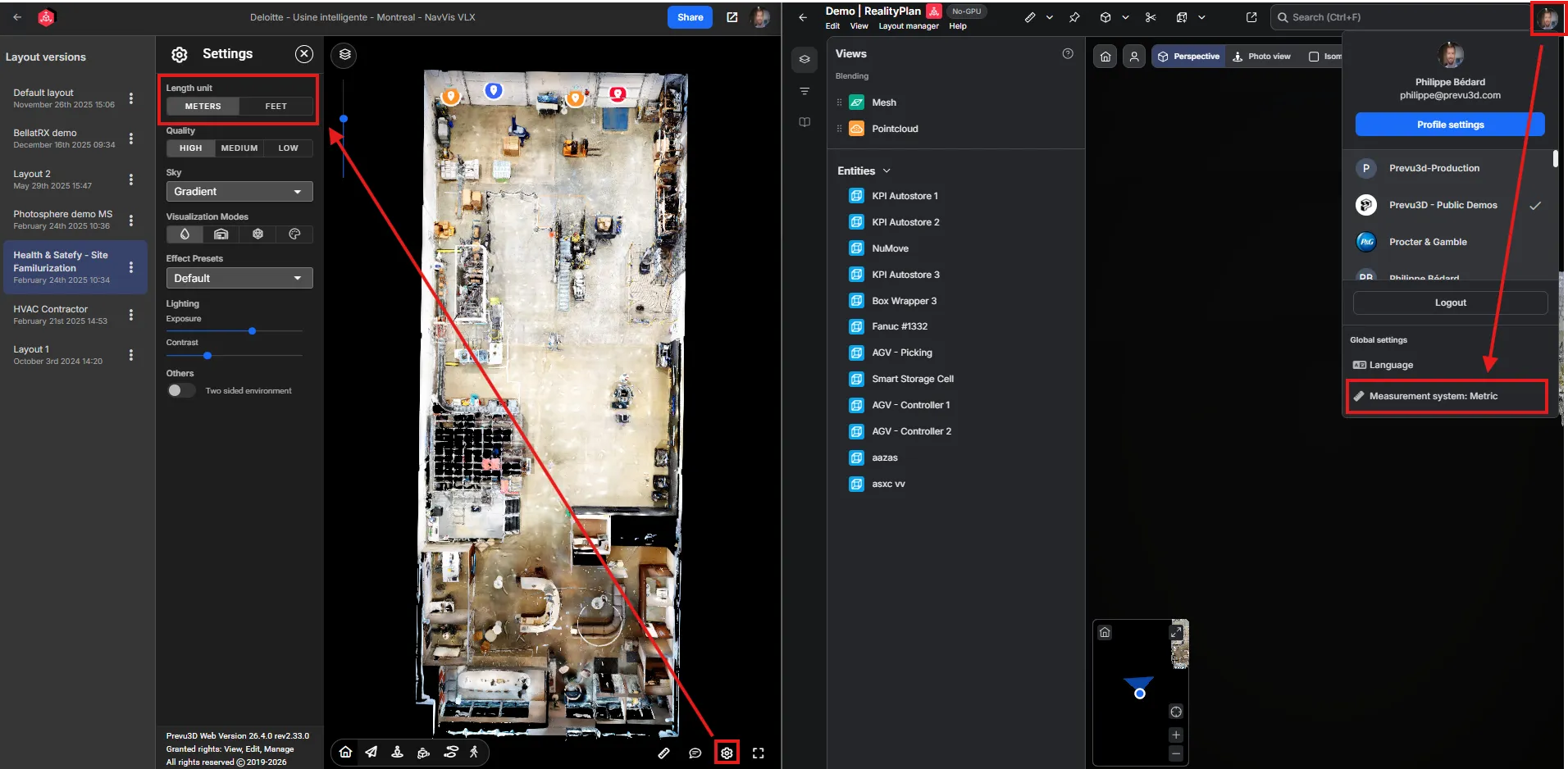
Navigation 3D
Section intitulée « Navigation 3D »-
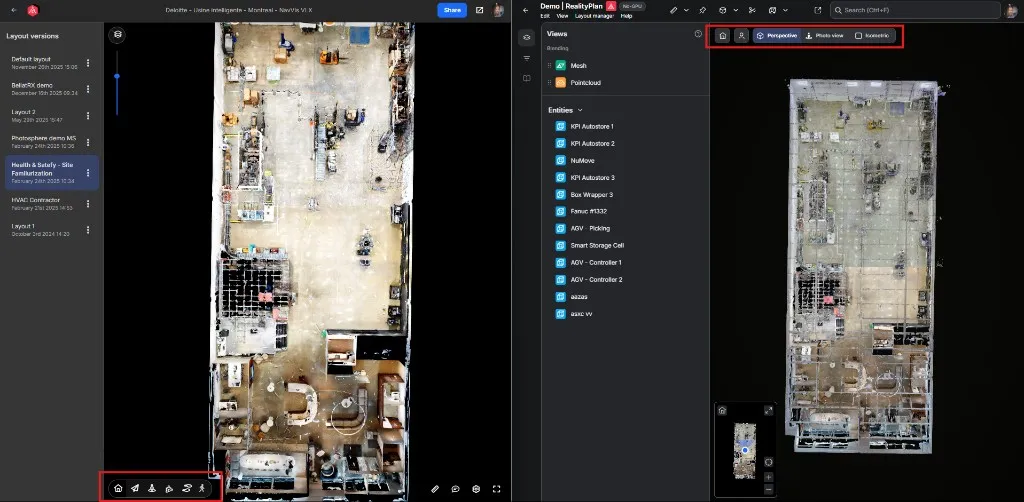
Barre de navigation : déplacée en haut, comme dans RealityTwin, le 3D Data Viewer et l’Asset Library.
-
Mode Perspective : un mode Perspective unifié qui combine les anciens modes Vol et Orbite.
-
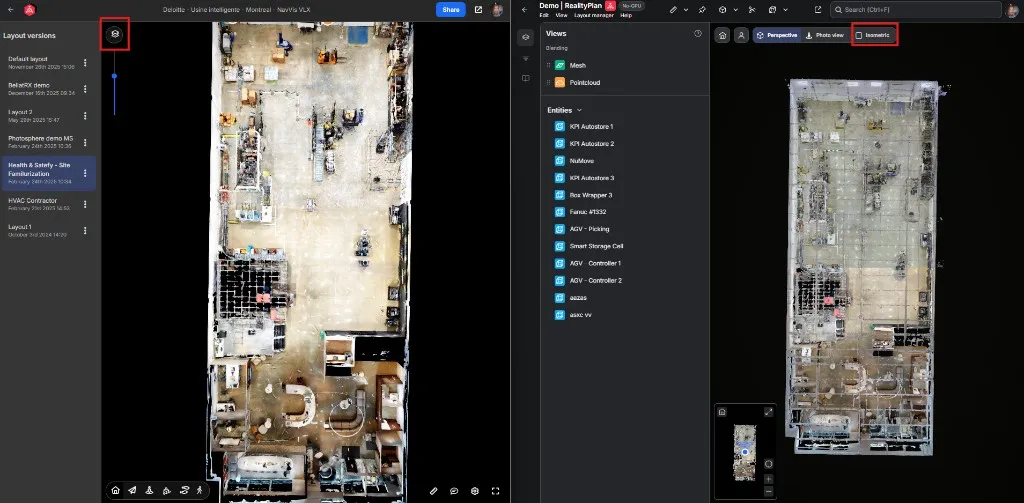
Isométrique / orthographique : désormais disponible directement dans la barre de navigation, aux côtés des autres modes.
-
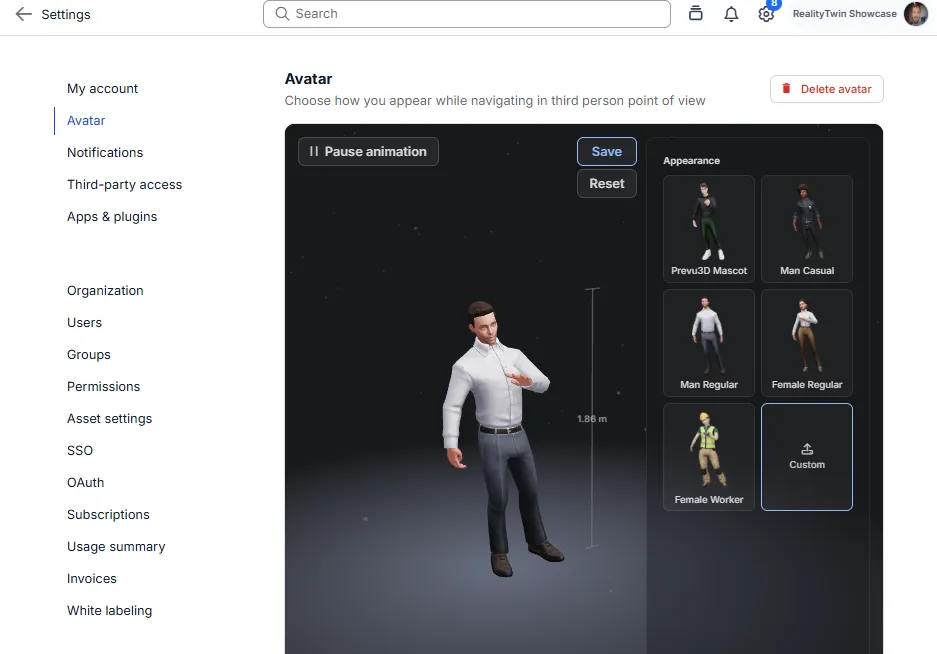
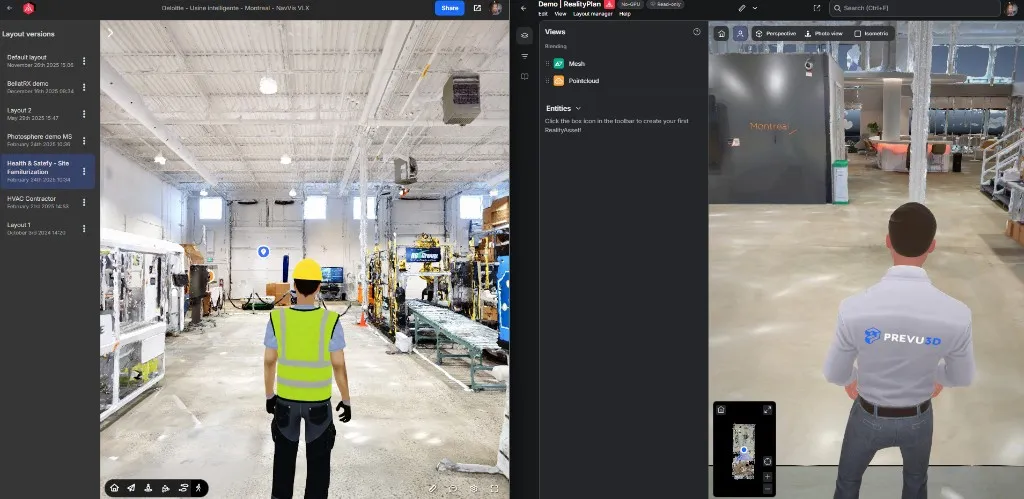
Avatar à la troisième personne : utilise l’avatar que vous avez sélectionné dans les paramètres de votre compte.
-
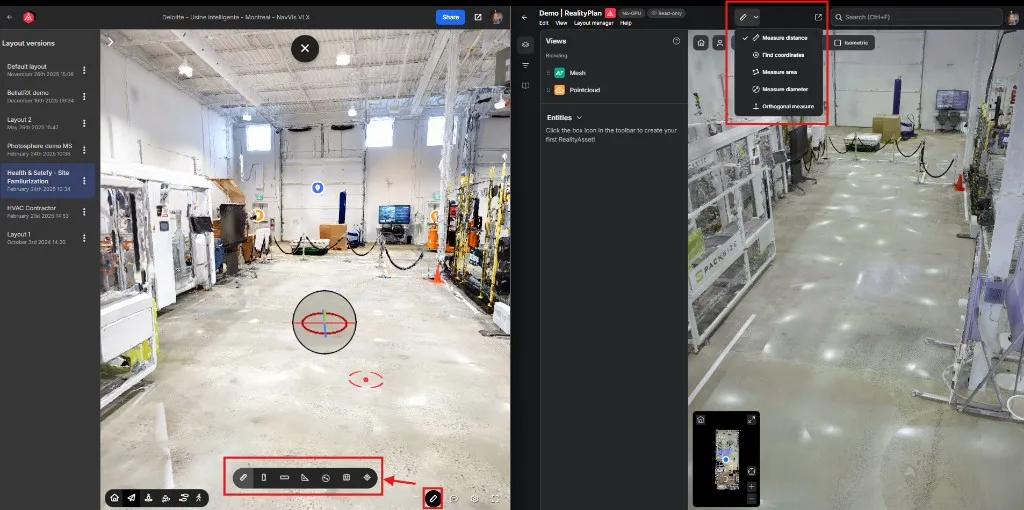
Emplacement de l’outil de mesure : déplacé en haut au centre, standardisé avec RealityComposer, RealityTwin et d’autres.
-
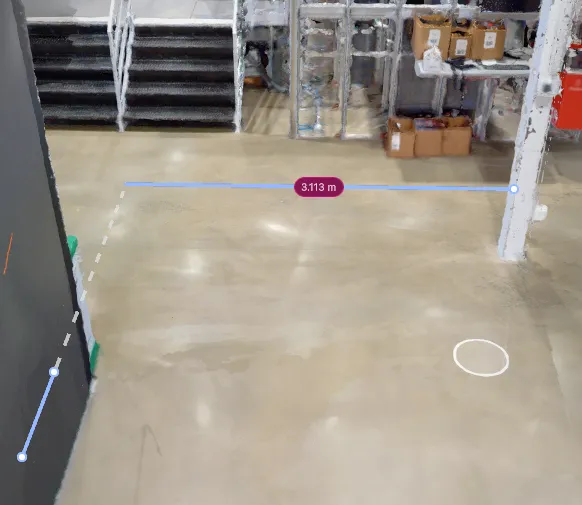
Mesure orthogonale : un nouveau mode de mesure orthogonale, utile pour les flux de travail d’ingénierie.
Fonctionnalités de l’ancien visualiseur, désormais dans le nouveau
Section intitulée « Fonctionnalités de l’ancien visualiseur, désormais dans le nouveau »Quatre capacités étaient encore annoncées comme à venir lors de la première publication de cette page. Les quatre sont désormais arrivées, et chacune a gagné quelque chose au passage. Voici l’avant et l’après, sur le même modèle que le tableau au début de cette page.
| Capacité | Ancien visualiseur | Nouveau visualiseur |
|---|---|---|
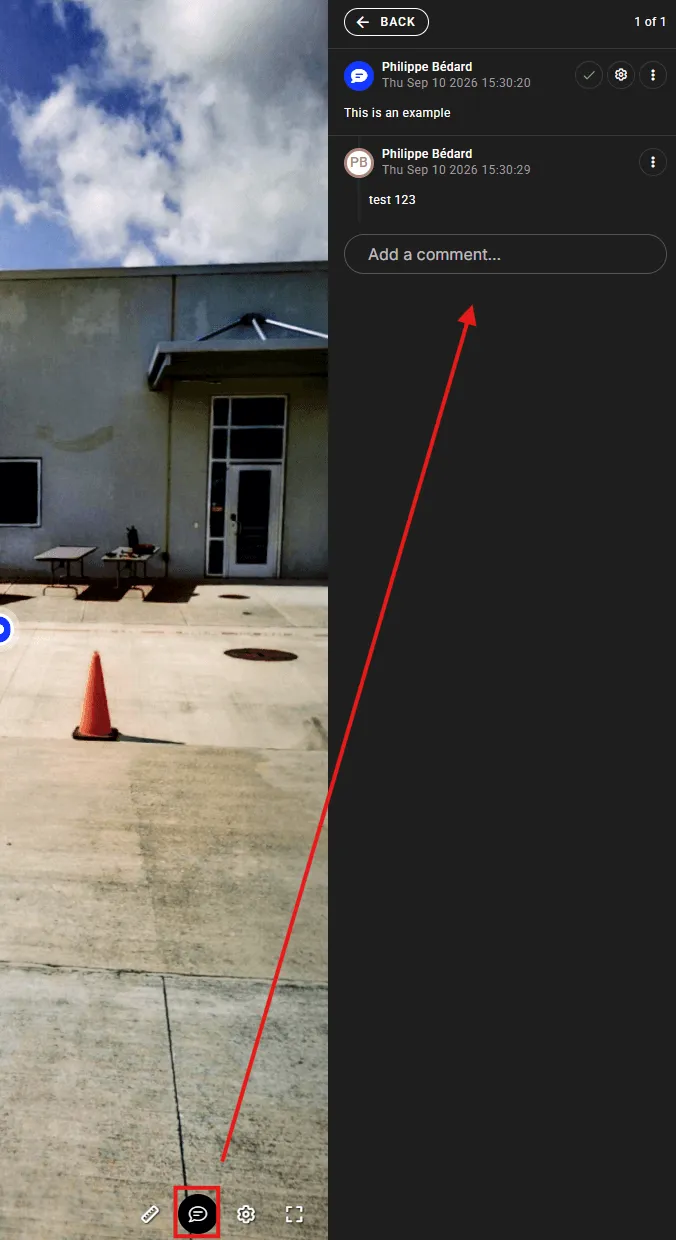
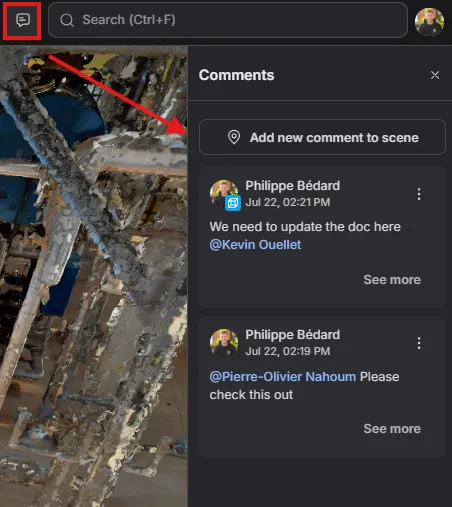
| Commentaires spatiaux | Mémos — un seul fil à la fois, dans un panneau distinct | Commentaires — commentaires spatiaux et sur entité, réponses en fil, texte enrichi, mentions @ et résolution, partagés avec RealityTwin |
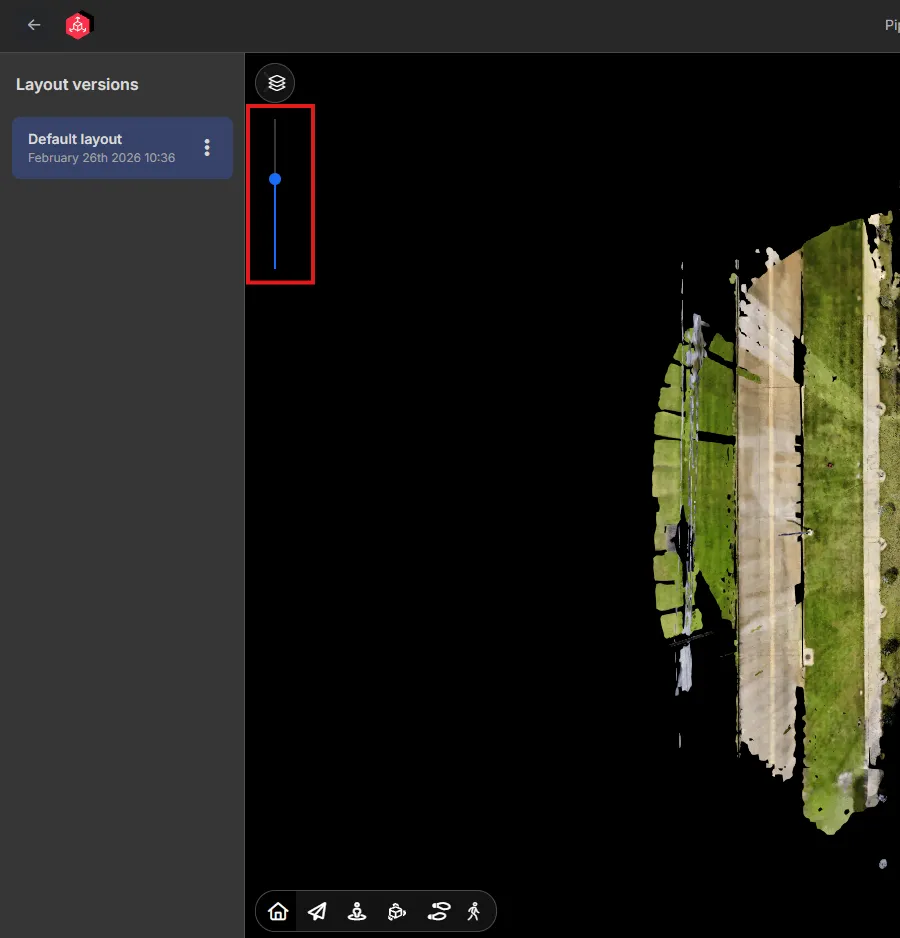
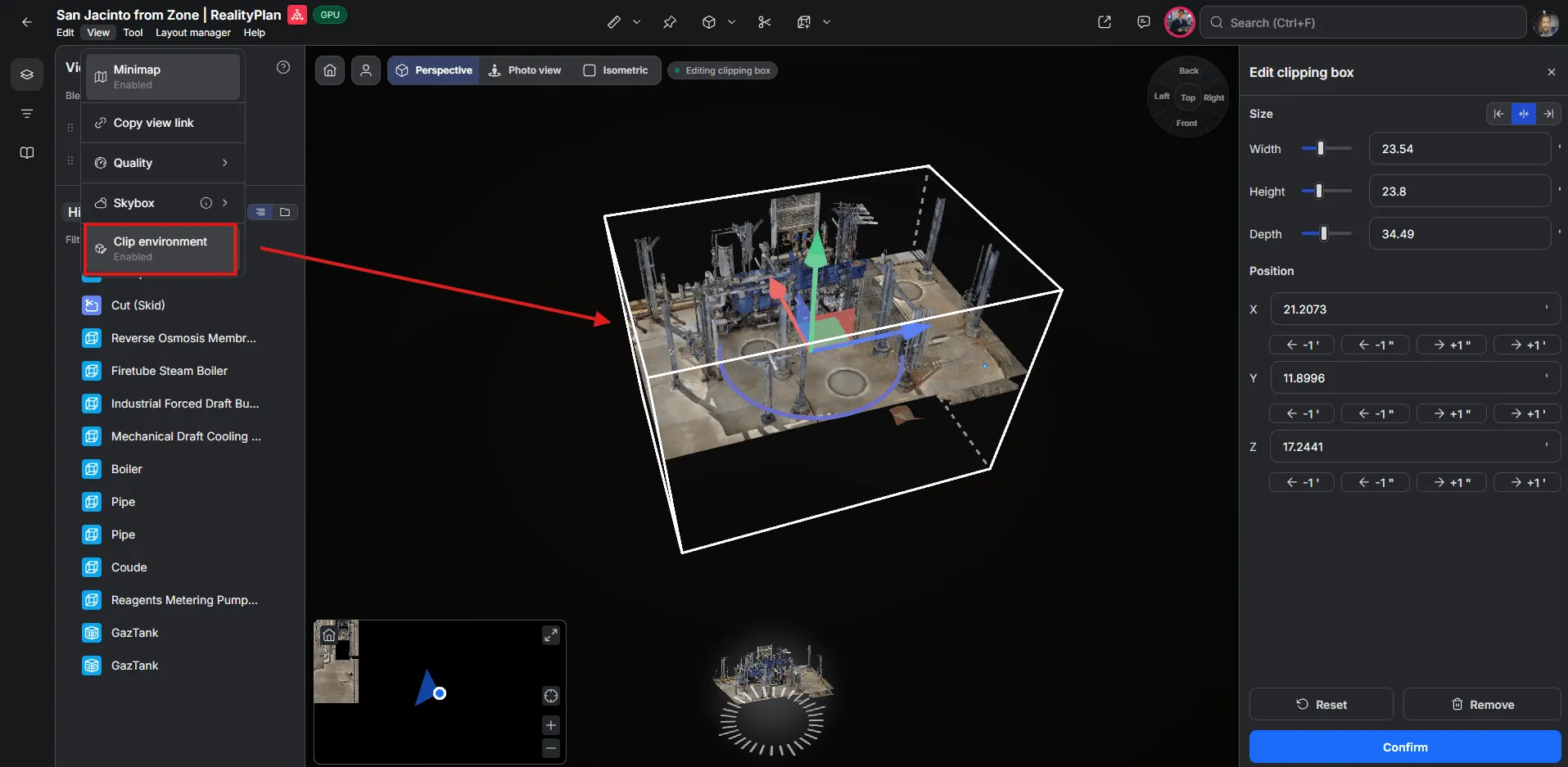
| Découpe | Découpe en hauteur — un simple curseur qui coupait la scène à hauteur de plafond | Boîte de découpe — une boîte complète dimensionnée en largeur, hauteur et profondeur, puis déplacée et pivotée librement |
| Partage par lien public | Une disposition téléversée depuis l’application de bureau, puis partagée depuis la plateforme | Des liens publics créés directement depuis le Layout manager du visualiseur, avec mot de passe et date d’expiration facultatifs |
| Organisation des entités | Une simple liste Entities, reléguée dans un coin de l’interface, sans recherche | Le panneau latéral de RealityTwin : recherche, filtrage, regroupement par type, tri et dossiers imbriquables |
Les deux qui ont le plus changé méritent un examen plus détaillé.
Commentaires, anciennement Mémos
Section intitulée « Commentaires, anciennement Mémos »Un mémo de l’ancien visualiseur était un fil unique épinglé dans la scène, avec son propre panneau et ses propres conventions. Les commentaires couvrent le même terrain et bien plus : épinglez un commentaire en 3D ou rattachez-le à une entité, répondez dans un fil, mettez en forme votre texte, mentionnez un collègue et marquez le fil comme résolu une fois la question réglée — de façon identique dans RealityTwin et RealityPlan Web.
Découpe, du curseur de hauteur à la boîte complète
Section intitulée « Découpe, du curseur de hauteur à la boîte complète »La découpe de l’ancien visualiseur reposait sur un unique curseur vertical : elle coupait la scène en hauteur, et c’était le seul axe disponible. La nouvelle boîte de découpe est une boîte complète — dimensionnez-la en Width, Height et Depth, positionnez-la en X, Y et Z, puis déplacez-la ou faites-la pivoter avec la poignée en son centre. La coupe en hauteur reste possible, comme un cas particulier d’un outil beaucoup plus souple : vous pouvez ainsi regarder à l’intérieur d’une structure depuis n’importe quelle direction, et non plus seulement par le haut. Ouvrez-la depuis View → Clip environment.
Puis-je revenir à l’ancien visualiseur ?
Section intitulée « Puis-je revenir à l’ancien visualiseur ? »Oui. Un indicateur de fonctionnalité (feature flag) peut être activé sur votre compte pour que les nouveaux projets créés à partir d’un Data Bundle reviennent à l’ancien visualiseur. Si vous souhaitez l’activer, contactez votre gestionnaire de succès client (Customer Success) ou notre équipe de support.
Limitations importantes de l’ancien visualiseur
Section intitulée « Limitations importantes de l’ancien visualiseur »Avant de demander l’indicateur, veuillez noter :
-
Performance et stabilité : l’ancien visualiseur est moins efficace que le nouveau et peut avoir des difficultés avec les dispositions comportant beaucoup de découpes ou de modèles 3D. Le nouveau visualiseur est optimisé pour ces cas.
-
RealityTwin utilise toujours le nouveau visualiseur : même avec l’indicateur activé, les projets créés à partir d’un RealityTwin s’ouvriront toujours dans le nouveau visualiseur. L’ancien visualiseur ne peut pas être utilisé dans un environnement RealityTwin.
-
Compatibilité réduite avec RealityTwin : les dispositions créées dans l’ancien visualiseur ont une compatibilité limitée lors de leur fusion dans un RealityTwin. Ces limitations devraient s’accroître à mesure que de nouvelles capacités comme l’édition Web seront disponibles.
Foire aux questions
Section intitulée « Foire aux questions »Ai-je perdu la possibilité de créer un projet à partir d’un Data Bundle ?
Non. Le flux de création d’un RealityPlan Project à partir d’un Data Bundle est inchangé — il s’ouvre simplement dans le nouveau visualiseur désormais.
Mes projets existants vont-ils changer ?
Pas pour l’instant — ce changement concerne le visualiseur utilisé lors de la création de nouveaux projets à partir d’un Data Bundle. Une migration des projets existants vers le nouveau visualiseur pourrait avoir lieu ultérieurement ; nous vous en informerons à l’avance avant tout changement de ce type. Si vous avez des questions sur vos projets existants, contactez le support.
Certains outils semblent avoir été déplacés.
Le nouveau visualiseur utilise l’interface de nouvelle génération, de sorte que certains contrôles sont situés à un autre endroit que dans l’ancien visualiseur. Consultez Nouveautés et améliorations du nouveau visualiseur pour savoir où se trouvent désormais les éléments. Toutes les fonctionnalités de l’ancien visualiseur sont désormais dans le nouveau — voir Fonctionnalités de l’ancien visualiseur, désormais dans le nouveau pour savoir où chacune se trouve.
Besoin d’aide ?
Section intitulée « Besoin d’aide ? »Contactez votre gestionnaire de succès client (Customer Success) ou notre équipe de support. Si vous souhaitez activer l’indicateur de l’ancien visualiseur ou obtenir une présentation du nouveau visualiseur, nous serons heureux de vous aider.
Voir aussi : Notes de version du 25 juin 2026