
3D Data Viewer
Le Visualiseur de données 3D offre un environnement unifié pour visualiser et valider toutes les représentations de vos données 3D. Il prend en charge les nuages de points, les maillages, les photosphères, les splats gaussiens et tout autre format inclus dans votre Data Bundle.
Ce visualiseur est utilisé dans tout l’écosystème Prevu3D pour inspecter la qualité des données, explorer la couverture de capture et comprendre le contexte spatial de votre scène directement dans le navigateur.
Le visualiseur est conçu pour afficher les multiples formats visuels pouvant exister à l’intérieur d’un Data Bundle. Vous pouvez passer d’une vue à l’autre sans effort pour analyser vos données sous différents angles.
Les formats pris en charge incluent :
-
Nuages de points
-
RealityMeshes
-
Photospheres
-
Splats gaussiens
-
Formats supplémentaires ajoutés grâce aux capacités évolutives de la plateforme
Cela offre une expérience de visionnage cohérente et complète, peu importe la manière dont vos données ont été capturées ou traitées.
Ouverture du visualiseur de données 3D
Section intitulée « Ouverture du visualiseur de données 3D »Vous pouvez ouvrir le visualiseur de données 3D directement depuis la RealityPlatform.
Il existe deux façons d’y accéder :
-
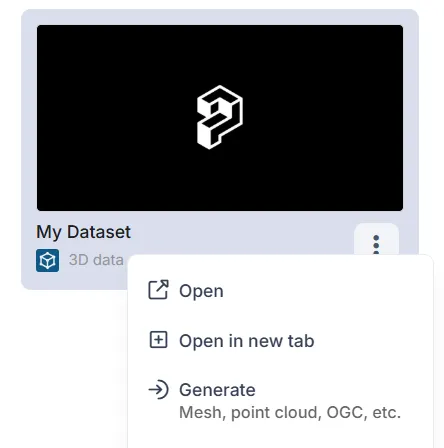
Double-cliquez sur un Data Bundle pour l’ouvrir dans le visualiseur.
-
Faites un clic droit sur un Data Bundle et sélectionnez « Open ».
Le visualiseur chargera toutes les représentations disponibles dans le bundle, et vous pourrez commencer à naviguer ou valider vos données immédiatement.
Modes de navigation
Section intitulée « Modes de navigation »Navigation par images à 360 degrés
Section intitulée « Navigation par images à 360 degrés »Si des photosphères sont disponibles, vous pouvez accéder à la vue photo à 360 degrés pour naviguer dans les positions de capture et inspecter les détails visuels.
Vous pouvez :
-
Cliquez sur une photosphère pour y entrer
-
Transition entre les photosphères en les sélectionnant dans la scène 3D
-
Examinez l’éclairage, la qualité des textures et le placement des stations
Mode de navigation en perspective
Section intitulée « Mode de navigation en perspective »Vous pouvez passer en mode navigation libre pour explorer des nuages de points, des maillages, des splats gaussiens ou d’autres représentations 3D.
Ce mode vous permet de :
-
Traverser l’environnement en volant
-
Inspecter la densité, la fidélité de surface et l’alignement
-
Valider l’exhaustivité et la qualité des données
Réinitialisation du point de vue
Section intitulée « Réinitialisation du point de vue »Sélectionnez l’icône Home pour revenir à la position par défaut de la caméra.
Basculement entre les représentations
Section intitulée « Basculement entre les représentations »Le visualiseur vous permet de passer d’une représentation à l’autre d’un même jeu de données. Vous pouvez consulter :
-
Nuage de points
-
Maillage
-
Photospheres
-
Splats gaussiens
-
Tous les autres formats pris en charge dans le Data Bundle
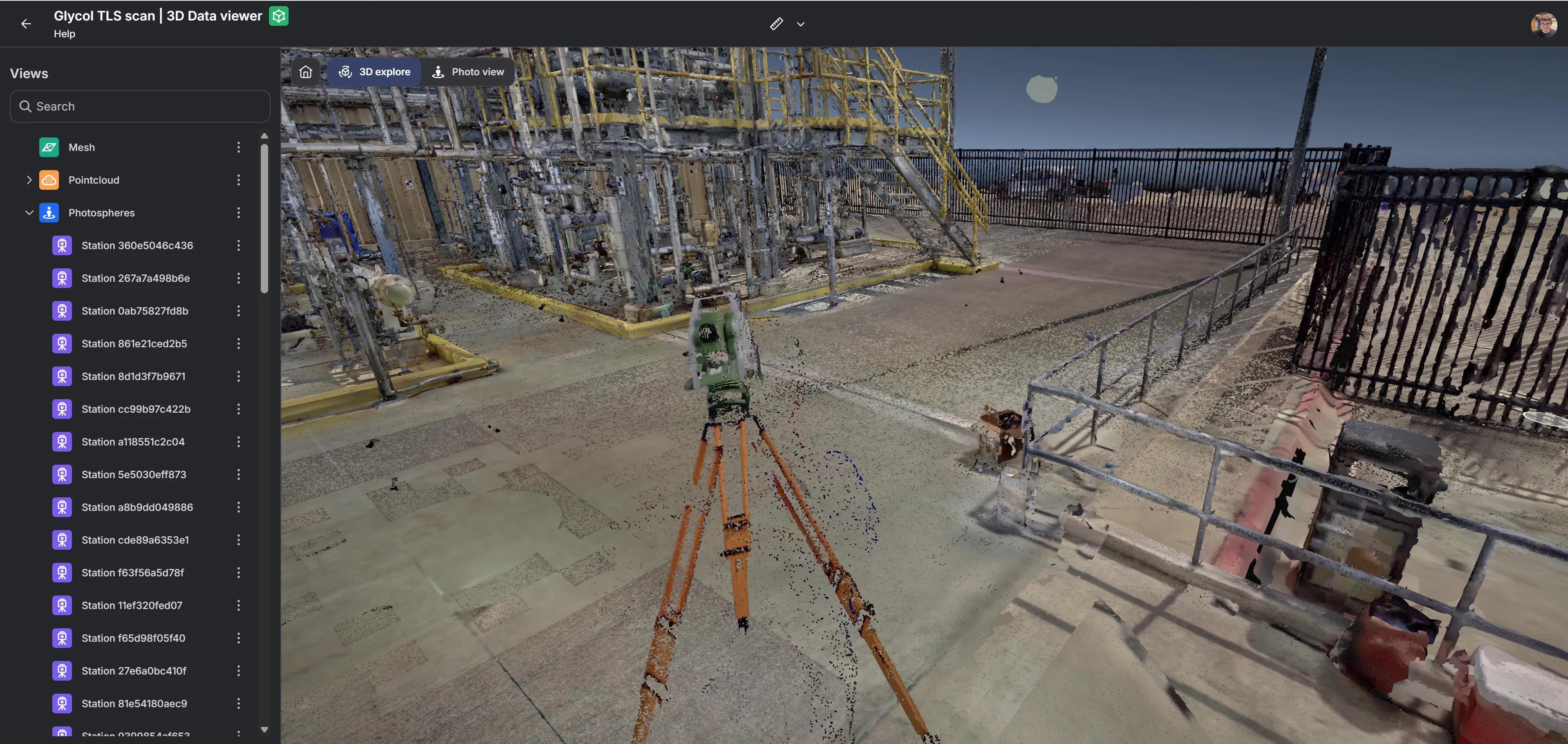
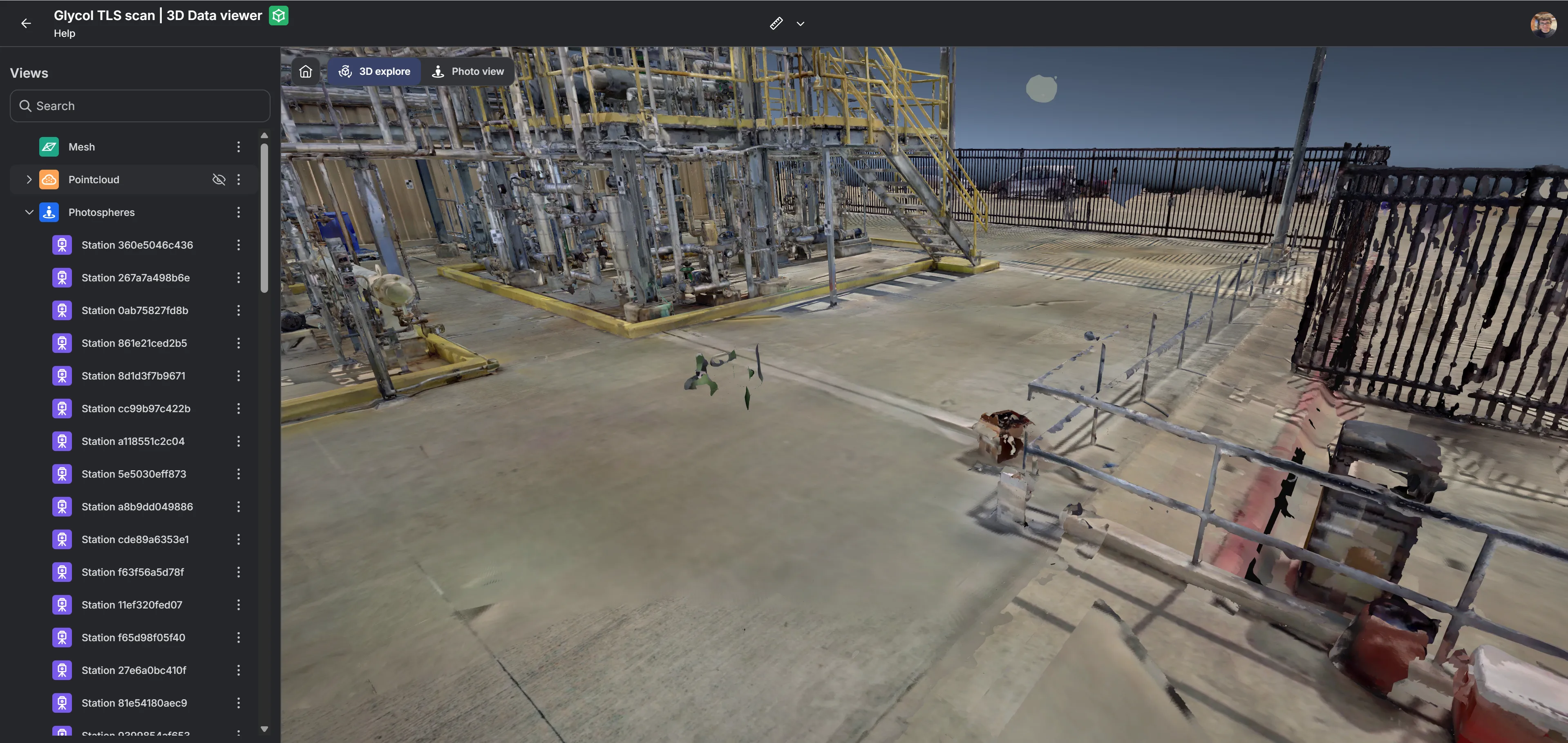
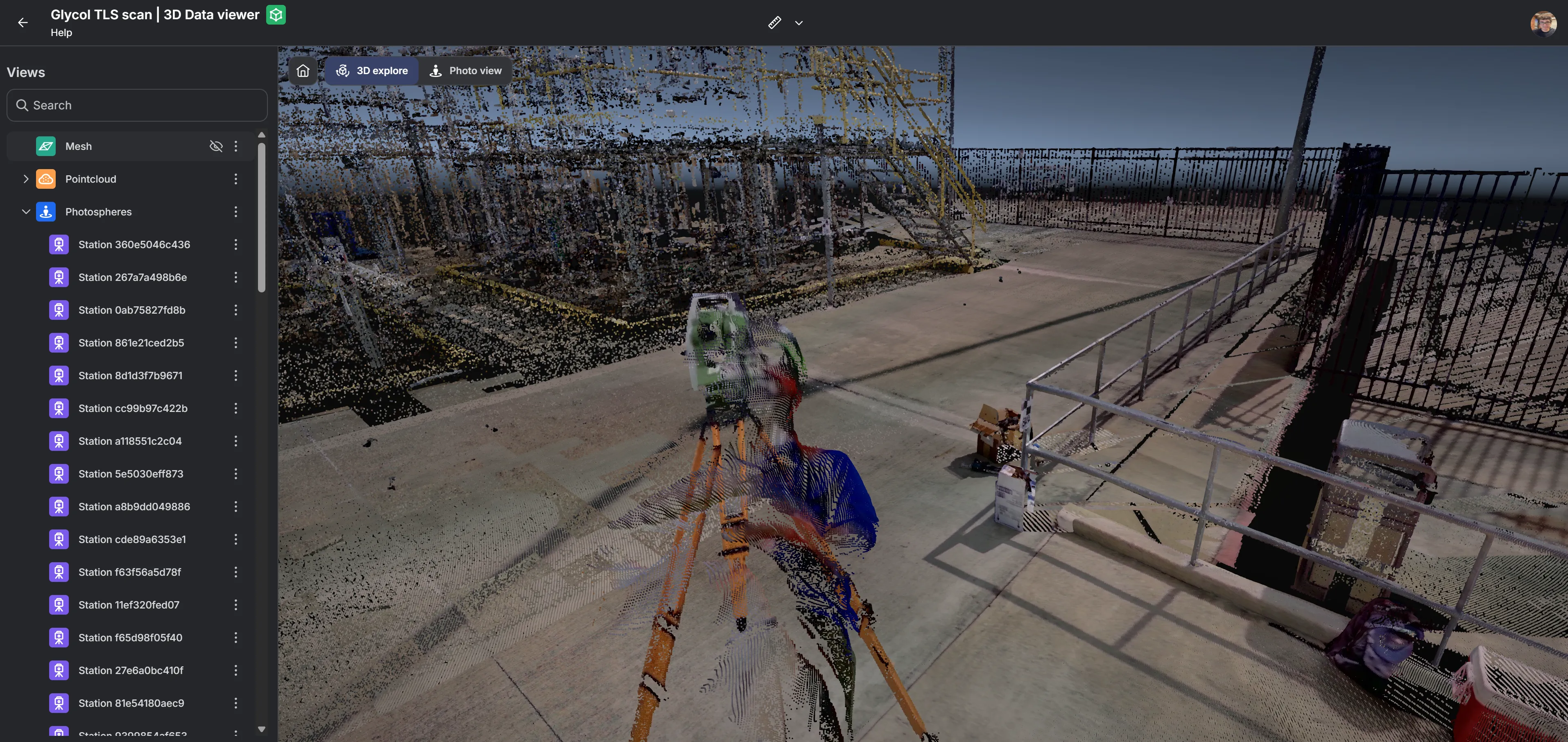
Le changement de vue est immédiat et maintient votre orientation dans la scène, permettant une comparaison fluide. Vous pouvez aussi activer plusieurs représentations visuelles en même temps.
Exemple avec la représentation « Pointcloud » et « Mesh » en même temps.
Exemple avec seulement une représentation « mesh ».
Exemple avec uniquement une représentation « Pointcloud ».
Lorsqu’un Data Bundle inclut un splat gaussien traité, vous pouvez le sélectionner dans les commandes de représentation et y naviguer en mode perspective, de la même façon que vous explorez les nuages de points et les maillages.
Outils de mesure
Section intitulée « Outils de mesure »Le visualiseur de données 3D inclut les mêmes capacités de mesure que RealityTwin, vous permettant de prendre des mesures rapides et précises directement dans vos données 3D.
Vous pouvez accéder aux outils de mesure depuis la barre d’outils du visualiseur. Celles-ci incluent :
-
Mesure simple de distance
-
Mesure de la surface
-
Inspection des coordonnées
-
Mesure du diamètre
-
Mesure orthogonale
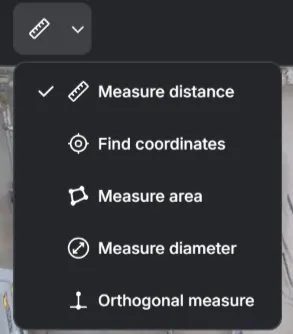
Toutes les actions de mesure fonctionnent de la même manière que dans RealityTwin. Pour des instructions détaillées sur l’utilisation de chaque outil, consultez l’article Outils de mesure dans RealityTwin.
Propulsé par le Data Bundle
Section intitulée « Propulsé par le Data Bundle »Le Visualiseur de données 3D charge le contenu à l’aide du Data Bundle, un conteneur unifié qui stocke :
-
Entrées brutes telles que E57, LAS, images et vidéos
-
Sorties optimisées telles que les tilesets de nuages de points, les maillages, les photosphères et les splats gaussiens
-
Représentations supplémentaires prises en charge par la plateforme
Parce que tous ces formats partagent la même structure et les mêmes métadonnées, le visualiseur s’assure :
-
Visualisation cohérente à travers tous les formats
-
Alignement précis entre nuage de points, maillage et images