
Naviguer dans le Twin
Le RealityTwin vous permet d’explorer votre espace grâce à plusieurs modes de navigation.
Navigation Menu
Section intitulée « Navigation Menu »Situé en haut à gauche de l’écran, le menu de navigation vous donne accès à différents modes de navigation :
-
Fly
-
Troisième personne
-
Photosphère
-
Accueil

Mode Vol (par défaut)
Section intitulée « Mode Vol (par défaut) »C’est l’état par défaut qui vous permet d’utiliser les outils et toutes les fonctionnalités de l’application.
Vous pouvez naviguer dans l’environnement en utilisant le cercle de navigation qui apparaît sous votre souris. Pour se téléporter quelque part, simplement mouse click sur l’endroit de l’environnement où vous voulez vous téléporter. Vous pouvez aussi faire pivoter la vue en maintenant et en faisant glisser le curseur de la souris
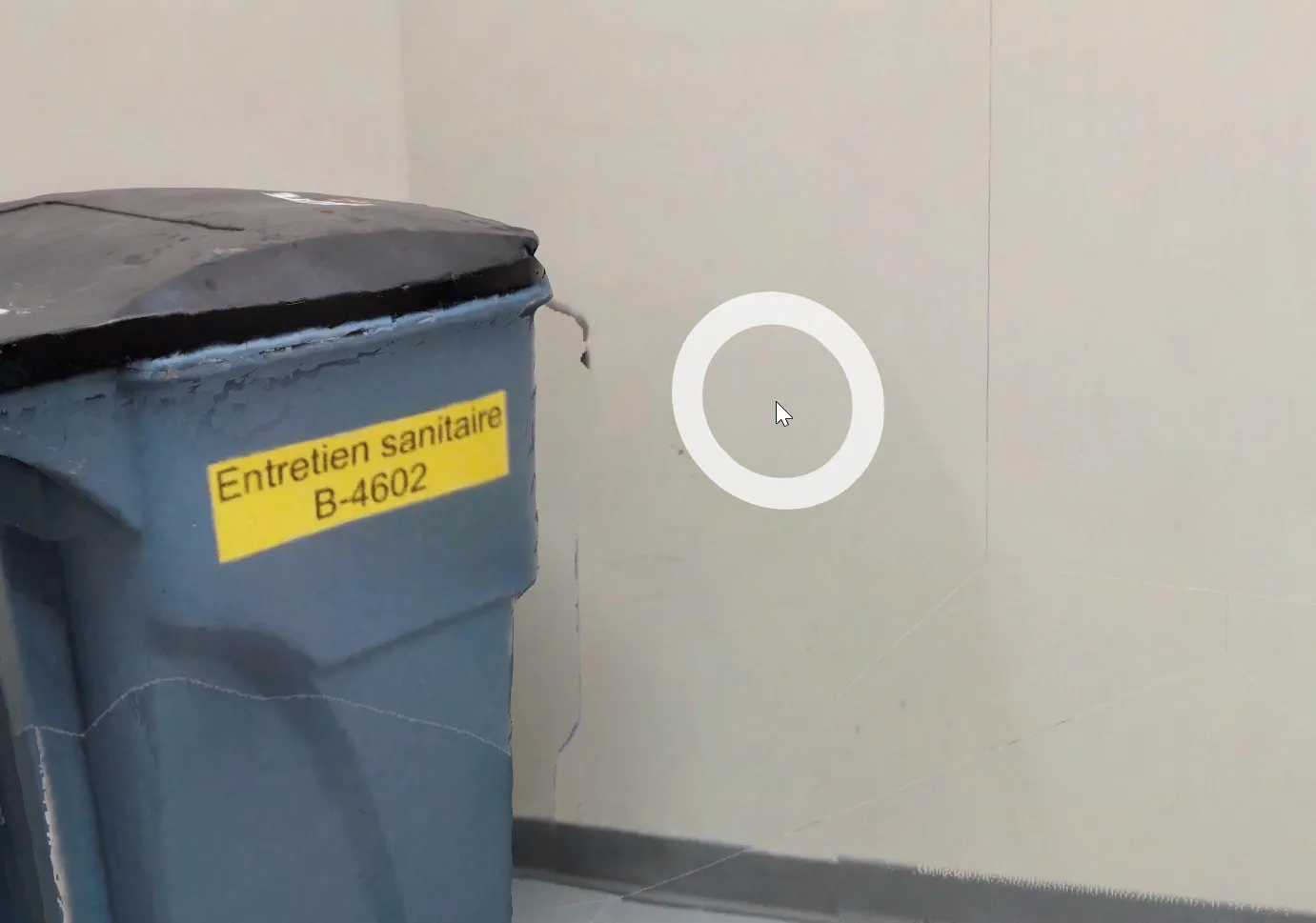
Commandes
Section intitulée « Commandes »| Action | Entrée |
|---|---|
| Téléportation |  (souris double clic gauche) (souris double clic gauche) |
| Faites pivoter la vue | Maintenir et déplacer la souris (souris clic gauche) |
| Rotation autour du pivot |  Maintenir et déplacer la souris (souris clic droit) Maintenir et déplacer la souris (souris clic droit) |
| Déplacement/panoramique |  Maintenez et déplacez la souris (souris clic du milieu) Maintenez et déplacez la souris (souris clic du milieu) |
| Zoom avant/arrière | (défilement de souris) |
| Se déplacer |  ou ou  |
| Déplacement rapide |  |
| Monter |  |
| Descendre |  |
Mode Troisième Personne
Section intitulée « Mode Troisième Personne »La navigation à la troisième personne vous permet d’explorer l’environnement en utilisant votre avatar comme référence visuelle dans l’espace 3D. Au lieu de naviguer à la première personne, la caméra suit votre avatar par derrière.
Vous pouvez activer le mode à la troisième personne depuis le menu de navigation situé en haut à gauche de l’écran.
| Action | Entrée |
|---|---|
| Marcher vers | (souris double clic gauche) |
| Faites pivoter la vue | Maintenir et déplacer la souris (souris clic gauche) |
| Zoom avant/arrière | (défilement de souris) |
| Se déplacer | ou |
| Déplacement rapide | |
| Saut |  |
| S’accroupir |  |
Photospheres Mode
Section intitulée « Photospheres Mode »La navigation par photosphère vous permet d’explorer le site grâce à des images haute résolution à 360° capturées par des scanners. C’est idéal pour l’inspection, la revue et la fourniture d’un contexte visuel réaliste lié à des stations de capture spécifiques.
Les photosphères ne sont pas seulement des images statiques, elles prennent pleinement en charge :
-
Superpositions RealityAsset & objets 3D
-
Mesures pour une vérification rapide
-
Annotations pour documenter et partager des idées
Ces éléments se fondent directement dans l’imagerie, créant un environnement riche et réaliste , immersif et interactif.
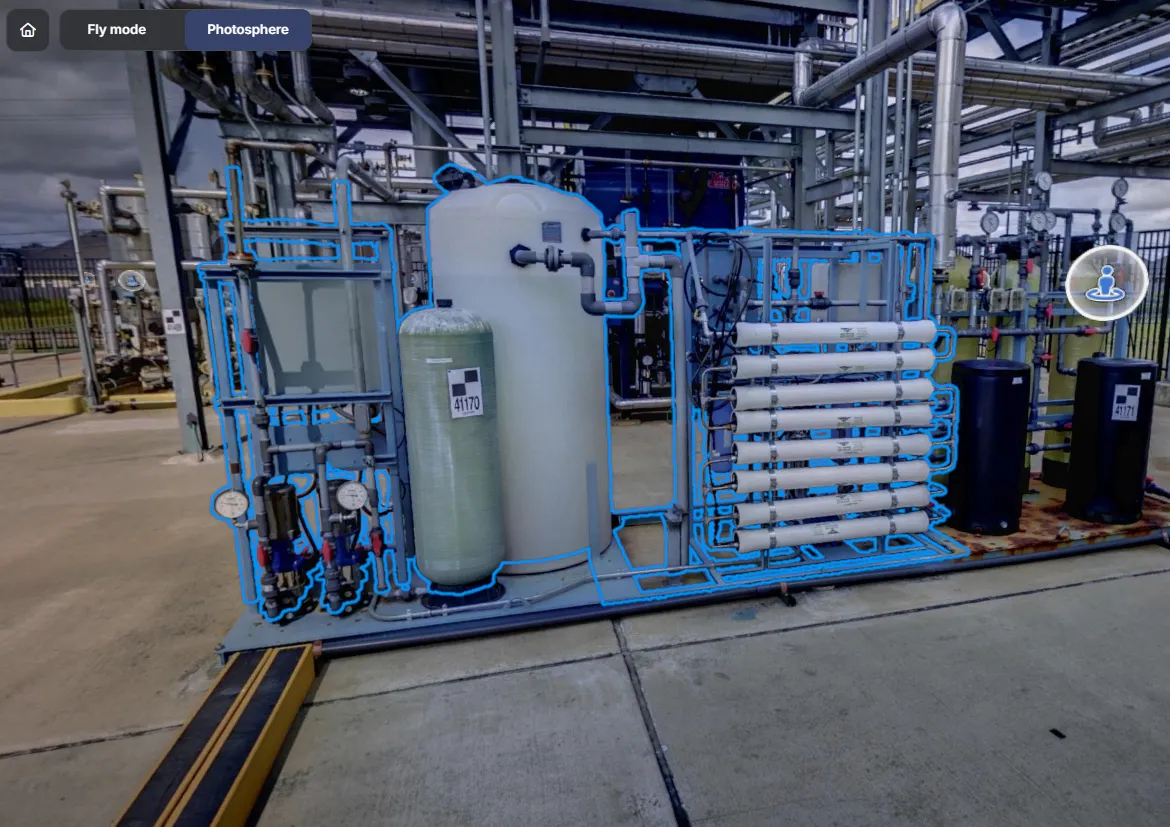
Le mouvement en mode photosphère est limité aux positions des stations de scanner. Vous pouvez passer d’un point chaud à l’autre en sélectionnant des points chauds visibles ou des marqueurs de station.
Commandes
Section intitulée « Commandes »| Action | Entrée |
|---|---|
| Sauter à une autre station | (clic gauche de la souris) |
| Vue pivotante | Maintenir et déplacer la souris (souris clic gauche) |
Mini-carte
Section intitulée « Mini-carte »La mini-carte de RealityTwin est un outil de perception spatiale situé dans le coin inférieur gauche de l’interface. Il offre une vue en temps réel de dessus sur votre Twin, vous aidant à maintenir votre orientation et à mieux comprendre votre position dans l’environnement plus large.
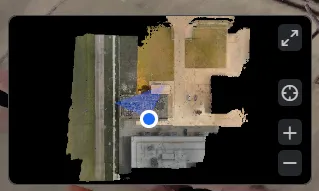
Vous pouvez activer la visibilité de la mini-carte depuis le menu Vue :
-
Ouvrez le menu Vue (situé en haut à droite de l’interface).
-
Activez ou désactivez la mini-carte selon vos préférences.
Représentations visuelles
Section intitulée « Représentations visuelles »Un Twin ou un Plan combine souvent plusieurs jeux de données, et chaque jeu de données peut inclure plusieurs représentations visuelles des mêmes données — par exemple un Mesh, un Point Cloud ou un splat gaussien. Plutôt que d’afficher toutes les représentations en même temps, un ordre de priorité détermine laquelle afficher pour chaque jeu de données.
Fonctionnement de la priorité
Section intitulée « Fonctionnement de la priorité »-
Les représentations suivent un ordre de priorité classé. L’ordre par défaut est Mesh > Point Cloud > splat gaussien.
-
Chaque jeu de données de la scène est affiché en même temps, chacun utilisant la représentation de plus haute priorité dont il dispose réellement.
-
Si un jeu de données ne possède pas la représentation de priorité la plus élevée, il revient automatiquement à la suivante disponible dans l’ordre — pour ce jeu de données uniquement.
Exemple : avec une priorité Mesh > Point Cloud, vous chargez deux jeux de données ensemble. Le jeu de données A possède à la fois un maillage et un nuage de points ; le jeu de données B ne possède qu’un nuage de points. Le visualiseur affiche le jeu de données A sous forme de maillage (sa représentation disponible la plus élevée) et le jeu de données B sous forme de nuage de points (il n’a pas de maillage, il revient donc en arrière) — et les deux s’affichent ensemble dans la même scène.
Réorganiser la priorité des représentations
Section intitulée « Réorganiser la priorité des représentations »Vous pouvez modifier l’ordre de priorité depuis le panneau Views :
-
Glissez-déposez une représentation vers le haut ou le bas pour augmenter ou diminuer son rang, ou
-
Ouvrez le menu contextuel (⋮) d’une représentation et sélectionnez Move up ou Move down.
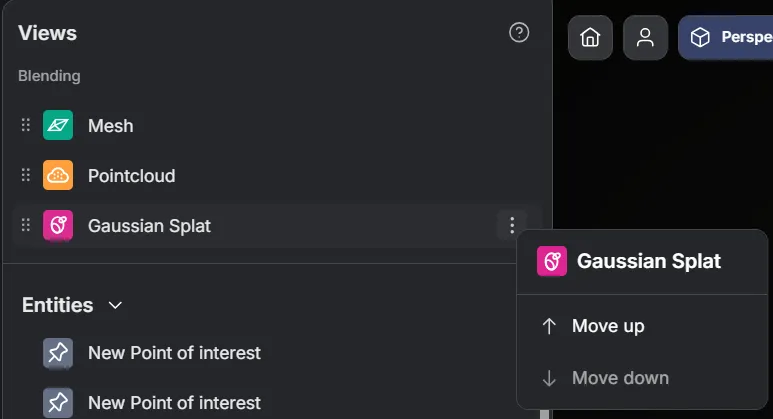
L’ordre s’applique à tous les jeux de données du Twin ou du Plan en cours — chacun se met à jour pour afficher la représentation de plus haute priorité dont il dispose.
Masquer une représentation
Section intitulée « Masquer une représentation »Une représentation peut aussi être masquée individuellement, ce qui est utile pour comparer — masquez le maillage pour inspecter la CAD en dessous, ou masquez tout sauf le nuage de points pour juger de la qualité de capture.
-
Survolez une représentation et cliquez sur le bouton œil de sa ligne.
-
Une représentation masquée conserve un œil barré sur sa ligne : vous voyez d’un coup d’œil ce qui est masqué. Cliquez dessus pour la rétablir, ou utilisez le bouton de réinitialisation à côté du titre Vues pour rétablir toutes les représentations d’un coup.
Superpositions CAD et Photosphère
Section intitulée « Superpositions CAD et Photosphère »Les couches CAD et Photosphère fonctionnent comme des superpositions binaires qui peuvent être activées ou désactivées indépendamment. Elles ne font pas partie du système de priorité des représentations et ne sont pas affectées par l’ordre de priorité.
Performance et mode fidélité
Section intitulée « Performance et mode fidélité »RealityTwin ajuste la façon dont la scène est rendue en fonction de votre matériel afin que la navigation reste fluide tout en préservant la qualité visuelle là où votre machine le permet.
Détection automatique
Section intitulée « Détection automatique »Lorsque vous ouvrez un Twin, RealityTwin détecte automatiquement votre matériel et sélectionne le mode de qualité qui équilibre le mieux réactivité et qualité visuelle. Vous pouvez remplacer ce choix à tout moment — voir Modes manuels ci-dessous.
Modes manuels
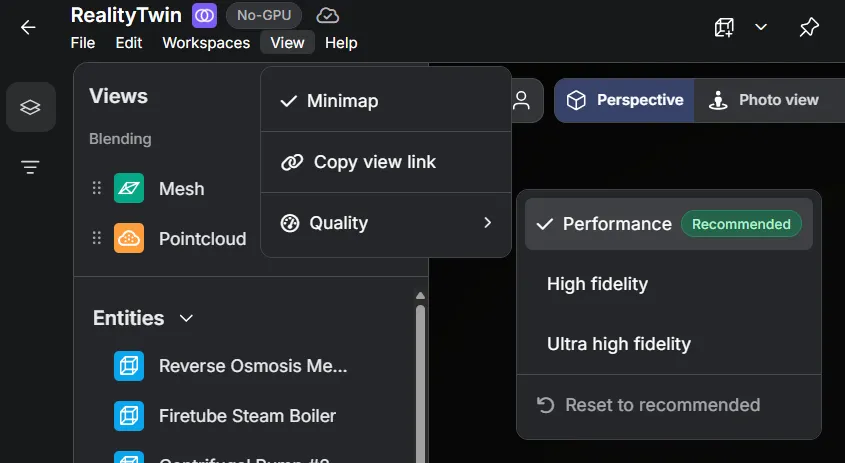
Section intitulée « Modes manuels »Vous pouvez également définir vous-même la qualité de rendu depuis le menu View → Quality :
-
Performance — rendu léger qui privilégie la réactivité. Une pastille Recommended indique le mode qui correspond le mieux à votre matériel actuel.
-
High fidelity — meilleure qualité visuelle pour un matériel plus performant.
-
Ultra high fidelity — qualité visuelle maximale pour les machines haut de gamme accélérées par GPU.
-
Reset to recommended — revenir au mode que RealityTwin suggère pour votre configuration.
Paramètres d’affichage
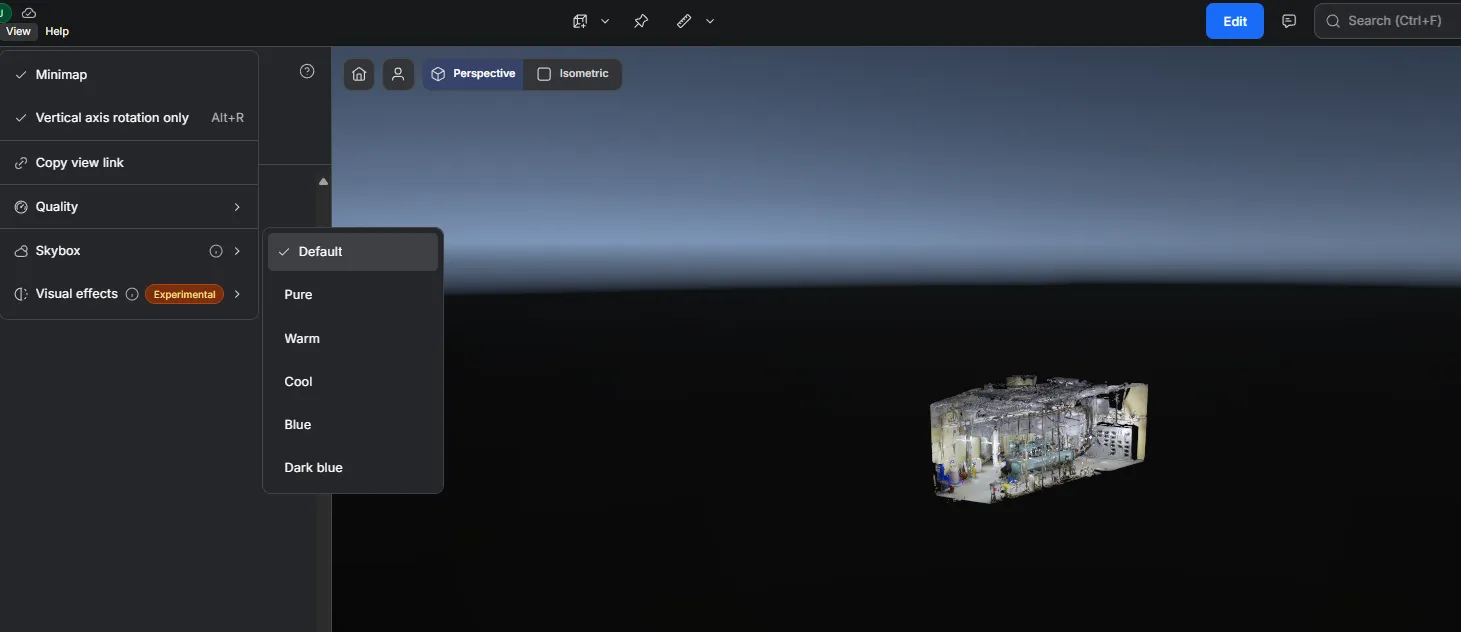
Section intitulée « Paramètres d’affichage »Le menu Affichage en haut de l’espace de travail regroupe les paramètres qui modifient la façon dont un espace est affiché, sans altérer l’espace lui-même ni ce que voient les autres utilisateurs.
| Paramètre | Rôle |
|---|---|
| Mini-carte | Affiche ou masque la carte d’orientation en vue de dessus — voir Mini-carte. |
| Copier le lien de vue | Copie un lien qui réouvre l’espace depuis votre point de vue actuel. |
| Qualité | Définit la qualité de rendu — voir Modes manuels. |
| Skybox | Change l’arrière-plan d’environnement — voir ci-dessous. |
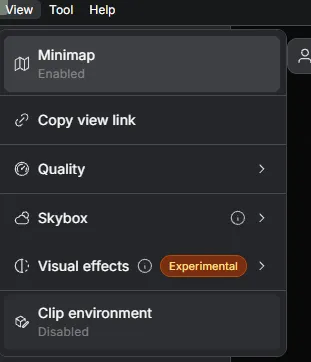
| Découper l’environnement | Masque tout ce qui se trouve à l’extérieur d’une boîte que vous placez dans la scène — voir Boîte de découpe. |
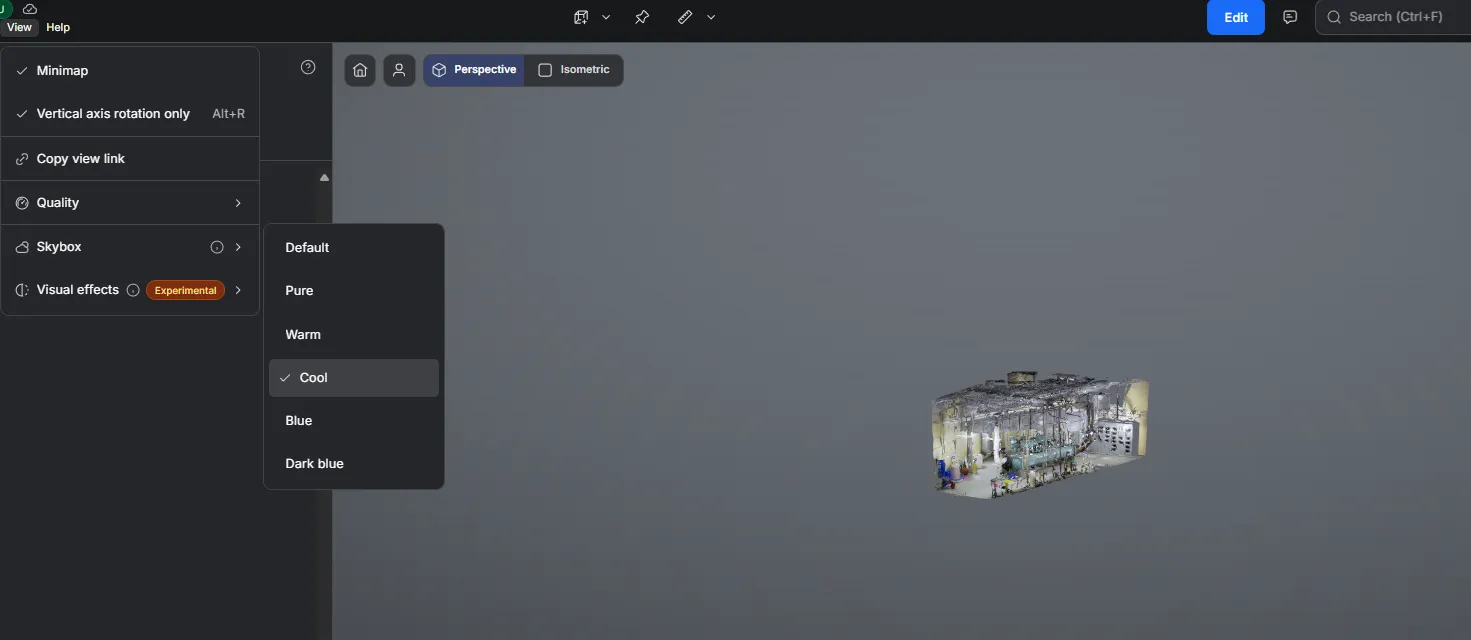
La skybox est l’arrière-plan d’environnement dessiné derrière un espace. Choisissez-en une depuis Affichage → Skybox : Default, Pure, Warm, Cool, Blue ou Dark blue.
Une skybox plus claire est utile lorsqu’un arrière-plan sombre masque un modèle pâle, ou lorsque vous souhaitez un fond neutre pour une capture d’écran destinée à un rapport.
Boîte de découpe
Section intitulée « Boîte de découpe »Une boîte de découpe masque tout ce qui se trouve à l’extérieur d’une boîte que vous placez dans la scène 3D, ce qui permet de voir l’intérieur d’une structure sans masquer les couches ou les entités une par une.
Ouvrez le menu Affichage et sélectionnez Découper l’environnement. L’entrée affiche son état actuel sous son libellé — Désactivé tant qu’aucune découpe n’est en place — : vous voyez d’un coup d’œil si l’espace est découpé.
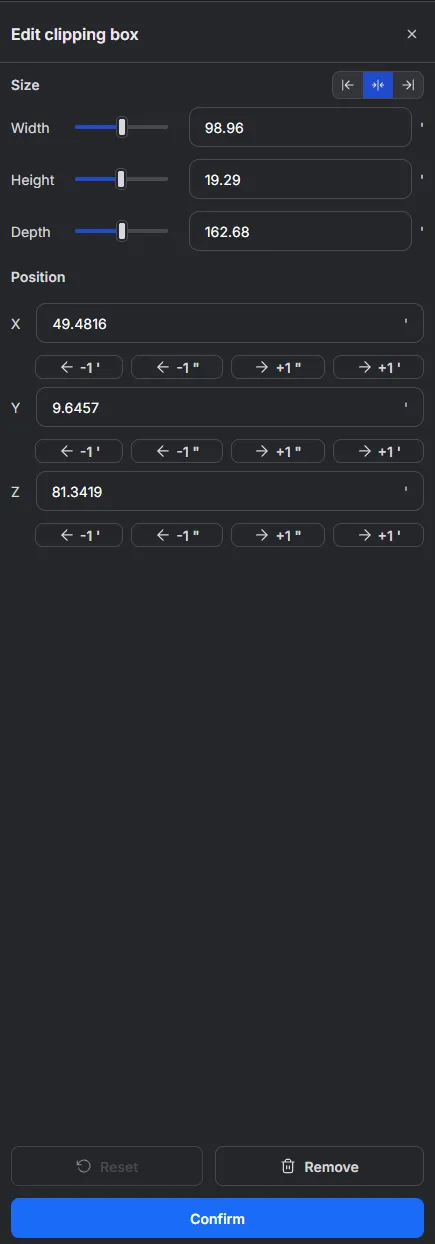
La boîte apparaît autour de l’espace, avec une poignée de déplacement et de rotation en son centre, et le panneau Modifier la boîte de découpe s’ouvre à droite. Façonnez-la de l’une ou l’autre façon :
- Faites glisser les poignées dans la vue 3D pour déplacer et faire pivoter la boîte.
- Utilisez le panneau : Largeur, Hauteur et Profondeur sous Taille, puis X, Y et Z sous Position. Saisissez une valeur, faites glisser un curseur, ou décalez une position avec les boutons fléchés situés de part et d’autre.
Réinitialiser remet la boîte dans son état initial et reste grisé tant que la boîte occupe encore tout l’espace, Supprimer efface la boîte, et Confirmer applique la découpe.
Dès qu’une découpe est active, une étiquette Découpe active apparaît à côté des modes de navigation. Cliquez sur l’étiquette pour rouvrir la boîte et la modifier ; elle indique alors Modification de la boîte de découpe.


Une fois la boîte créée, sélectionner de nouveau Découper l’environnement désactive la découpe. L’espace entier réapparaît et la boîte est conservée : en la sélectionnant encore une fois, vous retrouvez la même découpe.
Paramètres d’outil
Section intitulée « Paramètres d’outil »Le menu Outil, à côté d’Affichage, regroupe les paramètres qui contraignent la manipulation du contenu d’un espace.
| Paramètre | Rôle |
|---|---|
| Rotation sur l’axe vertical uniquement | Restreint les poignées de rotation à l’axe vertical (Alt+R). Grisé tant que la scène ne comporte aucune poignée à contraindre. |