
Navigare nel Twin
RealityTwin ti consente di esplorare il tuo spazio con più modalità di navigazione.
Menu di navigazione
Sezione intitolata “Menu di navigazione”Situato nell’angolo in alto a sinistra dello schermo, il menu di navigazione ti dà accesso a varie modalità di navigazione:
-
Volo
-
Terza persona
-
Photosphere
-
Home

Modalità Volo (predefinita)
Sezione intitolata “Modalità Volo (predefinita)”Questo è lo stato predefinito che ti consente di usare gli strumenti e tutte le funzionalità dell’applicazione.
Puoi navigare nell’ambiente usando il cerchio di navigazione che appare sotto il mouse. Per teletrasportarti da qualche parte, fai semplicemente clic del mouse sul punto dell’ambiente in cui vuoi teletrasportarti. Puoi anche ruotare la vista tenendo premuto e trascinando il cursore del mouse.
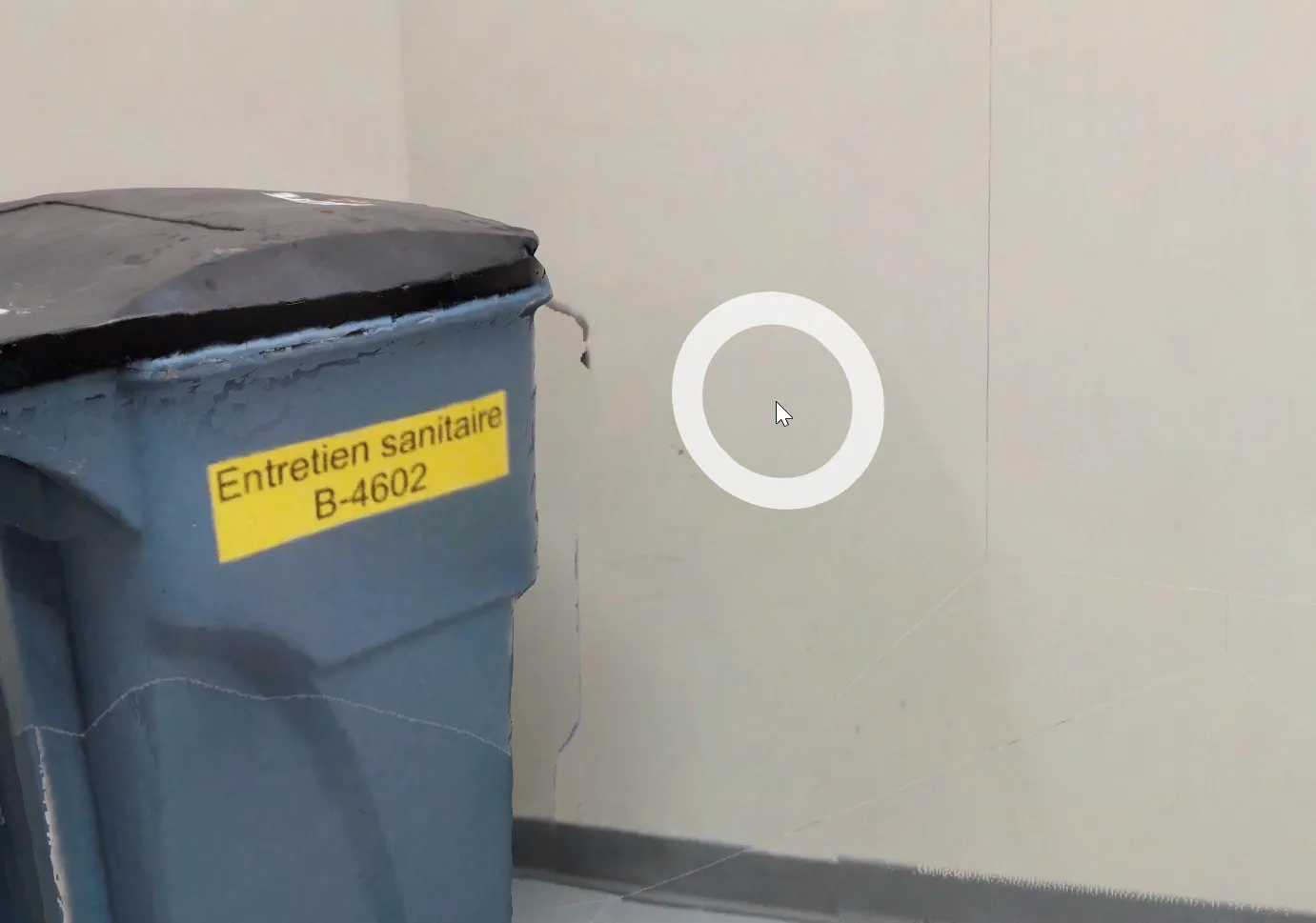
Controlli
Sezione intitolata “Controlli”| Azione | Input |
|---|---|
| Teletrasporto |  (doppio clic sinistro del mouse) (doppio clic sinistro del mouse) |
| Ruotare la vista | Tieni premuto e muovi il mouse (clic sinistro del mouse) |
| Ruotare attorno al pivot |  Tieni premuto e muovi il mouse (clic destro del mouse) Tieni premuto e muovi il mouse (clic destro del mouse) |
| Spostarsi/panoramica |  Tieni premuto e muovi il mouse (clic centrale del mouse) Tieni premuto e muovi il mouse (clic centrale del mouse) |
| Ingrandire/rimpicciolire | (rotellina del mouse) |
| Spostarsi |  o o  |
| Muoversi più velocemente |  |
| Salire |  |
| Scendere |  |
Modalità Terza persona
Sezione intitolata “Modalità Terza persona”La navigazione in terza persona ti consente di esplorare l’ambiente usando il tuo avatar come riferimento visivo all’interno dello spazio 3D. Invece di navigare da una prospettiva in prima persona, la telecamera segue il tuo avatar da dietro.
Puoi attivare la modalità Terza persona dal menu di navigazione situato nell’angolo in alto a sinistra dello schermo.
| Azione | Input |
|---|---|
| Camminare verso | (doppio clic sinistro del mouse) |
| Ruotare la vista | Tieni premuto e muovi il mouse (clic sinistro del mouse) |
| Ingrandire/rimpicciolire | (rotellina del mouse) |
| Spostarsi | o |
| Muoversi più velocemente | |
| Saltare |  |
| Accovacciarsi |  |
Modalità Photosphere
Sezione intitolata “Modalità Photosphere”La navigazione tramite Photosphere ti consente di esplorare il sito attraverso immagini a 360° ad alta risoluzione acquisite dagli scanner. È ideale per ispezione, revisione e per fornire un contesto visivo realistico legato a stazioni di acquisizione specifiche.
Le photosphere non sono solo immagini statiche, supportano pienamente:
-
Sovrapposizioni di RealityAsset e oggetti 3D
-
Misurazioni per una rapida verifica
-
Annotazioni per documentare e condividere approfondimenti
Questi elementi si fondono direttamente nelle immagini, creando un ambiente ricco e realistico che risulta immersivo e interattivo.
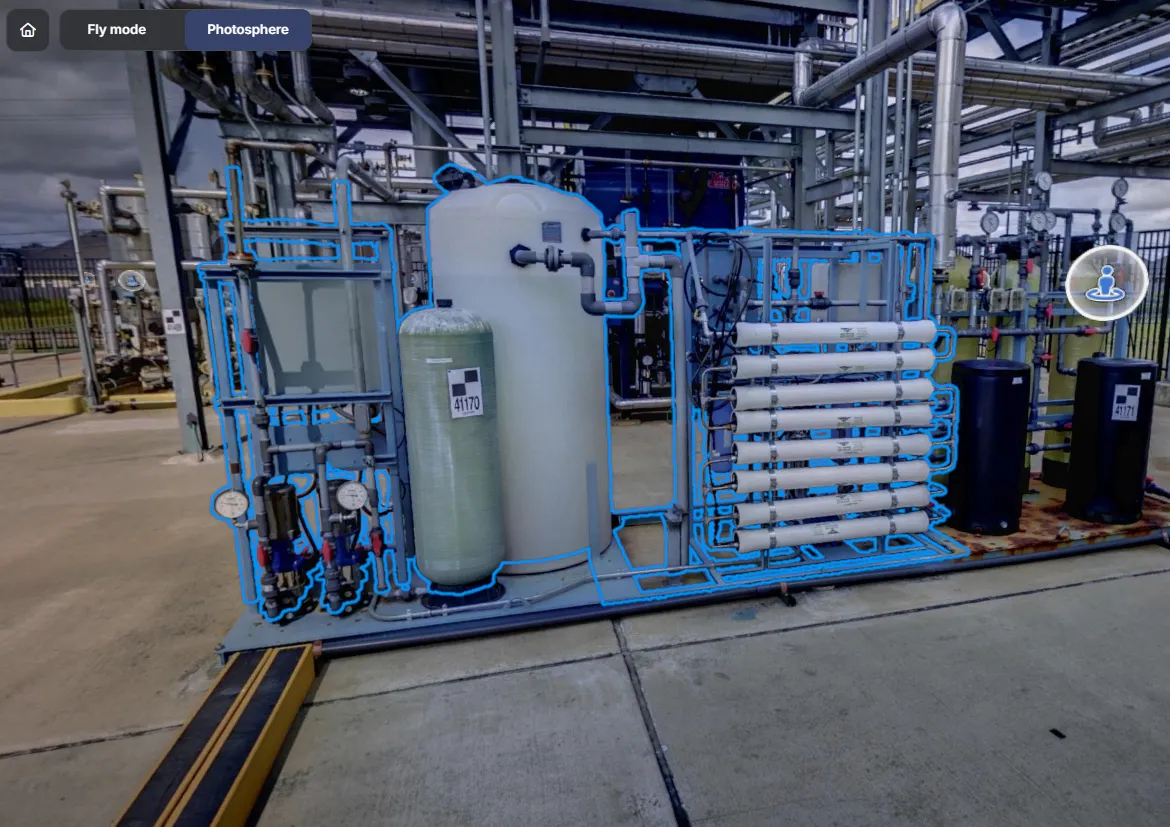
Il movimento nella modalità Photosphere è limitato alle posizioni delle stazioni dello scanner. Puoi saltare tra di esse selezionando gli hotspot visibili o i marcatori delle stazioni.
Controlli
Sezione intitolata “Controlli”| Azione | Input |
|---|---|
| Saltare a un’altra stazione | (clic sinistro del mouse) |
| Ruotare la vista | Tieni premuto e muovi il mouse (clic sinistro del mouse) |
Minimappa
Sezione intitolata “Minimappa”La minimappa in RealityTwin è uno strumento di consapevolezza spaziale situato nell’angolo in basso a sinistra dell’interfaccia. Fornisce una vista dall’alto in tempo reale del tuo Twin, aiutandoti a mantenere l’orientamento e a comprendere meglio la tua posizione all’interno dell’ambiente più ampio.
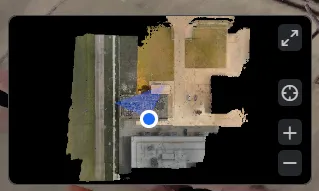
Puoi attivare o disattivare la visibilità della minimappa dal menu Vista:
-
Apri il menu Vista (situato in alto a destra dell’interfaccia).
-
Abilita o disabilita la minimappa in base alle tue preferenze.
Rappresentazioni visive
Sezione intitolata “Rappresentazioni visive”Un Twin o Plan combina spesso diversi dataset, e ogni dataset può includere più di una rappresentazione visiva degli stessi dati — ad esempio una Mesh, una nuvola di punti o un Gaussian splat. Invece di visualizzare ogni rappresentazione contemporaneamente, un ordine di priorità decide quale mostrare per ciascun dataset.
Come funziona la priorità
Sezione intitolata “Come funziona la priorità”-
Le rappresentazioni seguono un ordine di priorità classificato. Il valore predefinito è Mesh > Nuvola di punti > Gaussian splat.
-
Ogni dataset nella scena viene visualizzato contemporaneamente, ciascuno usando la rappresentazione con la priorità più alta che possiede effettivamente.
-
Se un dataset non ha la rappresentazione con la priorità più alta, ricade automaticamente sulla successiva disponibile nell’ordine — solo per quel dataset.
Esempio: con una priorità di Mesh > Nuvola di punti, carichi due dataset insieme. Il Dataset A ha sia una mesh che una nuvola di punti; il Dataset B ha solo una nuvola di punti. Il visualizzatore mostra il Dataset A come mesh (la sua rappresentazione più alta disponibile) e il Dataset B come nuvola di punti (non ha una mesh, quindi ricade su di essa) — ed entrambi vengono renderizzati insieme nella stessa scena.
Riordinare la priorità delle rappresentazioni
Sezione intitolata “Riordinare la priorità delle rappresentazioni”Puoi cambiare l’ordine di priorità dal pannello Viste:
-
Trascina e rilascia una rappresentazione verso l’alto o verso il basso per aumentarne o diminuirne il grado, oppure
-
Apri il menu overflow (⋮) su una rappresentazione e seleziona Sposta su o Sposta giù.
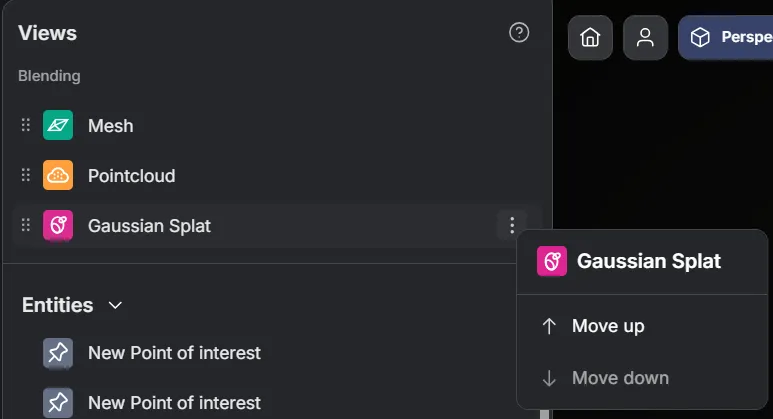
L’ordine si applica a tutti i dataset nel Twin o Plan corrente — ciascuno si aggiorna per visualizzare la rappresentazione con la priorità più alta che ha disponibile.
Nascondere una rappresentazione
Sezione intitolata “Nascondere una rappresentazione”Una rappresentazione può anche essere nascosta singolarmente, cosa utile per confrontare — nascondi la mesh per ispezionare il CAD sottostante, oppure nascondi tutto tranne la nuvola di punti per valutare la qualità dell’acquisizione.
-
Passa il cursore su una rappresentazione e fai clic sul pulsante a forma di occhio nella sua riga.
-
Una rappresentazione nascosta mantiene un occhio barrato sulla sua riga, così capisci a prima vista che cosa è nascosto. Fai clic sull’occhio per ripristinarla, oppure usa il pulsante di reimpostazione accanto al titolo Viste per ripristinare tutte le rappresentazioni in una volta.
Sovrapposizioni CAD e Photosphere
Sezione intitolata “Sovrapposizioni CAD e Photosphere”I layer CAD e Photosphere funzionano come sovrapposizioni binarie che possono essere attivate o disattivate in modo indipendente. Non fanno parte del sistema di priorità delle rappresentazioni e non sono influenzati dall’ordine di priorità.
Modalità Prestazioni e Fedeltà
Sezione intitolata “Modalità Prestazioni e Fedeltà”RealityTwin regola il modo in cui la scena viene renderizzata in base al tuo hardware, in modo che la navigazione rimanga fluida preservando la qualità visiva dove la tua macchina lo consente.
Rilevamento automatico
Sezione intitolata “Rilevamento automatico”Quando apri un Twin, RealityTwin rileva automaticamente il tuo hardware e seleziona la modalità di qualità che bilancia meglio reattività e qualità visiva. Puoi ignorare questa scelta in qualsiasi momento — consulta Modalità manuali di seguito.
Modalità manuali
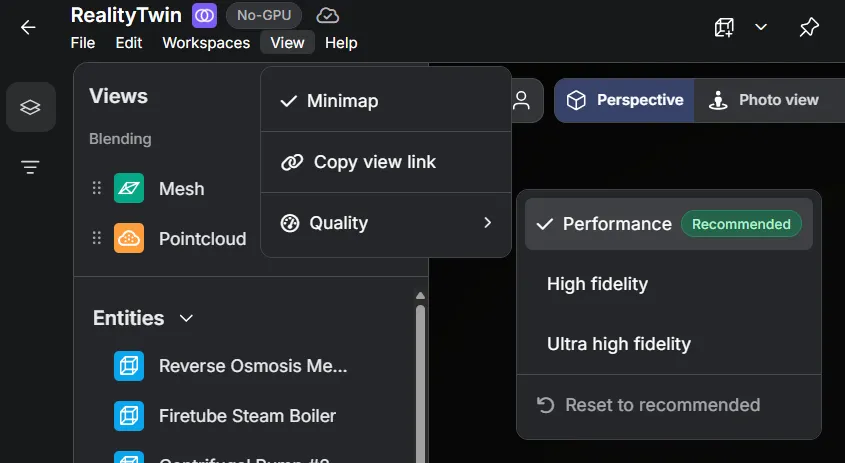
Sezione intitolata “Modalità manuali”Puoi anche impostare tu stesso la qualità di rendering dal menu Vista → Qualità:
-
Prestazioni — rendering leggero che favorisce la reattività. Un contrassegno Consigliata indica la modalità più adatta al tuo hardware attuale.
-
Alta fedeltà — qualità visiva superiore per hardware più potente.
-
Fedeltà ultra alta — qualità visiva massima per macchine di fascia alta con accelerazione GPU.
-
Reimposta su consigliata — torna alla modalità che RealityTwin suggerisce per la tua configurazione.
Impostazioni di visualizzazione
Sezione intitolata “Impostazioni di visualizzazione”Il menu Visualizza in alto nell’area di lavoro raccoglie le impostazioni che modificano il modo in cui uno spazio viene mostrato, senza alterare lo spazio stesso né ciò che vedono gli altri utenti. Per ritrovare con un clic lo stesso insieme di impostazioni di visualizzazione, salvale in una preimpostazione.
| Impostazione | Cosa fa |
|---|---|
| Minimappa | Mostra o nasconde la mappa di orientamento dall’alto — vedi Minimappa. |
| Copia link della vista | Copia un link che riapre lo spazio dal tuo punto di vista attuale. |
| Qualità | Imposta la qualità di rendering — vedi Modalità manuali. |
| Skybox | Cambia lo sfondo dell’ambiente — vedi sotto. |
| Effetti visivi | Ricolora lo spazio per farne risaltare la forma — vedi Effetti visivi. |
| Doppia faccia | Mostra entrambe le facce di ogni superficie — vedi Doppia faccia. |
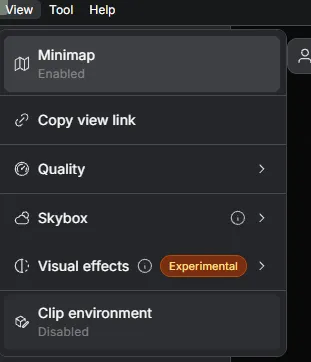
| Ritaglia l’ambiente | Nasconde tutto ciò che resta al di fuori di un box che posizioni nella scena — vedi Box di ritaglio. |
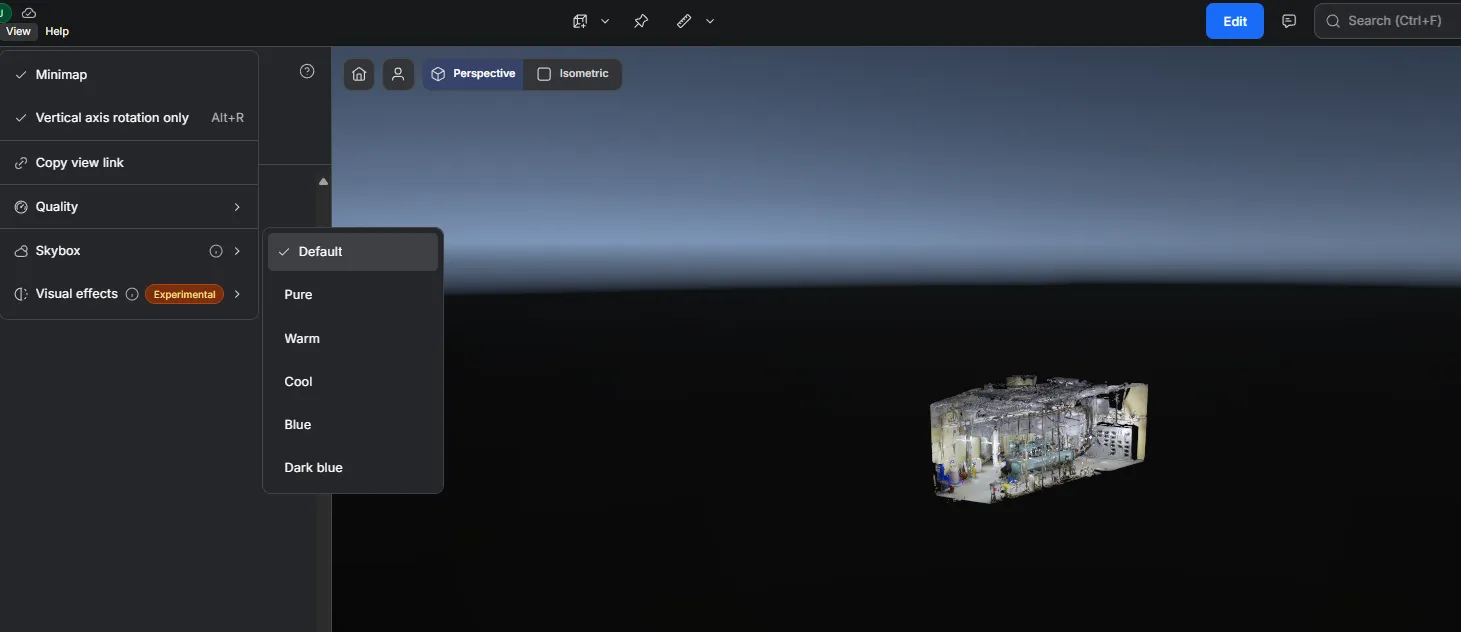
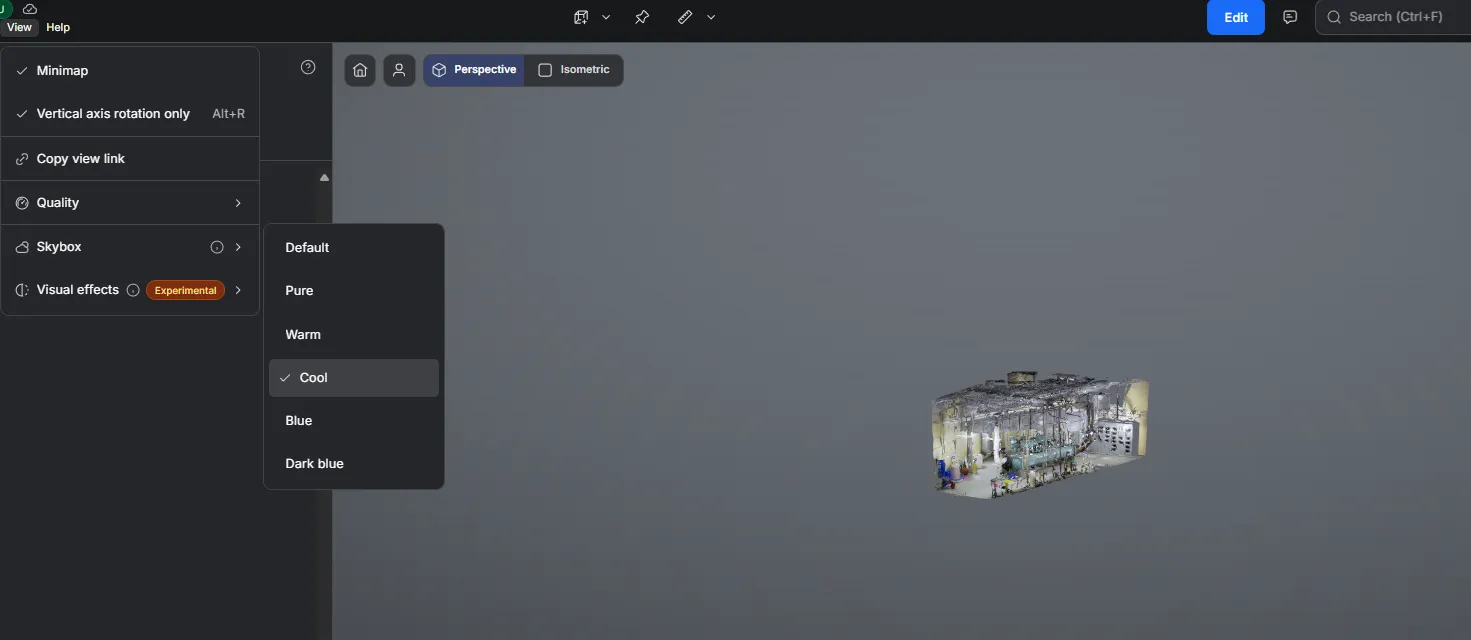
La skybox è lo sfondo dell’ambiente disegnato dietro uno spazio. Scegline una da Visualizza → Skybox: Default, Pure, Warm, Cool, Blue o Dark blue.
Una skybox più chiara è utile quando uno sfondo scuro nasconde un modello dai toni pallidi, o quando vuoi un fondo neutro per uno screenshot destinato a un report.
Effetti visivi
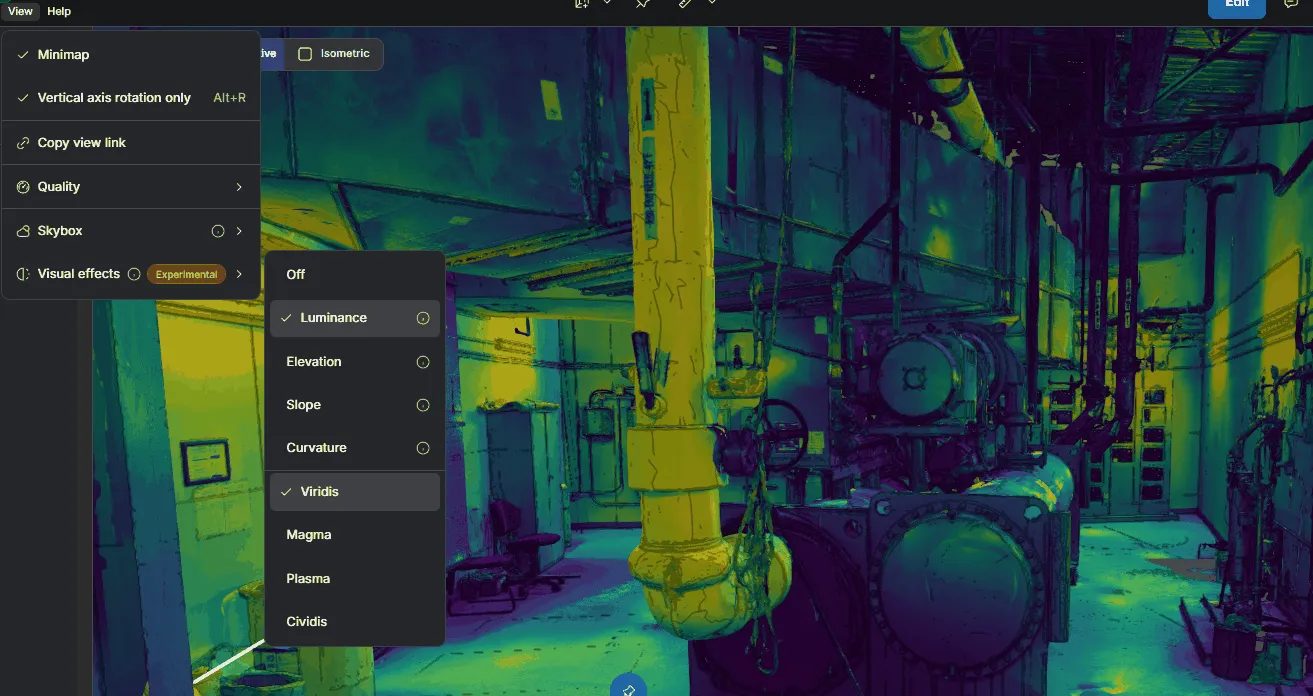
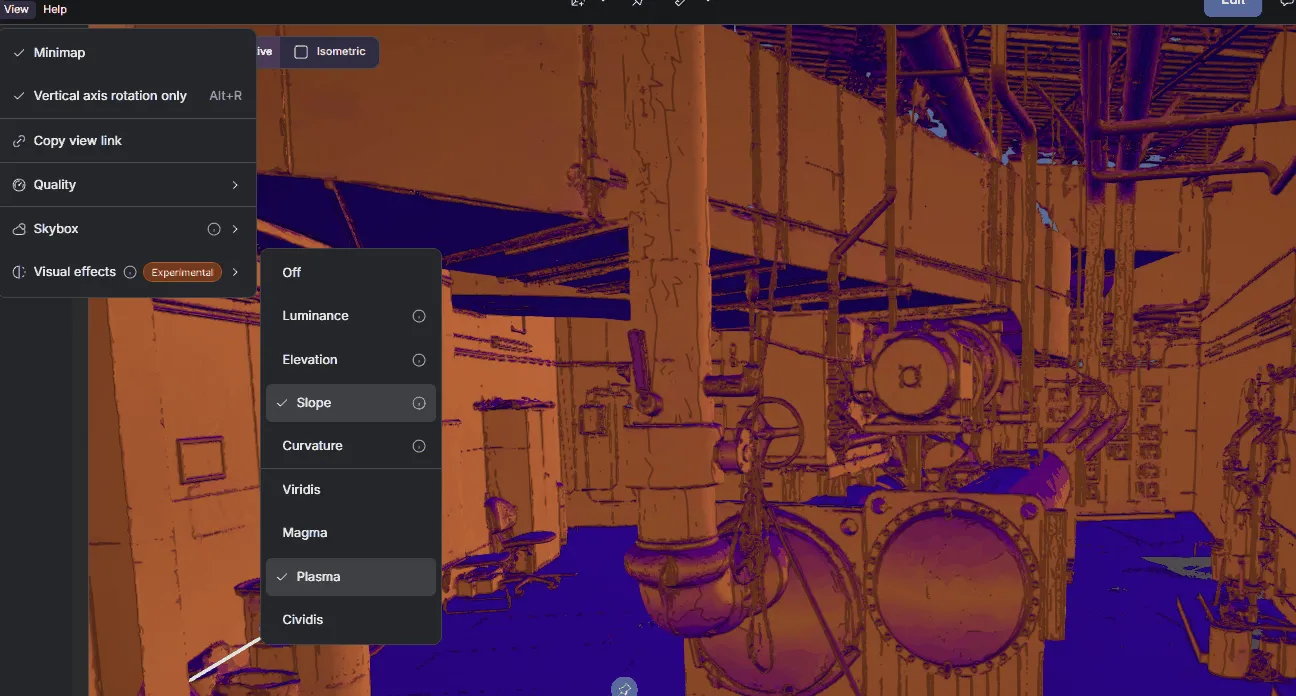
Sezione intitolata “Effetti visivi”Gli effetti visivi ricolorano temporaneamente uno spazio con una scala di colori, per far emergere ciò che colore e texture nascondono: dislivelli, pendenze, spigoli e irregolarità della superficie.
-
Apri Vista → Effetti visivi.
-
Scegli una modalità. Passa il mouse sull’icona informativa accanto a una modalità per una breve descrizione di ciò che mostra.
-
Scegli una scala di colori in fondo all’elenco: Viridis, Magma, Plasma o Cividis.
| Modalità | Colora lo spazio in base a | Utile per |
|---|---|---|
| Luminanza | La luminosità dei suoi stessi colori | Leggere le differenze di illuminazione e riflettività |
| Elevazione | L’altezza, così ogni cambio di livello appare come una fascia di colore | Dislivelli tra zone, piattaforme e piani |
| Pendenza | La ripidità, che separa il terreno piano dalle inclinazioni | Planarità dei pavimenti, rampe, drenaggio e distinzione tra pavimenti, pareti e tubazioni |
| Curvatura | Quanto bruscamente si piega la superficie | Spigoli, creste, cavità e ammaccature |
Seleziona Disattivato per tornare alla visualizzazione normale. Le scale di colori sono disattivate finché l’effetto è spento.
Doppia faccia
Sezione intitolata “Doppia faccia”In un’acquisizione 3D, una superficie ha di solito una sola faccia visibile: vista da dietro, scompare. Doppia faccia esegue il rendering di entrambe le facce di ogni superficie, così pareti, soffitti e altre superfici restano visibili da qualunque lato le guardi.
Seleziona Vista → Doppia faccia per abilitarla o disabilitarla. Il suo stato attuale, Abilitato o Disabilitato, compare sotto l’etichetta.
Box di ritaglio
Sezione intitolata “Box di ritaglio”Un box di ritaglio nasconde tutto ciò che resta al di fuori di un box che posizioni nella scena 3D, così puoi guardare dentro una struttura senza nascondere livelli o entità uno per uno.
Apri il menu Visualizza e seleziona Ritaglia l’ambiente. La voce mostra lo stato attuale sotto l’etichetta — Disattivato finché non è attivo un ritaglio — così capisci a prima vista se lo spazio è ritagliato.
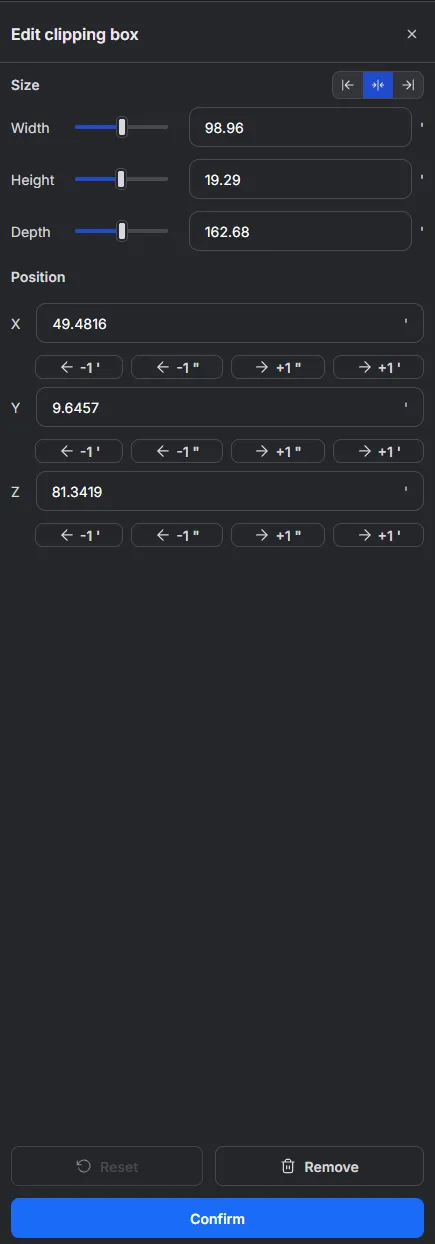
Il box compare attorno allo spazio, con una maniglia di spostamento e rotazione al centro, e il pannello Modifica box di ritaglio si apre a destra. Dagli forma in uno dei due modi:
- Trascina le maniglie nella vista 3D per spostare e ruotare il box.
- Usa il pannello: Larghezza, Altezza e Profondità sotto Dimensioni, e X, Y e Z sotto Posizione. Inserisci un valore, trascina un cursore, oppure sposta una posizione con i pulsanti freccia su entrambi i lati.
Reimposta riporta il box allo stato iniziale ed è disattivato finché il box copre ancora tutto lo spazio, Rimuovi elimina il box e Conferma applica il taglio.
Quando un ritaglio è attivo, accanto alle modalità di navigazione compare un badge Ritaglio attivo. Fai clic sul badge per riaprire il box e modificarlo: lì indica Modifica box di ritaglio in corso.


Una volta creato il box, selezionare di nuovo Ritaglia l’ambiente disattiva il taglio. Ricompare tutto lo spazio e il box viene conservato, così selezionandolo ancora una volta torna lo stesso taglio.
Impostazioni degli strumenti
Sezione intitolata “Impostazioni degli strumenti”Il menu Strumento, accanto a Visualizza, raccoglie le impostazioni che vincolano il modo in cui manipoli il contenuto di uno spazio.
| Impostazione | Cosa fa |
|---|---|
| Solo rotazione sull’asse verticale | Limita le maniglie di rotazione all’asse verticale (Alt+R). Disattivato finché la scena non mostra alcuna maniglia da vincolare. |