
Caricare e gestire gli asset
Carica nuovi modelli 3D nell’Asset Library e gestisci il loro stato, i dettagli e la disponibilità in tutta la tua organizzazione.
Caricare gli asset
Sezione intitolata “Caricare gli asset”Per caricare uno o più asset:
- Apri l’Asset Library in RealityPlatform usando il pulsante in basso a sinistra della pagina.
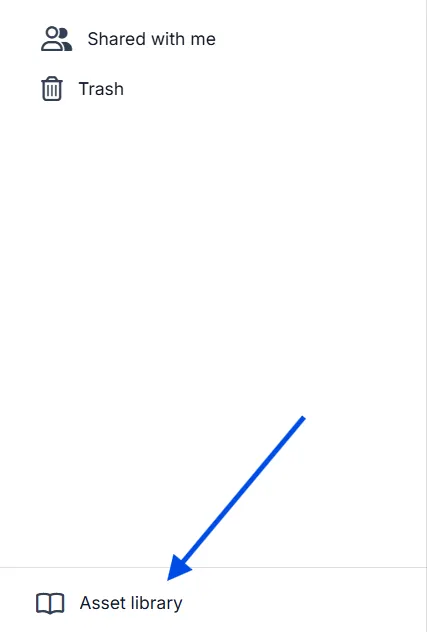
-
Fai clic su Carica asset per aprire la finestra di dialogo Nuovi asset.
-
Aggiungi i tuoi modelli in uno dei due modi:
-
Fai clic per caricare oppure trascina e rilascia uno o più file contemporaneamente.
-
Usa Importa cartella per portare un’intera cartella di asset in un solo passaggio.
-
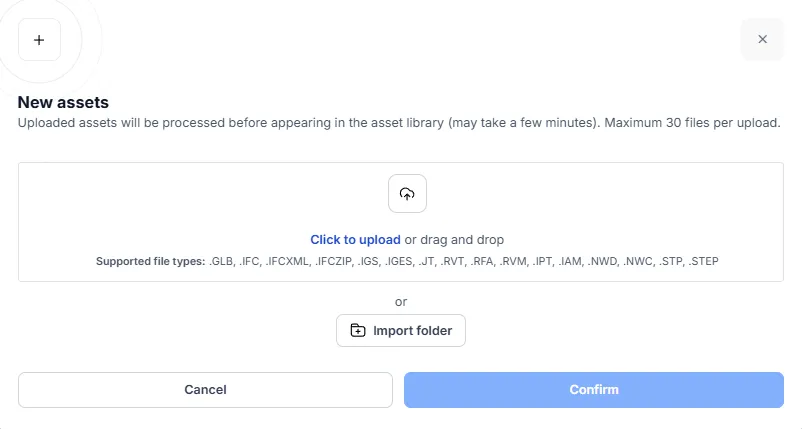
Per impostazione predefinita, puoi caricare fino a 30 file per caricamento. Un limite di caricamento più alto (più file per caricamento) è disponibile come funzionalità Beta su richiesta — contatta Prevu3D per abilitarlo per la tua organizzazione.
- Conferma il caricamento.
Dopo il caricamento, i tuoi asset appariranno nell’Asset Library mentre vengono elaborati.
Assegnare un tipo di asset durante il caricamento
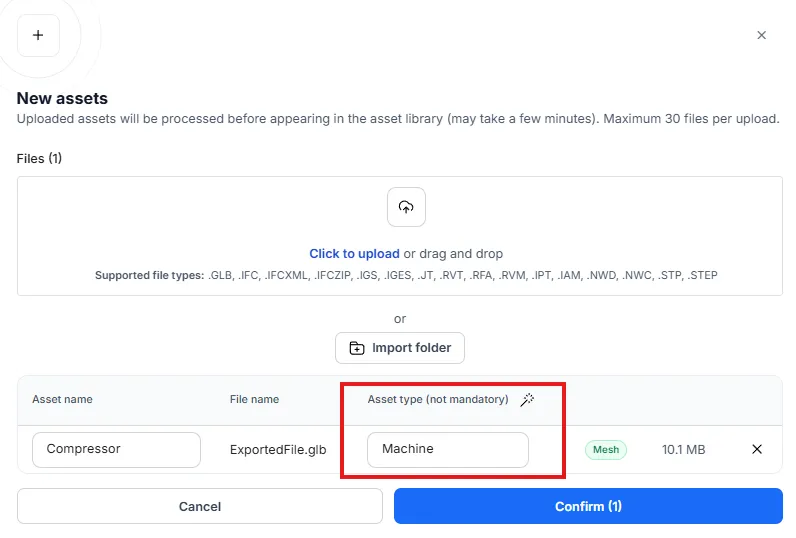
Sezione intitolata “Assegnare un tipo di asset durante il caricamento”Quando i file vengono aggiunti alla finestra di dialogo Nuovi asset, ogni modello ha un campo Tipo di asset opzionale. I tipi di asset aiutano a classificare i tuoi modelli (ad esempio, Macchina) e sono utilizzati dalle integrazioni. Assegnare un tipo non è obbligatorio.
-
Imposta un Tipo di asset individualmente su qualsiasi riga, oppure
-
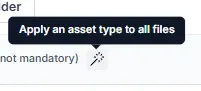
Usa la bacchetta Applica un tipo di asset a tutti i file per assegnare lo stesso tipo di asset a ogni file del caricamento in una sola volta.
Per saperne di più su come vengono definiti i tipi di asset, consulta Tipi di asset.
Stato di elaborazione dell’asset
Sezione intitolata “Stato di elaborazione dell’asset”Ogni asset mostra uno stato che ne indica la disponibilità.
| Stato | Descrizione |
|---|---|
| In caricamento | Il file è attualmente in fase di caricamento |
| In elaborazione | L’asset è in fase di preparazione all’uso |
| Pronto | L’asset è disponibile all’uso |
| Non riuscito | L’elaborazione non è riuscita e l’asset non può essere usato |
Gli asset possono essere usati e visualizzati solo quando il loro stato è Pronto.
Visualizzare i dettagli dell’asset
Sezione intitolata “Visualizzare i dettagli dell’asset”Entrando nell’Asset Library, vedrai un elenco di tutti gli asset a cui hai accesso, dove puoi visualizzare:
-
Nome dell’asset
-
Tipo di file
-
Data di caricamento
-
Creatore
-
Stato di elaborazione
Dalla pagina dei dettagli, puoi anche visualizzare l’anteprima dell’asset o modificarne le impostazioni.
Azioni sui metadati
Sezione intitolata “Azioni sui metadati”-
Usa il menu delle opzioni su qualsiasi campo di metadati per copiarne il valore negli appunti.
-
Gli URL nei campi di integrazione e nelle sezioni dei metadati vengono automaticamente analizzati e visualizzati come link cliccabili.
Cercare gli asset
Sezione intitolata “Cercare gli asset”Usa la barra di ricerca per trovare gli asset per nome.
Se nessun risultato corrisponde alla tua ricerca, l’interfaccia mostrerà Nessun asset trovato.
Ordinare gli asset
Sezione intitolata “Ordinare gli asset”Gli asset possono essere ordinati per:
-
Data di caricamento
-
Nome del creatore
-
Nome dell’asset
Visualizzare l’anteprima di un asset
Sezione intitolata “Visualizzare l’anteprima di un asset”Gli asset possono essere visualizzati in anteprima usando il visualizzatore 3D integrato, che ti consente di:
-
Ruotare intorno al modello
-
Ingrandire e rimpicciolire
-
Spostare la vista
-
Ricentrare usando il pulsante home
-
Ispezionare l’asset prima di usarlo in un layout
Per gli asset che contengono animazioni (ad es. file GLB), il visualizzatore mostra un’interfaccia di riproduzione che ti consente di selezionare e riprodurre le animazioni disponibili direttamente nell’anteprima.
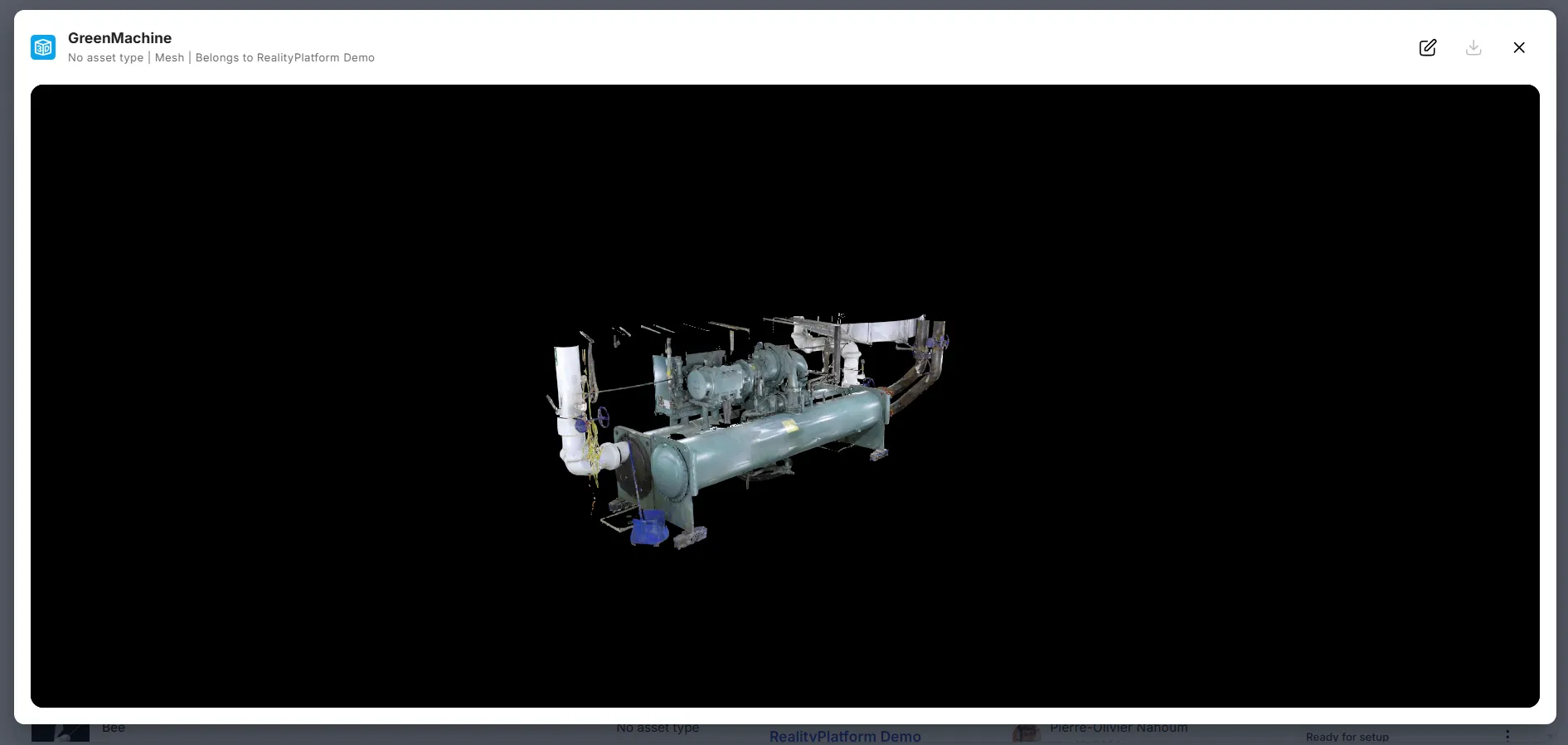
Promuovere un asset
Sezione intitolata “Promuovere un asset”Gli asset possono essere promossi a un livello organizzativo superiore per renderli disponibili a un ambito più ampio. La promozione avviene dalla pagina di gestione dell’Asset Library usando il menu delle opzioni sull’asset.
Percorsi di promozione disponibili:
-
Progetto → Sito – Rende l’asset disponibile in tutto il sito
-
Progetto → Globale – Rende l’asset disponibile all’intera organizzazione
-
Sito → Globale – Rende l’asset disponibile all’intera organizzazione
Scaricare il file originale
Sezione intitolata “Scaricare il file originale”Gli utenti autorizzati possono scaricare il file originale caricato dalla pagina dei dettagli dell’asset.
-
Apri i dettagli dell’asset o il menu overflow.
-
Fai clic su Scarica file originale.
È scaricabile solo il file originale. Le versioni convertite non sono attualmente disponibili.