
アセットのアップロードと管理
新しい3Dモデルをアセットライブラリにアップロードし、そのステータス、詳細、可用性を組織全体で管理します。
アセットのアップロード
Section titled “アセットのアップロード”1つ以上のアセットをアップロードするには:
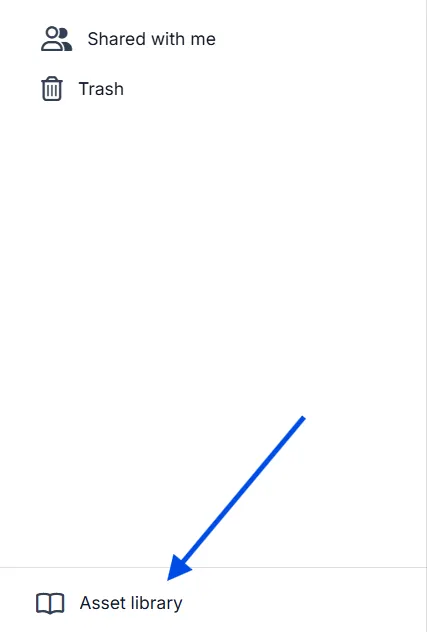
- ページ左下のボタンを使ってRealityPlatformで アセットライブラリ を開きます。
-
「 アセットのアップロード」をクリックして、「 新規アセット」ダイアログを開きます。
-
次のいずれかの方法でモデルを追加します:
-
「 クリックしてアップロード」または ドラッグ&ドロップ で、一度に1つまたは複数のファイルを追加します。
-
「 フォルダをインポート」を使って、フォルダ全体のアセットを1ステップでインポートします。
-
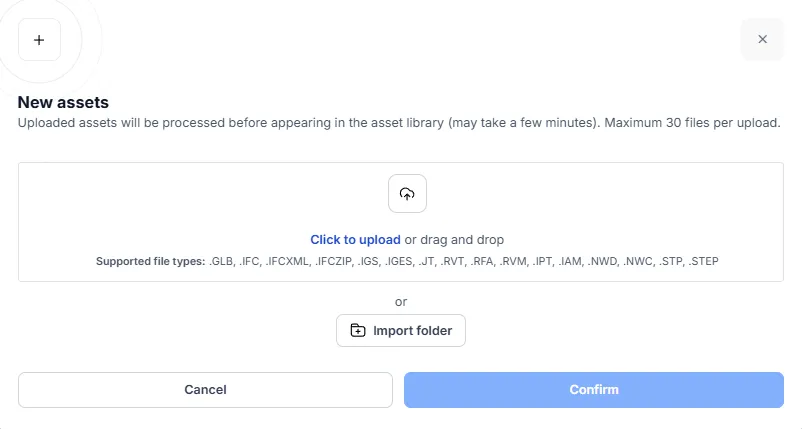
デフォルトでは、1回のアップロードで最大 30ファイル までアップロードできます。より高いアップロード上限(1回あたりのファイル数の増加)は、オンデマンドのBeta機能として利用できます。組織で有効にするにはPrevu3Dにお問い合わせください。
- アップロードを確認してください。
アップロード後、アセットは処理中にアセットライブラリに表示されます。
アップロード時のアセットタイプの割り当て
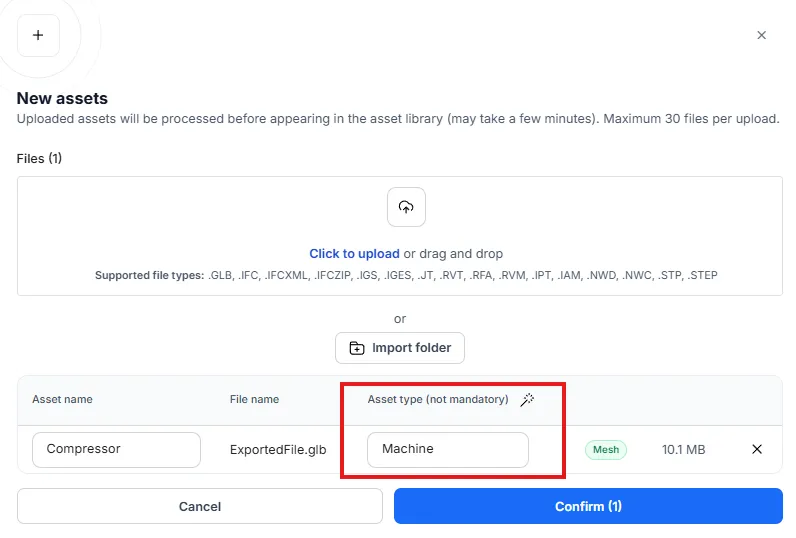
Section titled “アップロード時のアセットタイプの割り当て”「新規アセット」ダイアログにファイルを追加すると、各モデルに任意の アセットタイプ フィールドが表示されます。アセットタイプはモデルの分類(例:Machine)に役立ち、インテグレーションで使用されます。タイプの割り当ては必須ではありません。
-
任意の行で個別に アセットタイプ を設定するか、
-
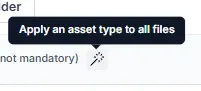
「 すべてのファイルにアセットタイプを適用」ウォンドを使って、アップロード内のすべてのファイルに同じアセットタイプを一度に割り当てます。
アセットタイプの定義方法について詳しくは、アセットタイプ をご覧ください。
アセット処理状況
Section titled “アセット処理状況”各アセットはその可用性を示すステータスを表示します。
現状
概要
アップロード
現在、ファイルはアップロード中です
加工
アセットは使用準備中です
準備
このアセットは利用可能です
失敗
処理に失敗し、アセットは使用できません
アセットはステータスが 「Ready」になって初めて使用・閲覧が可能です。
アセット詳細の閲覧
Section titled “アセット詳細の閲覧”アセットライブラリに入ると、アクセス可能なすべてのアセットのリストが表示され、以下を閲覧できます:
-
アセット名
-
ファイルタイプ
-
アップロード日
-
クリエイター
-
処理状況
詳細ページからは、アセットのプレビューや設定の編集も可能です。
メタデータの操作
Section titled “メタデータの操作”-
任意のメタデータフィールドのオプションメニューを使って、その値をクリップボードにコピーできます。
-
インテグレーションフィールドやメタデータセクション内のURLは自動的に解析され、クリック可能なリンクとして表示されます。
アセットの検索
Section titled “アセットの検索”検索バーを使って名前でアセットを探せ。
もし検索結果に一致しなければ、インターフェースは 「アセットが見つかりません」と表示されます。
アセットのソート
Section titled “アセットのソート”アセットのソートは以下の通りにできます:
-
アップロード日
-
クリエイター名
-
アセット名
アセットのプレビュー
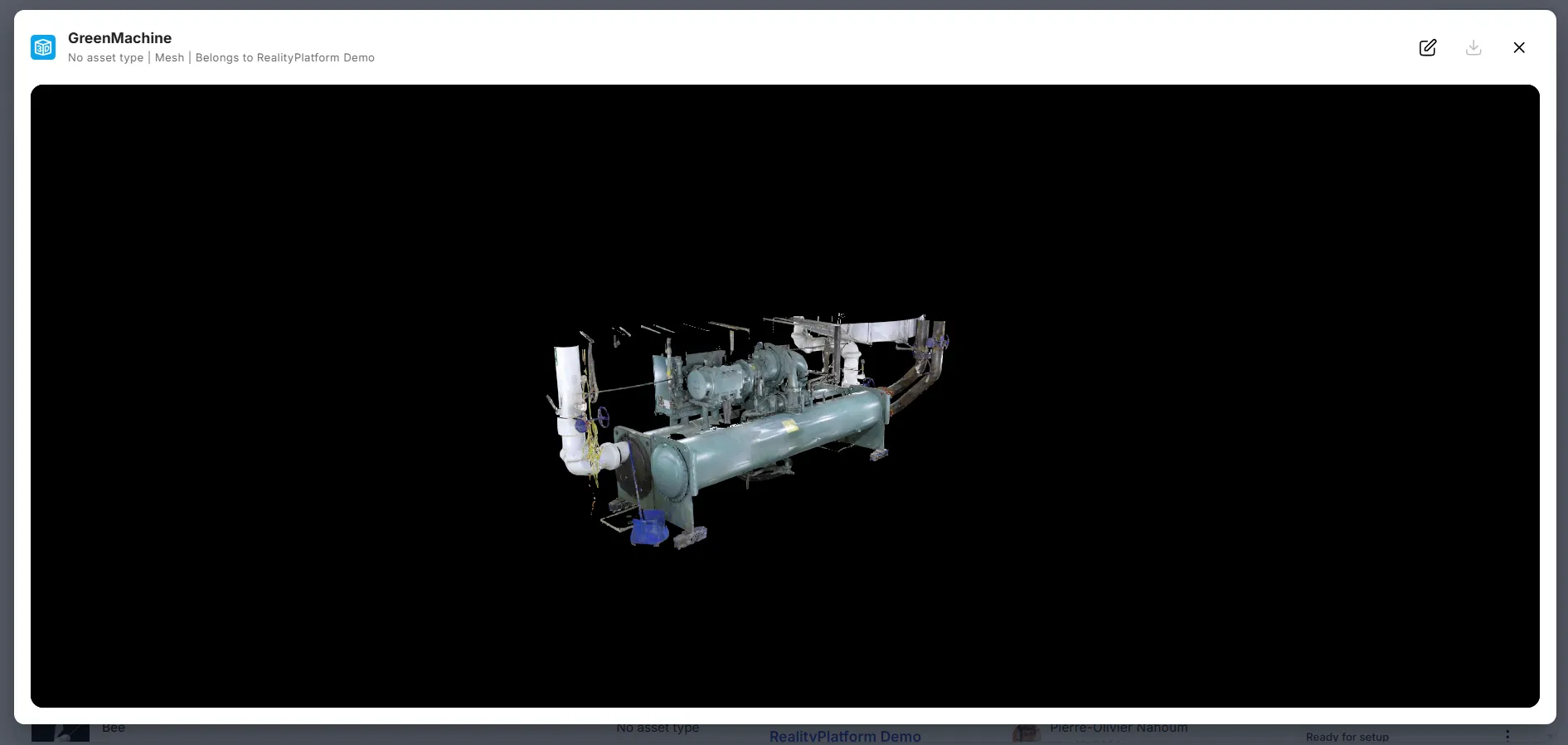
Section titled “アセットのプレビュー”アセットは内蔵の 3Dビューアを使ってプレビューでき、以下が可能です:
-
モデルの周りを回転
-
ズームイン・ズームアウト
-
ビューのパン操作
-
ホームボタンでビューをリセンター
-
レイアウトで使用する前にアセットを確認
アニメーションを含むアセット(例:GLBファイル)の場合、ビューアには再生UIが表示され、プレビュー内で利用可能なアニメーションを選択して再生できます。
アセットの昇格
Section titled “アセットの昇格”アセットは、より広い範囲で利用可能にするために上位の組織レベルに昇格できます。昇格はアセットライブラリの管理ページのアセットのオプションメニューから行います。
利用可能な昇格パス:
-
プロジェクト → サイト – アセットをサイト全体で利用可能にします
-
プロジェクト → グローバル – アセットを組織全体で利用可能にします
-
サイト → グローバル – アセットを組織全体で利用可能にします
元のファイルのダウンロード
Section titled “元のファイルのダウンロード”認証ユーザーは、アセット詳細ページから アップロードされた元のファイル をダウンロードできます。
-
アセットの詳細やオーバーフローメニューを開きます。
-
「 元のファイルをダウンロード」をクリックしてください。
ダウンロード可能なのは元のファイルだけです。変換版は現在入手できません。