
3Dデータのインポート
外部から3Dモデルをインポートして、レイアウト設計や干渉確認を効率化できます。
3Dモデルをインポートして配置する
Section titled “3Dモデルをインポートして配置する”ライブラリへのモデルの追加
Section titled “ライブラリへのモデルの追加”3Dデータをインポートするには、次の手順に従います。
-
ツールバーの3Dインポートボタンを押して、インポートするファイルを選択します。
-
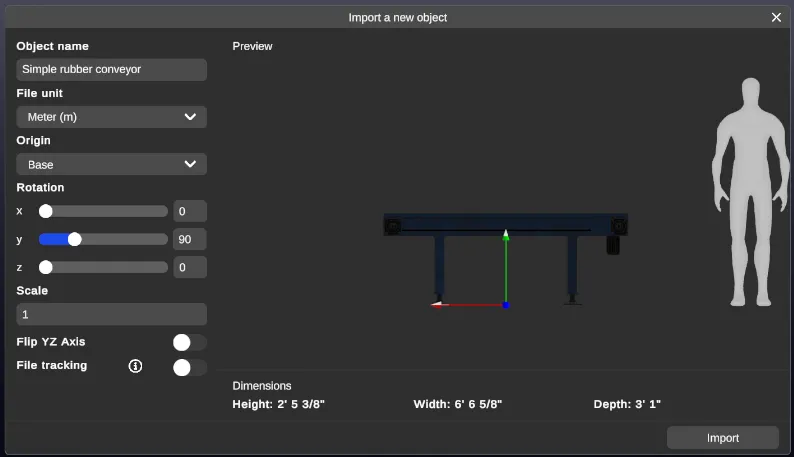
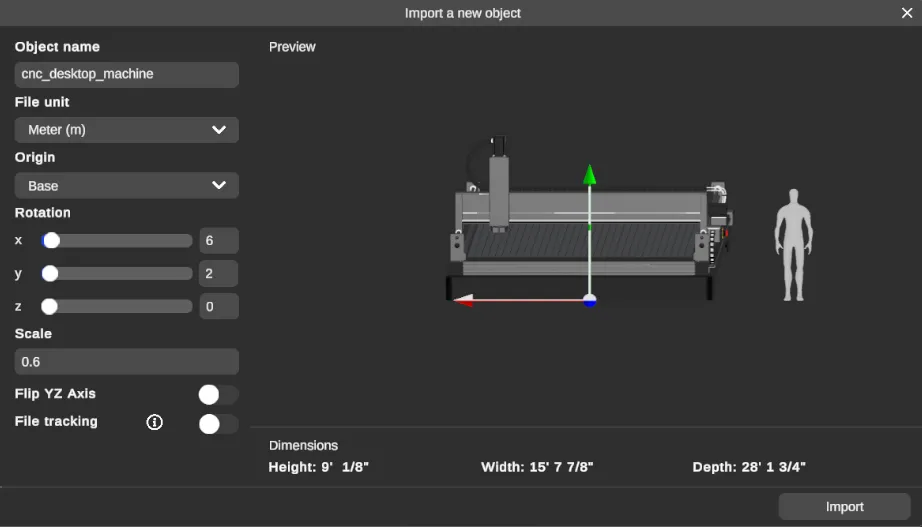
インポートする3Dモデルの設定を編集するためのウィンドウが表示されます。
-
オブジェクト名を変更します。
-
ファイル単位を選択すると、オブジェクトの初期単位に対応します。(オブジェクトがミリメートル単位で作成および保存された場合は、ミリメートルを選択する必要があります)
-
インポートの原点を選択します。この設定はオブジェクトのピボットポイントの位置を決定し、その後の配置や回転の操作に影響します。詳しくは下記の原点の選択を参照してください。
-
インポートしたオブジェクトのY軸とZ軸は、flipYZ トグルを使用して反転できます。
-
ソースファイルへの変更を追跡し、後でアセットを更新するには、ファイルトラッキングトグルを使用します。
-
3Dモデルの回転とスケールを調整し、オブジェクトのインポートを押してライブラリに追加することもできます。
-
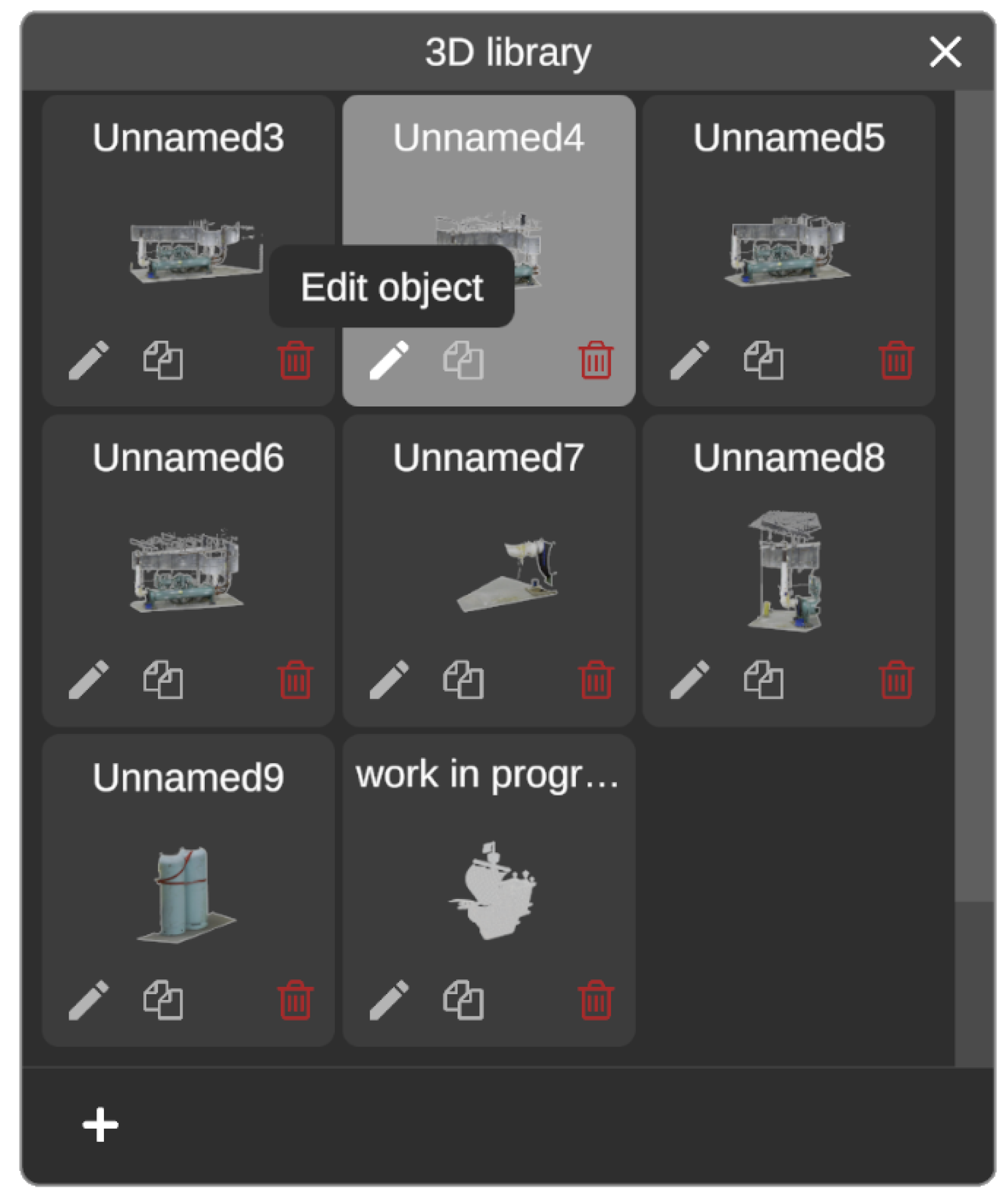
オブジェクトがライブラリに追加されたら、ライブラリ内のオブジェクトの上部にある 編集 ボタンを使用して、いつでもインポート設定を変更できます。
警告
ライブラリ内のオブジェクトを変更しても、レイアウトに既に配置されているアセットの基本設定は変更されません。
原点の設定は、オブジェクトのピボットポイントの位置を決定します。ピボットとは、次の点です:
-
オブジェクトを配置する際にカーソルに追従する点
-
クリックした面に接する点
-
ハンドルが表示される点。つまり、オブジェクトを移動・回転させるときにつかむ位置
そのため、この選択はその後そのアセットで行うすべての配置と調整に影響します。
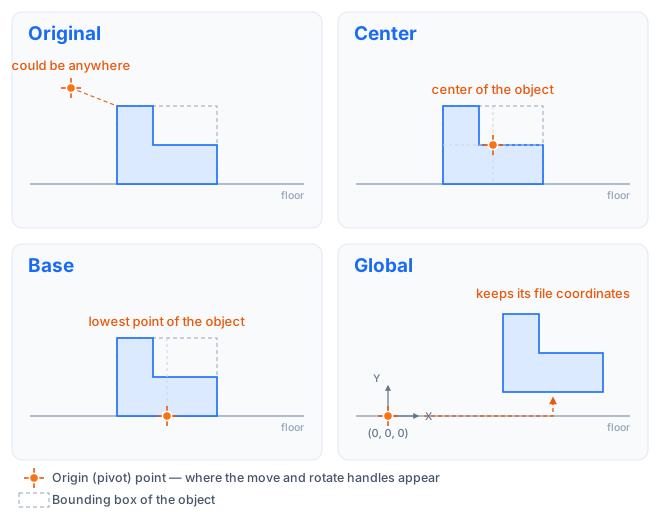
| 原点 | ピボットの位置 | こんなときに選択 |
|---|---|---|
| Original | ソースファイルで定義されたピボットの位置。モデルの作成方法によっては、ジオメトリの外側の離れた場所にある場合もあります。これはCADやBIMのエクスポートでよく見られます。 | ソースファイルに保持したいピボットがすでに設定されている場合。 |
| Center | オブジェクトのバウンディングボックスの幾何学的中心。 | オブジェクトが吊り下げられている、または浮いている場合や、中心を軸に回転させたい場合。 |
| Base | オブジェクトのバウンディングボックスの最も低い位置。 | 家具、設備、機械など、面の上に置くものや積み重ねたいものの場合。 |
| Global | 環境の原点 (0, 0, 0)。ジオメトリはファイルに保存されたX、Y、Z座標を保持します。 | すでにスキャンと位置合わせされたプロジェクト由来のモデルで、位置を正確に維持する必要がある場合。 |
環境内でのオブジェクトの配置と調整
Section titled “環境内でのオブジェクトの配置と調整”ライブラリから任意のオブジェクトを配置するには、プレビューアイコンをクリックしてからオブジェクトを環境に配置します。
高度なポジショニング:ピボットポイントの変更
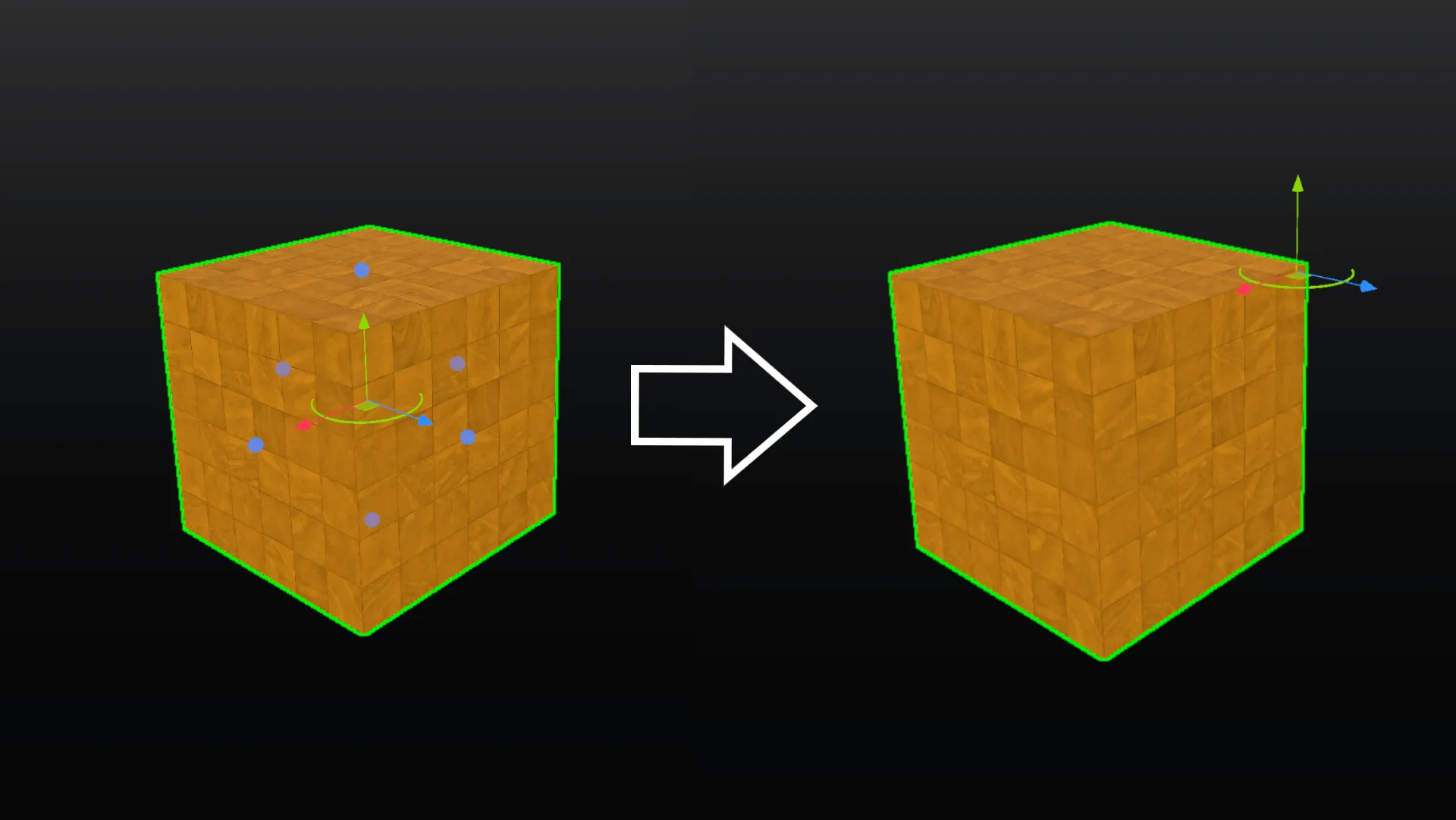
Section titled “高度なポジショニング:ピボットポイントの変更”このツールを使用すると、オブジェクトのピボットを一時的に変更してシーン上の任意の場所に配置できるため、特に大きなアセットの場合、より正確な動きが可能になります。
この機能を使用するには:
-
オブジェクトを選択します。
-
マウス
right-clickを使用して、メニューから_ピボットの変更_オプションを選択します。その後、マウスを目的のピボット位置に移動し、clickしてピボットポイントとして設定できます。
高度な位置決め:オフセット適用ツール
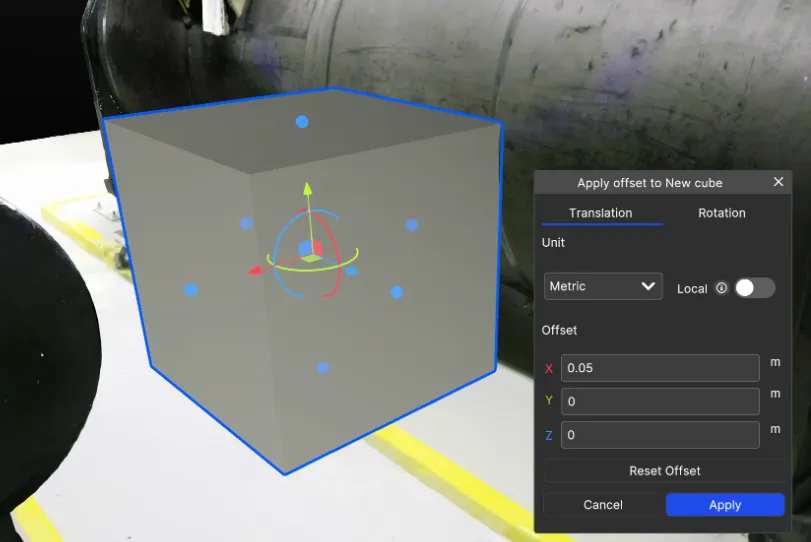
Section titled “高度な位置決め:オフセット適用ツール”オフセット適用ツールを使用すると、オブジェクトの位置と向きを正確に制御できるため、移動と回転を調整できます。このツールには、オブジェクトright-clickingすることでコンテキストメニューからアクセスできます。
-
単位翻訳の調整:
-
**「翻訳」**タブに移動します。
-
測定単位(メートル法やインペリアル法など)を選択します。
-
ローカル軸またはグローバル軸調整の ローカルトグル を有効または無効にします。
- これは、オブジェクトのローカル座標系またはグローバル座標系(環境)に沿って移動することです。
-
X、Y、Z フィールドに目的のオフセット値を入力します (例: X 軸に沿って 0.05 メートル)。
-
-
回転調整:
-
[回転] タブに切り替えます。
-
オブジェクトの X、Y、Z 軸を中心とした目的の回転角度を入力します。
-
-
変更を適用します。
-
[適用] をクリックして変更を保存し、オブジェクトの位置または向きを調整します。
-
必要に応じて、 Reset Offset を使用して元の状態に戻します。
-
このツールは、精度が不可欠な複雑な環境でのオブジェクト配置の微調整に最適です。
アセットへの色付け
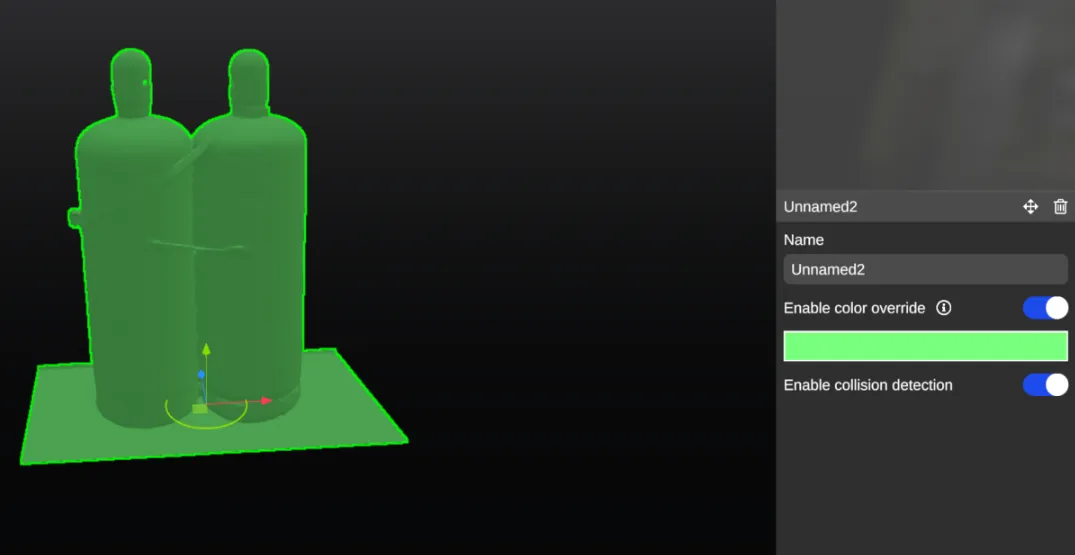
Section titled “アセットへの色付け”この機能を使用すると、オブジェクトの色を任意の単色に変更できます。
これを使用するには、環境上にターゲットオブジェクト を配置し て 選択 し、 カラーオーバーライド を有効にするオプションを切り替えて、トグルの下に表示されるカラーバーで clicking によって開かれるカラー選択ウィンドウを使用して目的の色を選択します。
サポートされている3D形式
Section titled “サポートされている3D形式”| 拡張 | 種類 | 対応バージョン | コメント | 詳細のレベル |
|---|---|---|---|---|
| FBX (Autodesk) | メッシュ | - | ASCIIとBINARYに対応。アニメーションとPBRもサポートしています | いいえ |
| OBJ | メッシュ | - | - | いいえ |
| glTF 1 & 2 | メッシュ | - | - | いいえ |
| GLB | メッシュ | - | アニメーションとPBRもサポートしています | いいえ |
| STEP | CAD | AP203、AP214、AP242 | - | いいえ |
| IGES、IGS | CAD | 5.3まで | - | いいえ |
| DAE (Collada) | メッシュ | - | - | いいえ |
| STL | メッシュ | - | - | いいえ |
| PLY | メッシュ | - | - | いいえ |
| X3D | メッシュ | - | テクスチャがサポートされていない場合があります | いいえ |
| 3DS | メッシュ | - | テクスチャがサポートされていない場合があります | いいえ |
| IFC | CAD | 2x3、2x4、4 | メタデータ対応 | はい |
| JT | CAD | 6.4~10.10 | メタデータ対応 | はい |
| NWD、NWC | CAD | 2016~2026 | メタデータ対応 | はい |
| RVT | CAD | 2011~2026 | メタデータ対応 | はい |
| RVM | CAD | - | メタデータ対応 | はい |
PBRサポート
Section titled “PBRサポート”PBR 3D モデルのインポート (物理ベース レンダリング) は、FBX 形式と GLB 形式の両方のモデルで完全にサポートされています。他の形式の PBR モデルをインポートすると、結果が緩和される場合があります。一部のPBRモデルをインポートするときは、最高のビジュアルを得るためにいくつかのエフェクトを使用することを考えてください。
アニメーションのサポート
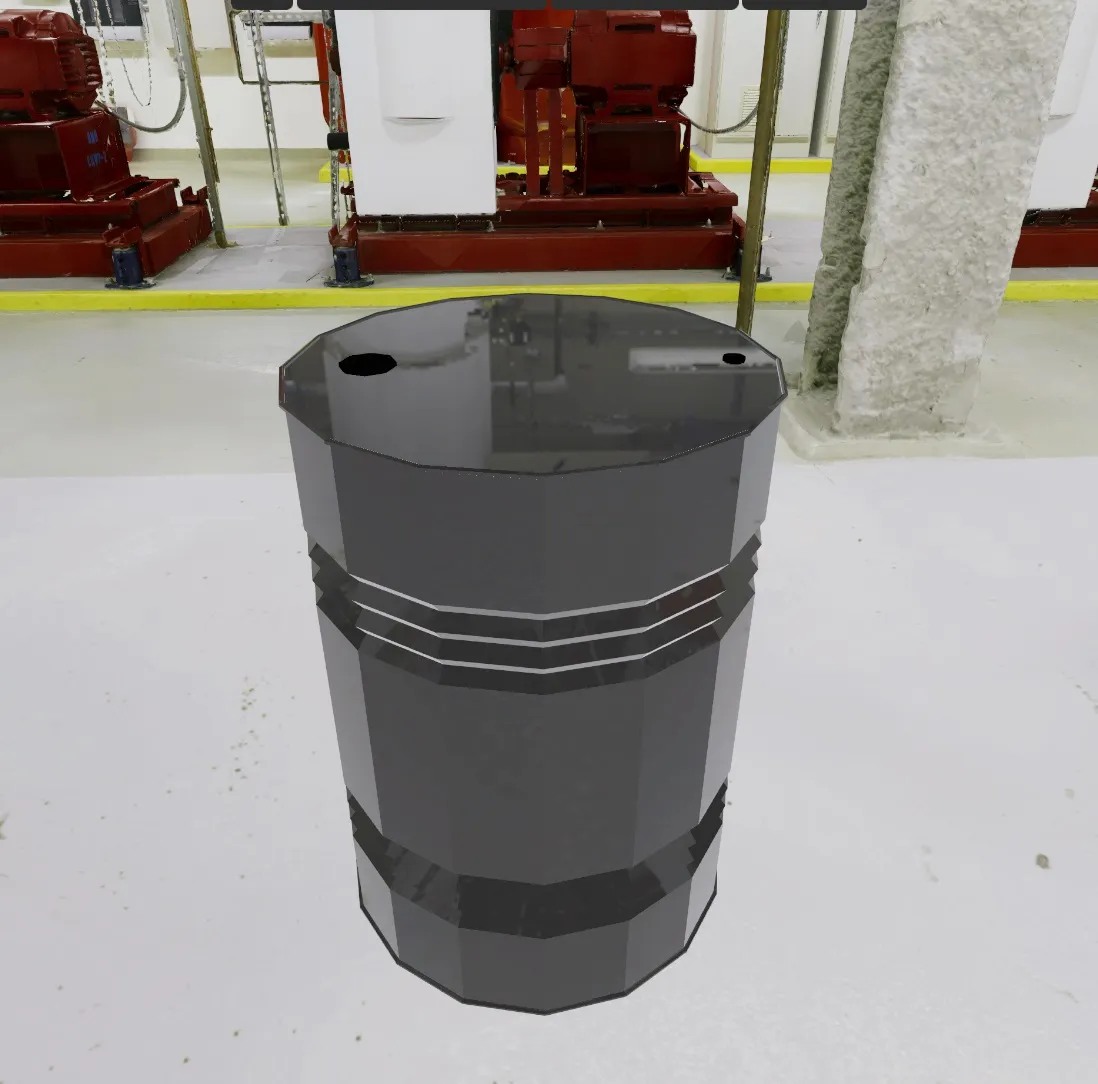
Section titled “アニメーションのサポート”アニメーションは、FBX 形式と GLB 形式の両方のインポート時に完全にサポートされています。多くのアニメーションに使用すると、パフォーマンスに影響を与える可能性があることに注意してください。
メタデータのサポート
Section titled “メタデータのサポート”アセットをインポートする際、関連するメタデータファイルが含まれる場合があります(「サポートされているメタデータ」のファイル形式一覧を参照)。メタデータインスペクターを使用すると、このメタデータとモデルの対応部分を可視化できます。
メタデータインスペクタにアクセスするには、次の手順に従います。
-
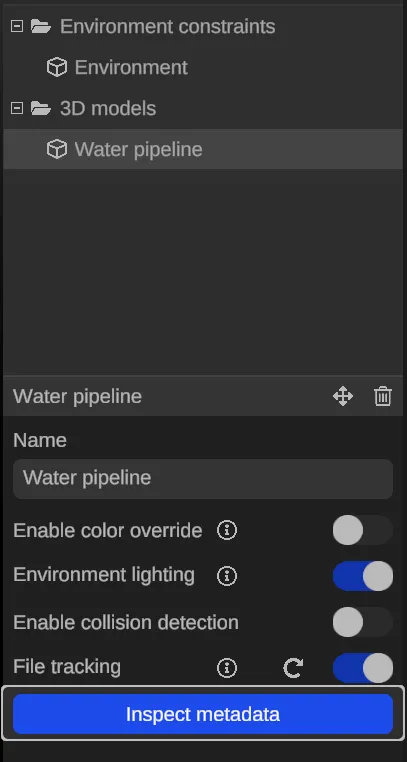
検査するアセットを選択します。このアクションにより、そのアセットのオブジェクトパネルが開きます。
-
オブジェクトパネル内で、下部にある
Inspect metadataボタンを見つけます。ボタンが最初にloading metadataと表示された場合は、色が変わるまで待ちます。「Inspect metadata」ボタンが表示されない場合は、アセットにメタデータが関連付けられていないことを示しています。
モデルのメタデータの検査
Section titled “モデルのメタデータの検査”階層のナビゲート
Section titled “階層のナビゲート”ツールのウィンドウには、メタデータ ファイルに存在するオブジェクトの構造化された階層が表示されます。この階層は、メタデータがどのように整理され、モデルのさまざまな部分に接続されているかを理解するのに役立ちます。
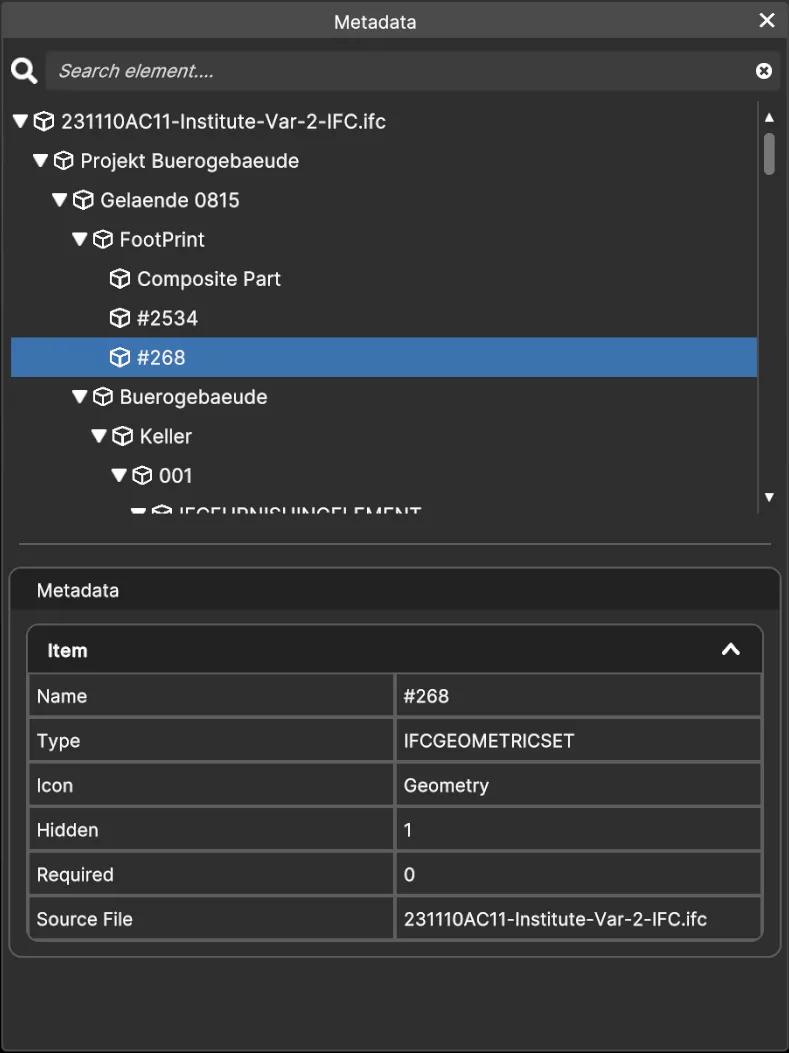
選択した部品のメタデータの表示
Section titled “選択した部品のメタデータの表示”モデルの特定の部分のメタデータを検査するには、次の 2 つのオプションがあります。
-
メッシュにカーソルを合わせる: モデルの3Dメッシュ表現の目的のパーツにカーソルを合わせるだけです。このツールは、その特定のパーツに関連付けられたメタデータを自動的に強調表示して表示します。
-
階層ビューで選択: または、階層ビューからパーツを直接検索して選択することもできます。対応するパーツは、メッシュが関連付けられている場合、モデル内でハイライト表示されます。
3Dモデルの同期(ファイルトラッキング)
Section titled “3Dモデルの同期(ファイルトラッキング)”RealityPlan アプリケーションを使用すると、設計をシームレスに反復処理し、外部ファイルの変更を通知し、アプリケーション内の関連アセットを更新できます。
ファイル追跡の有効化
Section titled “ファイル追跡の有効化”アセットのソースファイルに加えられた外部変更に関する通知を受け取るには、その特定のアセットのファイルトラッキングを有効にする必要があります。これは、アセットがライブラリアセット設定エディターを介してインポートされた瞬間に、「ファイルトラッキング」スイッチを切り替えることで実行できます。このオプションを有効にすると、デザインに配置されたこのアセットのすべてのインスタンスでファイル トラッキングが有効になります。
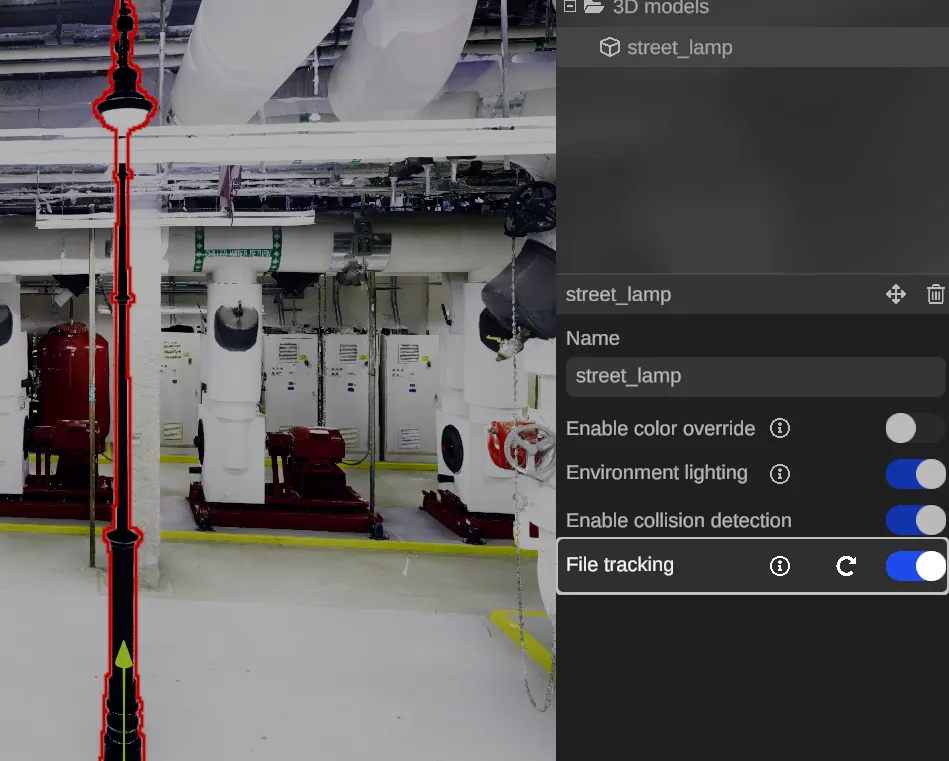
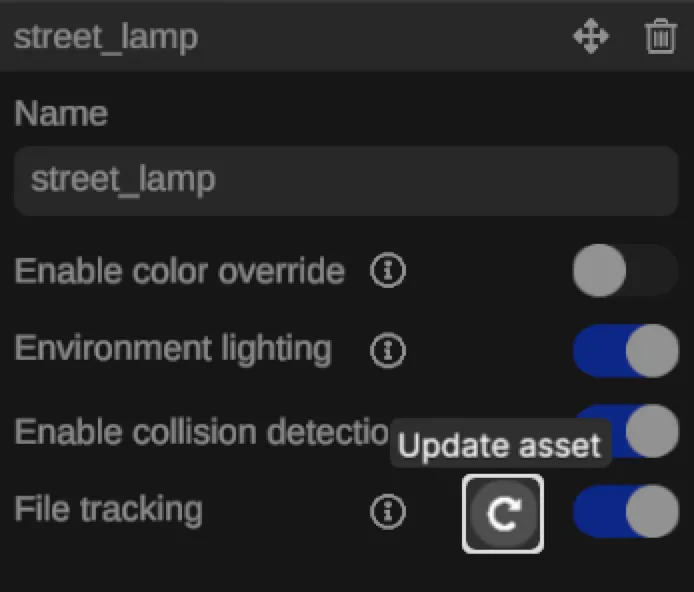
または、アセットを選択し、サイドパネルでファイルトラッキングスイッチを切り替えることで、アセットの個々のインスタンスに対してファイルトラッキングを選択的に有効にすることもできます。
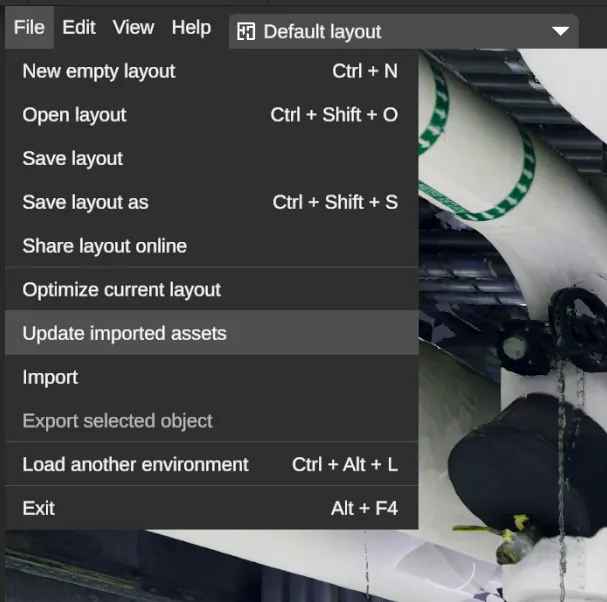
アプリケーションは、レイアウトがロードされるたびに更新を自動的にチェックし、その後、変更の確認を求めるポップアップが表示されます。
更新を手動で確認する場合は、ファイルのドロップダウンに移動して、[ Check for updates ]オプションを選択できます。
アセットの更新
Section titled “アセットの更新”ファイル同期マネージャー ウィンドウを開いた後、手動またはプロンプトを受け入れて、更新されるアセットを確認できます。ウィンドウ内のアセットの名前をクリックすると、そのアセットが選択されます。ライブラリアセットの場合、アセット設定エディターウィンドウが開き、問題のアセットを確認できます。これにより、個々のアセットを更新したり、ソースファイルを追跡しなくなった場合にファイルトラッキングを無効にしたりできます。
または、サイドパネルの更新ボタンをクリックして、シーン内のアセットを個別に更新することもできます。
ライブラリについて
Section titled “ライブラリについて”ライブラリのオブジェクトが環境に配置されると、このオブジェクトのコピーが作成されます。つまり、ライブラリのオブジェクトのプロパティを削除または変更しても、既に配置したこのモデルのオブジェクトには影響しません。