
Import 3D
Seja para validar um plano de encaixe ou projetar o layout do seu novo espaço, o RealityPlan suporta uma ampla variedade de modelos 3D que você pode importar no seu ambiente digitalizado.
Importar e posicionar um modelo 3D
Seção intitulada “Importar e posicionar um modelo 3D”Adicionar o modelo à biblioteca
Seção intitulada “Adicionar o modelo à biblioteca”Para importar um modelo, proceda da seguinte forma:
-
Pressione o botão 3D import na barra de ferramentas e selecione o arquivo que deseja importar do disco
-
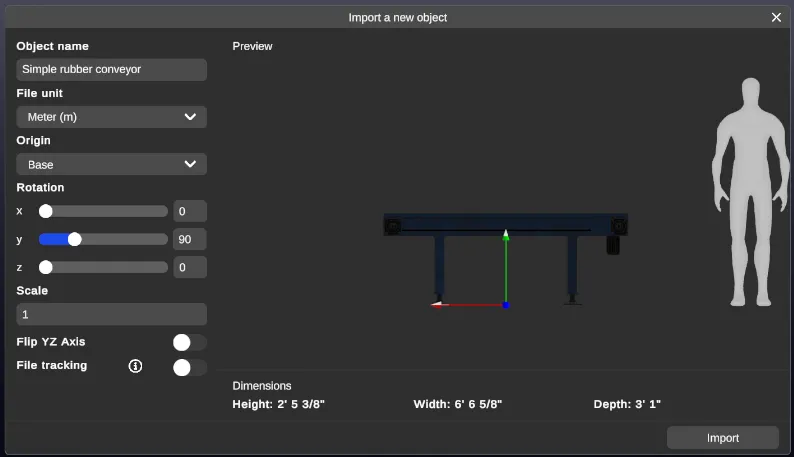
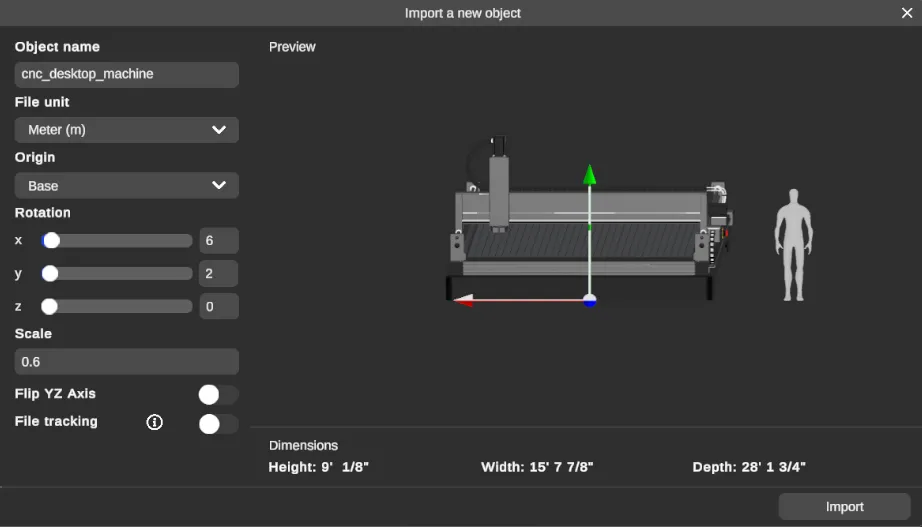
Uma janela aparecerá para você editar as configurações do modelo 3D que deseja importar:
-
Altere o nome do objeto conforme sua preferência
-
Selecione a unidade do arquivo; ela corresponde à unidade inicial do objeto (se o objeto foi criado e salvo em milímetros, você deve escolher milímetro)
-
Escolha uma origem para a importação. Essa configuração define onde fica o ponto de pivô do objeto, o que afeta como você o posiciona e o gira depois — consulte Escolher uma origem abaixo.
-
Você pode inverter os eixos y e z do objeto importado usando a alternância flipYZ.
-
Você pode rastrear alterações no arquivo de origem para atualizar o ativo posteriormente usando a alternância File tracking.
-
Você também pode ajustar a rotação e a escala do modelo 3D e, em seguida, adicioná-lo à biblioteca pressionando Import Object
-
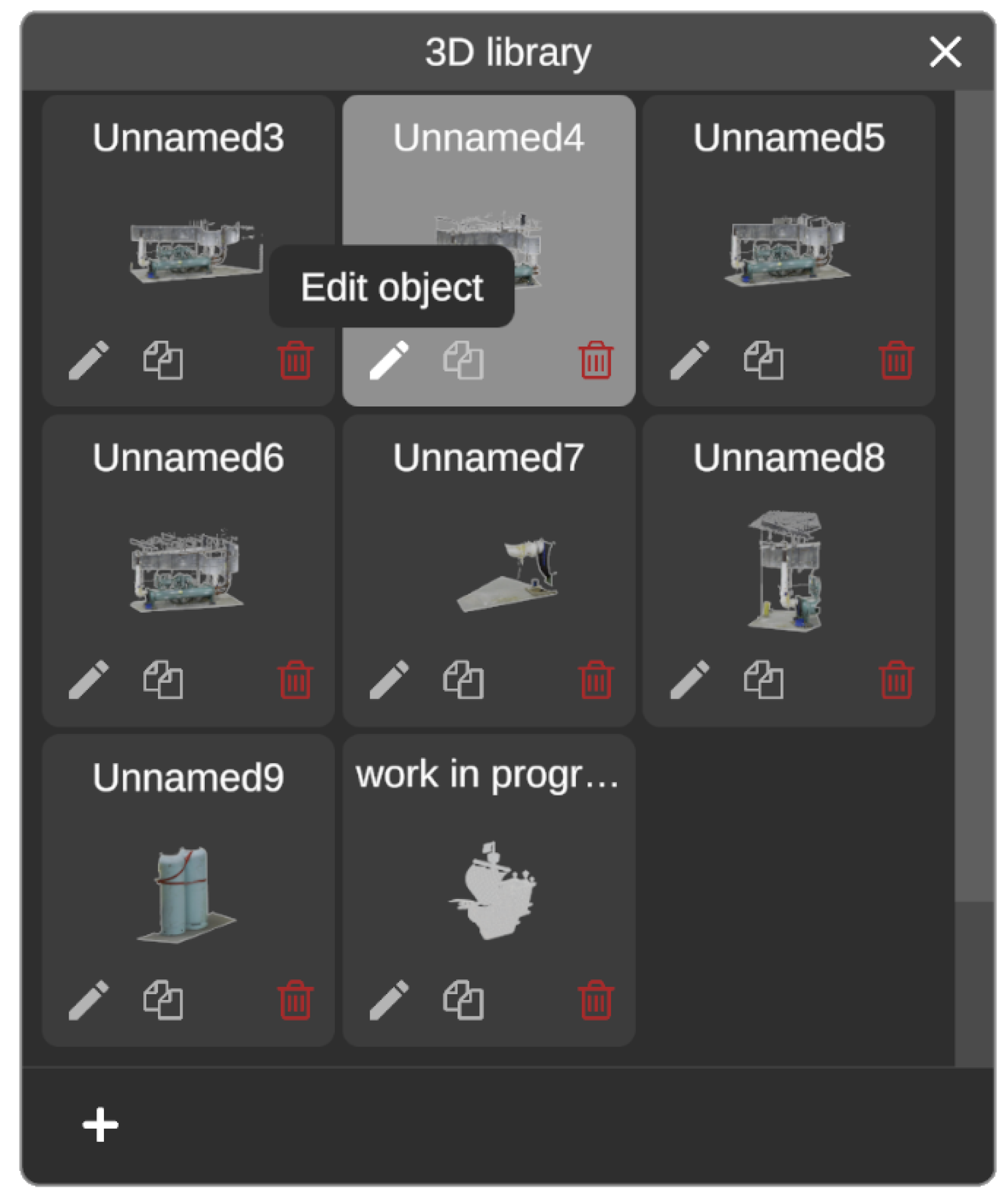
Uma vez que o objeto é adicionado à biblioteca, você sempre pode alterar as configurações de importação usando o botão edit no topo do objeto dentro da biblioteca.
Escolher uma origem
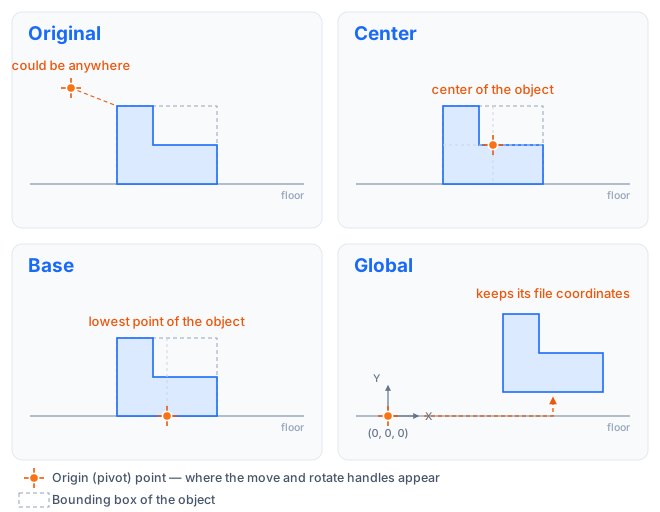
Seção intitulada “Escolher uma origem”A configuração Origem define onde fica o ponto de pivô do objeto. O pivô é:
-
o ponto que acompanha o cursor enquanto você posiciona o objeto,
-
o ponto que encosta na superfície em que você clica,
-
o ponto onde as alças aparecem, ou seja, onde você segura o objeto para movê-lo e girá-lo.
Portanto, essa escolha afeta cada posicionamento e cada ajuste que você fizer depois com o ativo.
| Origem | Onde o pivô fica | Escolha quando |
|---|---|---|
| Original | No pivô definido no arquivo de origem. Dependendo de como o modelo foi criado, ele pode ficar em qualquer lugar, inclusive bem fora da geometria, o que é comum em exportações CAD e BIM. | O arquivo de origem já tem um pivô que você quer manter. |
| Center | No centro geométrico da bounding box do objeto. | O objeto fica suspenso ou flutuando, ou você quer que ele gire em torno do meio. |
| Base | No ponto mais baixo da bounding box do objeto. | O objeto se apoia em uma superfície: móveis, equipamentos, máquinas ou qualquer coisa que você queira empilhar. |
| Global | Na origem do ambiente (0, 0, 0), de modo que a geometria mantém as coordenadas X, Y e Z armazenadas no arquivo. | O modelo vem de um projeto já alinhado com o seu escaneamento e a posição precisa ser preservada exatamente. |
Posicionar e ajustar o objeto no ambiente
Seção intitulada “Posicionar e ajustar o objeto no ambiente”Você pode posicionar qualquer objeto da biblioteca clicando no ícone de pré-visualização dele e, em seguida, posicionando o objeto no ambiente:
Posicionamento avançado: alterar o ponto de pivô
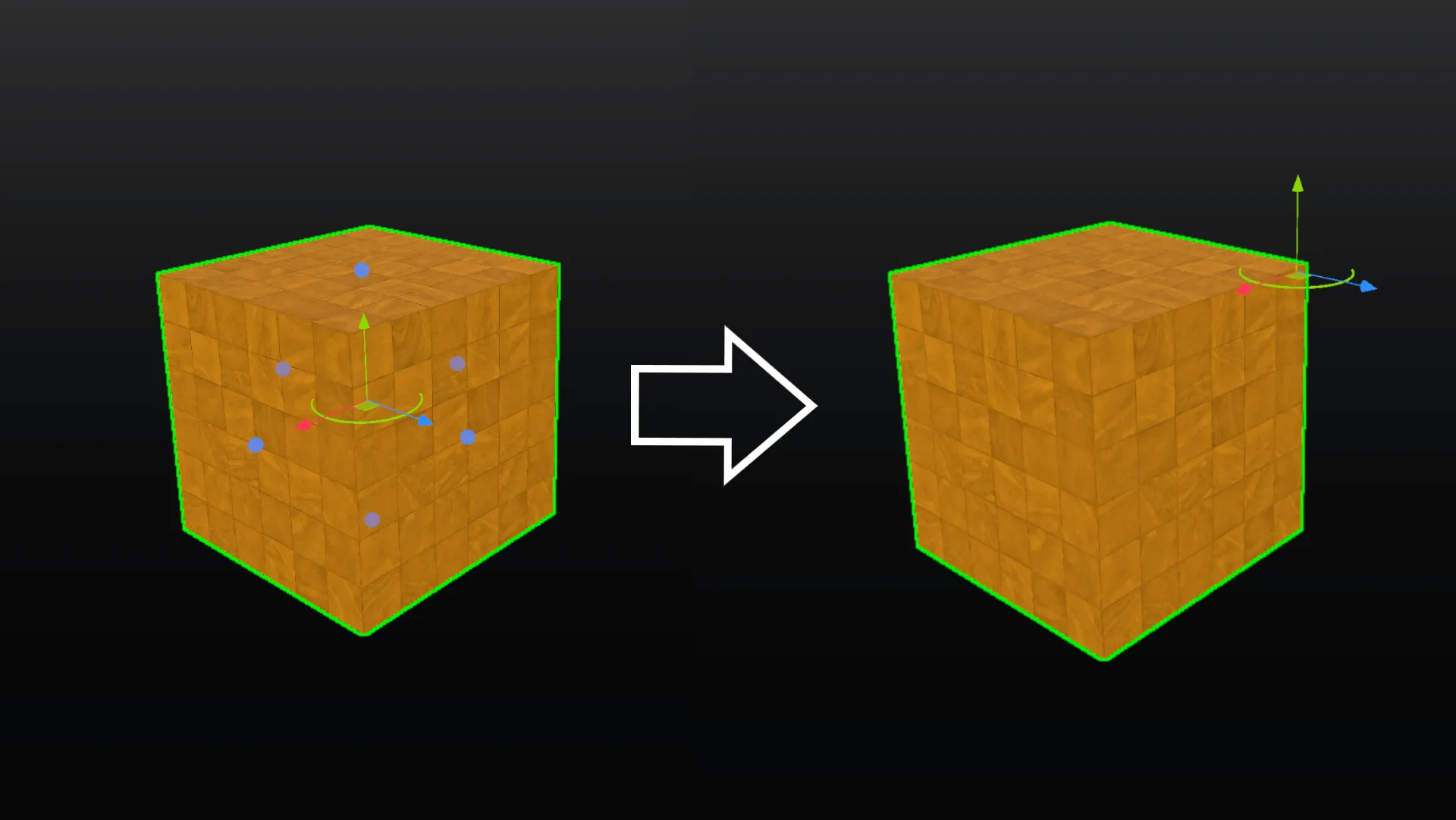
Seção intitulada “Posicionamento avançado: alterar o ponto de pivô”Esta ferramenta permite alterar temporariamente o pivô de um objeto, posicionando-o em qualquer lugar da cena; isso permite um movimento mais preciso, especialmente para ativos grandes.
Para usar este recurso:
-
Selecione o objeto
-
Selecione a opção change pivot no menu contextual usando o
clique direitodo mouse. Você pode então mover o mouse até a posição de pivô desejada eclicarnela para defini-la como o ponto de pivô
Posicionamento avançado: ferramenta Apply Offset
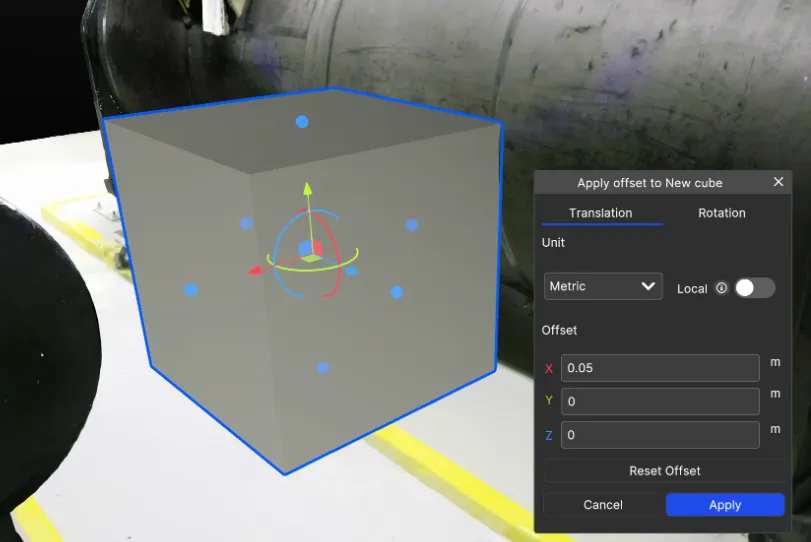
Seção intitulada “Posicionamento avançado: ferramenta Apply Offset”A ferramenta Apply Offset oferece controle preciso sobre a posição e a orientação de um objeto, permitindo ajustes em translação e rotação. Esta ferramenta pode ser acessada pelo menu contextual ao clicar com o botão direito no objeto.
-
Ajustes de translação:
-
Navegue até a aba Translation.
-
Escolha a unidade de medida (por exemplo, métrica ou imperial).
-
Ative ou desative a alternância Local para ajustes de eixo local ou global.
- Isso serve para mover ao longo do sistema de coordenadas local do objeto ou do global (ambiente).
-
Insira os valores de deslocamento desejados nos campos X, Y e Z (por exemplo, 0.05 metros ao longo do eixo X).
-
-
Ajustes de rotação:
-
Alterne para a aba Rotation.
-
Insira os ângulos de rotação desejados para o objeto em torno dos eixos X, Y e Z.
-
-
Aplicar alterações:
-
Clique em Apply para salvar as alterações e ajustar a posição ou a orientação do objeto.
-
Use Reset Offset para reverter ao estado original, se necessário.
-
Esta ferramenta é ideal para o ajuste fino do posicionamento de objetos em ambientes complexos onde a precisão é essencial.
Substituição de cor
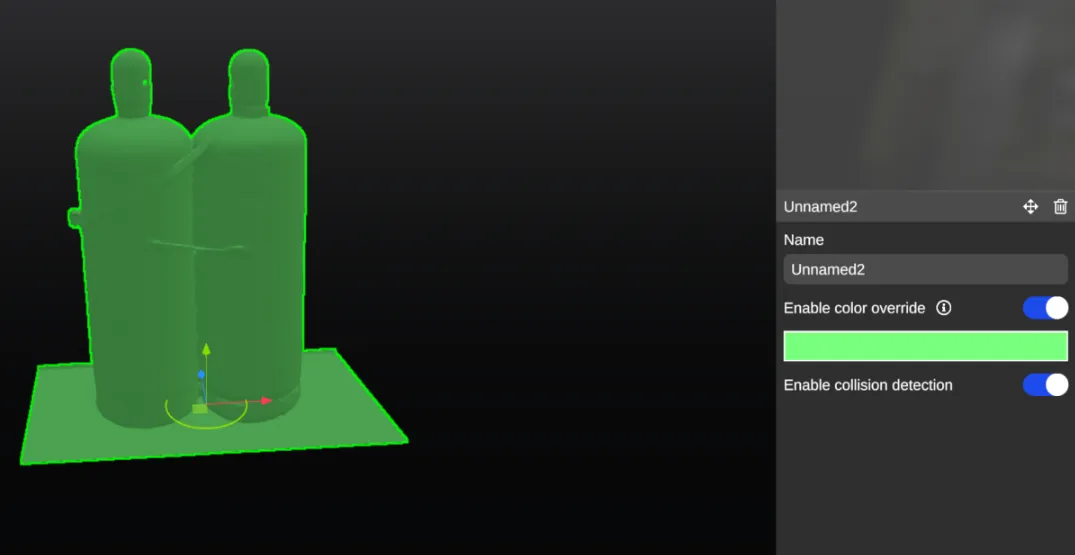
Seção intitulada “Substituição de cor”Este recurso permite alterar a cor de um objeto para qualquer cor sólida.
Para usá-lo, posicione e selecione o objeto alvo no ambiente e, em seguida, ative a opção color override e selecione a cor desejada usando a janela do seletor de cores que é aberta ao clicar na barra de cores que aparece abaixo da alternância.
Formatos 3D suportados
Seção intitulada “Formatos 3D suportados”| Extensão | Tipo | Versões suportadas | Comentário | Níveis de detalhe |
|---|---|---|---|---|
| FBX (Autodesk) | MESH | - | ASCII e BINARY são suportados. Animações e PBR são suportados | Não |
| OBJ | MESH | - | - | Não |
| glTF 1 & 2 | MESH | - | - | Não |
| GLB | MESH | - | Animações e PBR são suportados | Não |
| STEP | CAD | AP203, AP214, AP242 | - | Não |
| IGES, IGS | CAD | Até 5.3 | - | Não |
| DAE (Collada) | MESH | - | - | Não |
| STL | MESH | - | - | Não |
| PLY | MESH | - | - | Não |
| X3D | MESH | - | Texturas nem sempre podem ser suportadas | Não |
| 3DS | MESH | - | Texturas nem sempre podem ser suportadas | Não |
| IFC | CAD | 2x3, 2x4, 4 | Metadados suportados | Sim |
| JT | CAD | 6.4 a 10.10 | Metadados suportados | Sim |
| NWD, NWC | CAD | 2016 a 2026 | Metadados suportados | Sim |
| RVT | CAD | 2011 a 2026 | Metadados suportados | Sim |
| RVM | CAD | - | Metadados suportados | Sim |
Suporte a PBR
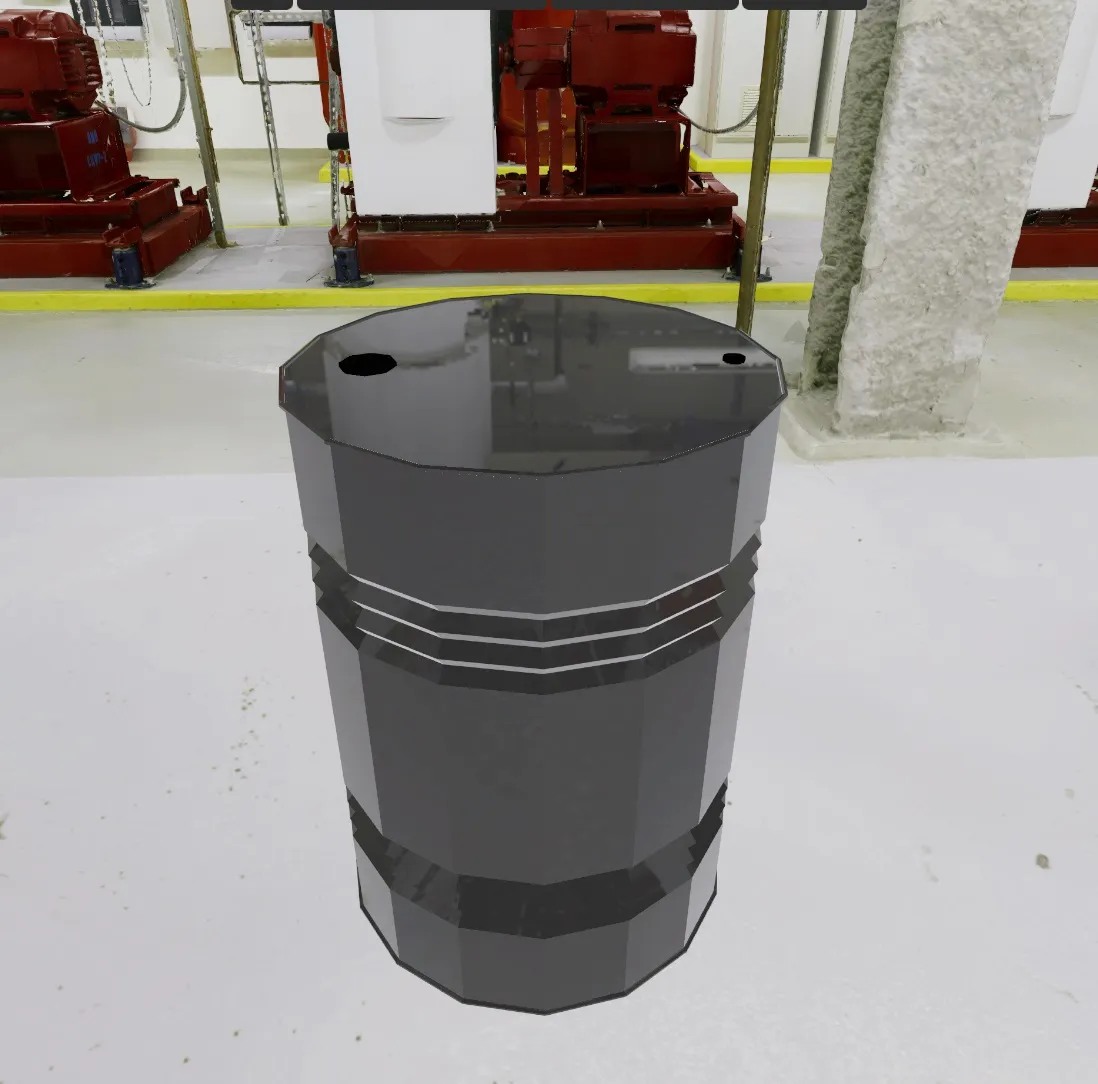
Seção intitulada “Suporte a PBR”A importação de modelos 3D PBR (physically based rendering) é totalmente suportada para modelos dos formatos FBX e GLB. A importação de outros formatos de modelos PBR pode dar resultados mistos. Ao importar alguns modelos PBR, considere usar alguns efeitos para obter os melhores visuais!
Suporte a animações
Seção intitulada “Suporte a animações”As animações são totalmente suportadas na importação para os formatos FBX e GLB. Observe que usar muitas animações pode afetar o desempenho.
Suporte a metadados
Seção intitulada “Suporte a metadados”Ao importar um ativo, ele pode incluir um arquivo de metadados associado (consulte a lista de formatos de arquivo com “Metadados suportados”). Você pode visualizar esses metadados e a parte correspondente do modelo usando o inspetor de metadados.
Para acessar o inspetor de metadados, siga estas etapas:
-
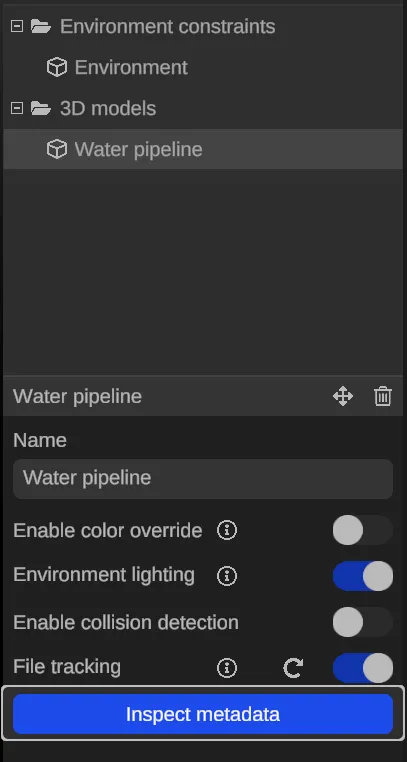
Selecione o ativo que deseja inspecionar. Esta ação abrirá o painel de objetos para esse ativo.
-
Dentro do painel de objetos, localize o botão
Inspect metadatana parte inferior. Se o botão inicialmente exibirloading metadata, aguarde até que ele mude de cor. Se você não vir o botãoInspect metadata, isso indica que o ativo não tem metadados associados.
Inspecionar os metadados do modelo
Seção intitulada “Inspecionar os metadados do modelo”Navegar pela hierarquia
Seção intitulada “Navegar pela hierarquia”A janela da ferramenta fornece uma hierarquia estruturada dos objetos presentes nos arquivos de metadados. Essa hierarquia ajuda você a entender como os metadados estão organizados e conectados às diversas partes do seu modelo.
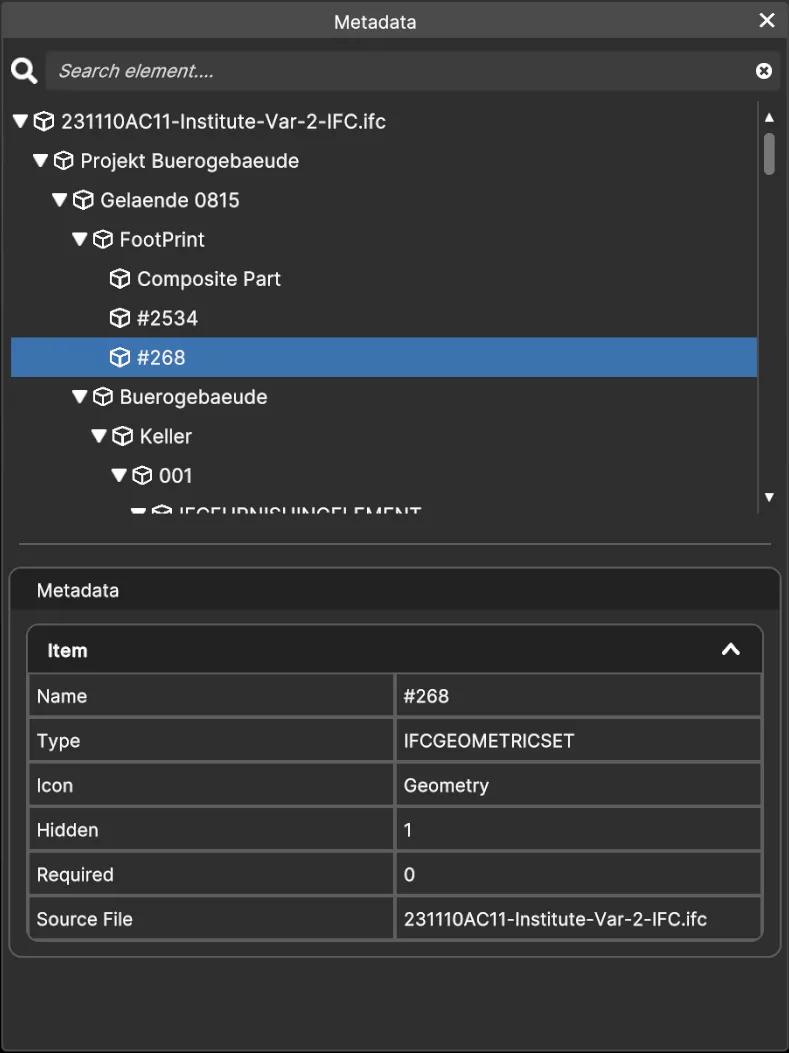
Ver metadados de uma peça selecionada
Seção intitulada “Ver metadados de uma peça selecionada”Para inspecionar os metadados de uma parte específica do modelo, você tem duas opções:
-
Passar o cursor sobre a malha: basta passar o cursor sobre a parte desejada na representação em malha 3D do seu modelo. A ferramenta destacará e exibirá automaticamente os metadados associados àquela parte específica.
-
Selecionar na visualização em hierarquia: alternativamente, você pode buscar e selecionar diretamente a parte na visualização em hierarquia. A parte correspondente será destacada no modelo se houver uma malha associada a ela.
Sincronizar modelos 3D (rastreamento de arquivo)
Seção intitulada “Sincronizar modelos 3D (rastreamento de arquivo)”O aplicativo RealityPlan permite iterar seus designs de forma perfeita, notificando você sobre alterações externas em arquivos e permitindo atualizar os ativos associados dentro do aplicativo.
Ativar o rastreamento de arquivo
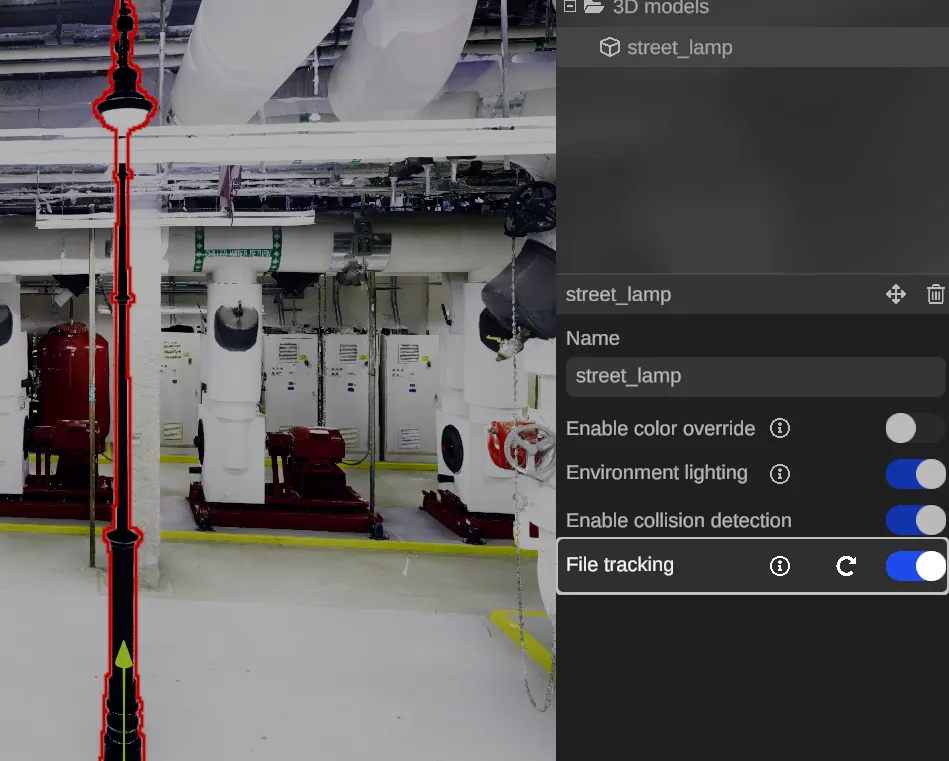
Seção intitulada “Ativar o rastreamento de arquivo”Para receber notificações sobre alterações externas feitas no arquivo de origem de um ativo, você precisa ativar o rastreamento de arquivo para esse ativo específico. Isso pode ser feito no momento em que o ativo é importado, pelo editor de configurações do ativo na biblioteca, alternando o botão “File Tracking”. Ativar esta opção garante que todas as instâncias desse ativo posicionadas no seu design terão o rastreamento de arquivo ativado.
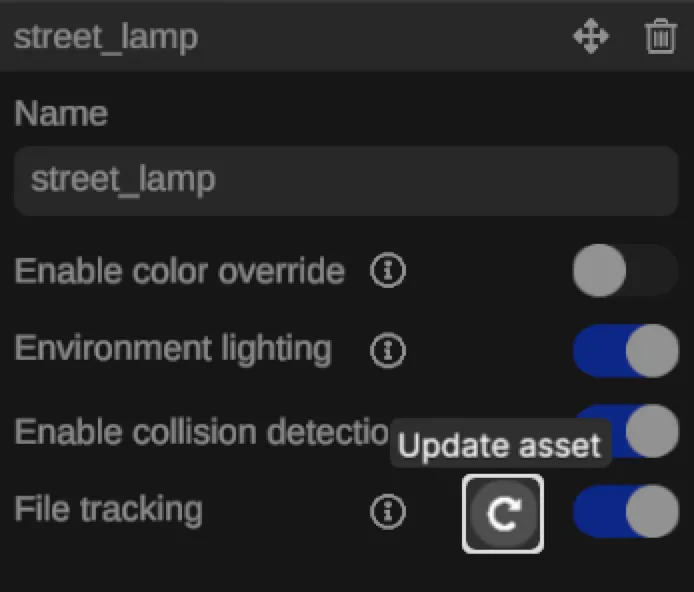
Alternativamente, você pode ativar seletivamente o rastreamento de arquivo para instâncias individuais de um ativo selecionando o ativo e alternando o botão de rastreamento de arquivo no painel lateral.
Verificar atualizações
Seção intitulada “Verificar atualizações”O aplicativo verificará automaticamente as atualizações toda vez que um layout for carregado, após o que um popup solicitando que você revise as alterações será exibido.
Se você preferir verificar as atualizações manualmente, pode ir ao menu suspenso de arquivos e selecionar a opção Check for updates.
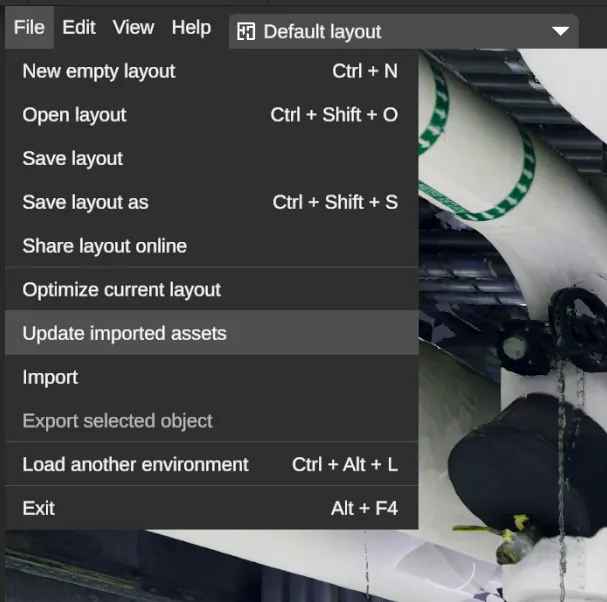
Atualizar seus ativos
Seção intitulada “Atualizar seus ativos”Após abrir a janela do gerenciador de sincronização de arquivos, seja manualmente ou aceitando o prompt, você pode revisar os ativos que serão atualizados. Clicar no nome de um ativo na janela o selecionará. Para ativos da biblioteca, a janela do editor de configurações do ativo abrirá, permitindo revisar o ativo em questão. Isso permite atualizar ativos individuais ou desativar o rastreamento de arquivo para eles se você não quiser mais rastrear seus arquivos de origem.
Alternativamente, você pode atualizar um ativo na cena individualmente clicando no botão de atualização no seu painel lateral.
Sobre a biblioteca
Seção intitulada “Sobre a biblioteca”Quando um objeto da biblioteca é posicionado no ambiente, uma cópia desse objeto é feita. Isso significa que excluir ou modificar as propriedades de um objeto da biblioteca não afetará os objetos desse modelo que você já posicionou.