Gerenciamento de objetos
As ferramentas do RealityPlan permitem posicionar vários objetos para aprimorar seu ambiente e reorganizar sua realidade (como anotações ou modelos 3D). Aqui estão algumas dicas rápidas para facilitar a manipulação desses objetos.
O painel de objetos
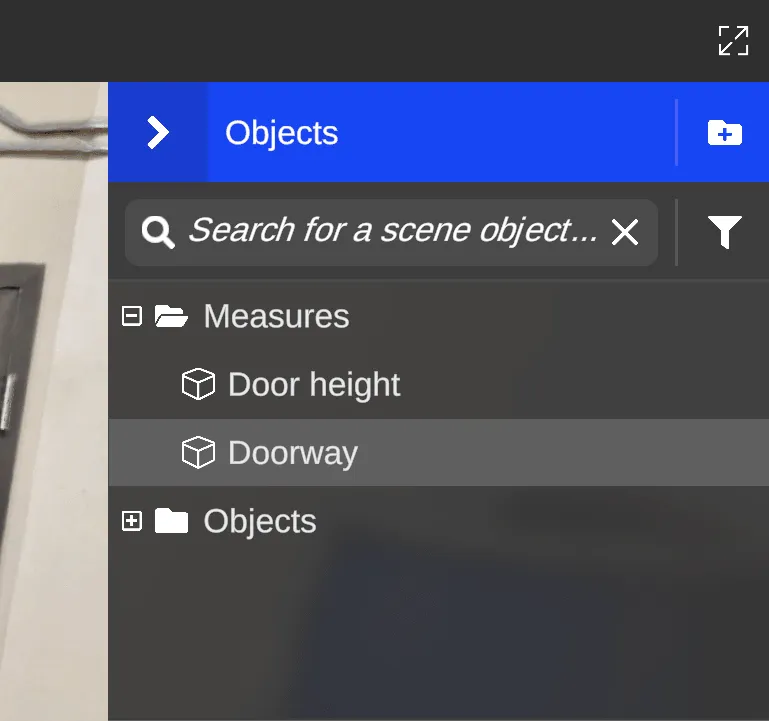
Seção intitulada “O painel de objetos”O painel de objetos permite visualizar e editar seu layout com facilidade. Todos os objetos que você posicionou podem ser encontrados no painel. Você pode abri-lo/fechá-lo a qualquer momento clicando no botão de seta no canto superior esquerdo do painel.
Visualização e edição de objetos
Seção intitulada “Visualização e edição de objetos”Três botões podem ser encontrados à direita de cada objeto:
| Ações | Descrição |
|---|---|
 Teleport Teleport | O botão de teletransporte teletransporta você diretamente para o objeto |
 / / Lock/unlock Lock/unlock | Permite bloquear/desbloquear um objeto para que ele não possa ser selecionado (exceto pelo painel de objetos) até que você o desbloqueie |
 Visibility Visibility | O botão de olho alterna a visibilidade do objeto |
Ao selecionar um objeto no painel, seu painel de informações abre na aba de configurações. Ele permite ajustar as configurações do objeto e realizar operações comuns, como mover ou excluir o objeto.
Aba de propriedades
Seção intitulada “Aba de propriedades”Dentro do painel de informações dos ativos 3D, você encontrará uma aba adicional chamada Properties. Essa aba permite anexar e modificar propriedades em seus ativos, aprimorando sua capacidade de gerenciar seu espaço de forma eficaz.
As pastas permitem categorizar os objetos do seu layout com um simples arrastar e soltar. Você pode criar pastas usando o botão  . Você também pode renomear uma pasta usando o menu contextual (clique direito) ou o painel de propriedades.
-
Pressionar o botão de destaque da pasta destacará os objetos contidos dentro dela
-
Pressionar o botão de visibilidade da pasta alternará a visibilidade de todos os elementos dentro dela
Se o seu layout se tornar complexo e contiver vários objetos, a barra de busca e o sistema de filtros ajudarão você a encontrar rapidamente o que procura.
Além disso, usar o atalho Ctrl+F abrirá automaticamente o painel de objetos e focará na barra de busca.
Seleção múltipla
Seção intitulada “Seleção múltipla”Você pode mover simultaneamente um grupo de objetos mantendo Shift pressionado enquanto pressiona o clique esquerdo do mouse nos objetos desejados. Se pelo menos dois objetos estiverem selecionados, uma alça aparecerá para você transladar/girar o grupo de objetos.
Copiar/Colar
Seção intitulada “Copiar/Colar”Para duplicar um objeto ou um grupo de objetos:
-
Selecione um objeto ou um grupo de objetos usando a seleção múltipla acima
-
Pressione
Ctrl + Cno teclado para copiar a seleção. -
Mova o mouse até o local desejado para colar
-
Pressione
Ctrl + Vpara colar a seleção -
Você também pode usar
Ctrl + Xpara recortar a seleção
Menu contextual
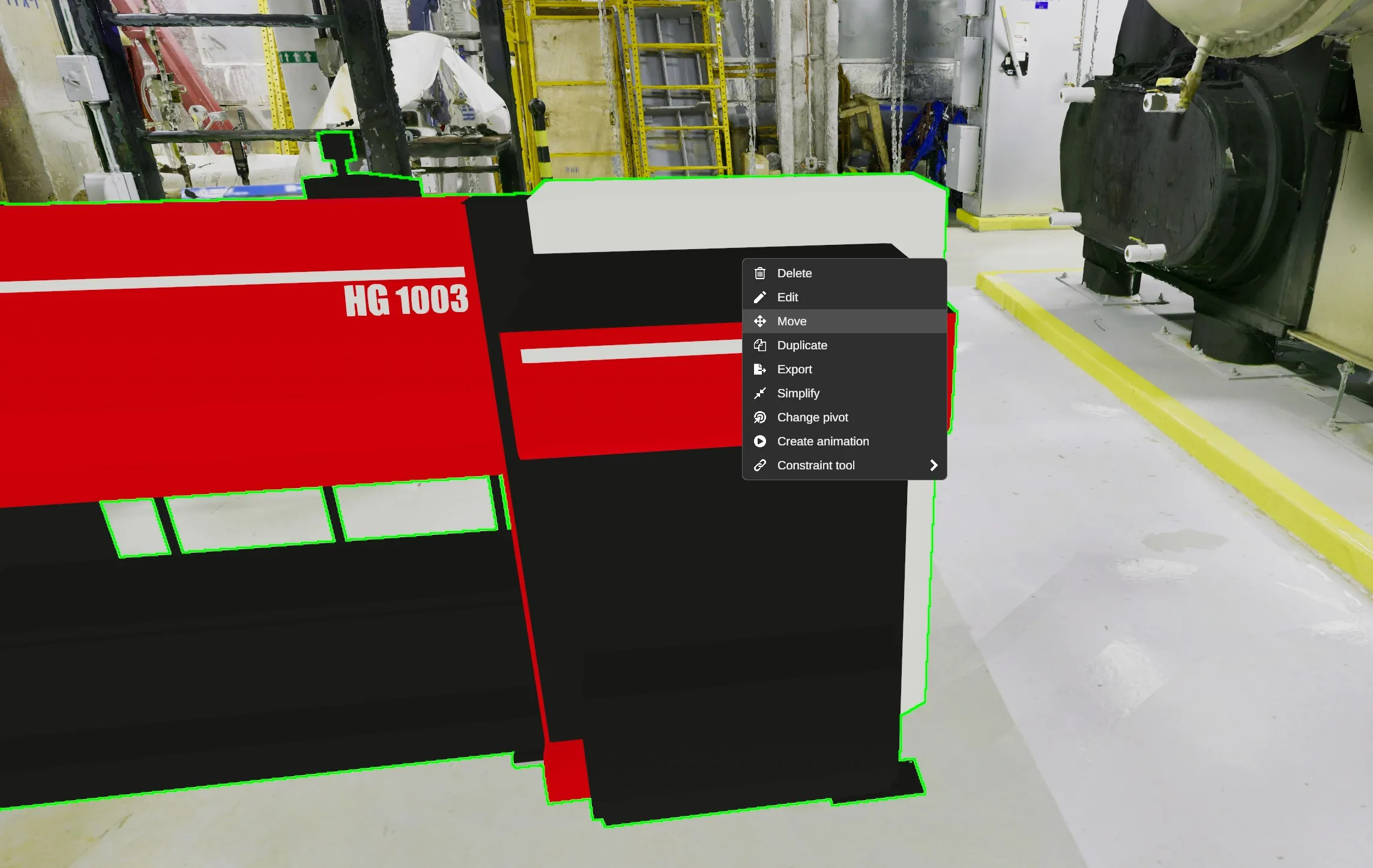
Seção intitulada “Menu contextual”Clicar com o botão direito em objetos e elementos posicionados no seu espaço exibe um menu contextual, permitindo acessar suas principais ações de forma mais eficiente. Se o objeto fizer parte da cena, ele deve ser selecionado antes de usar o clique direito, para abrir o menu de contexto.