
Visão geral do RealityPlan Hub
Explore seus projetos e baixe ou execute seus ambientes facilmente com alguns cliques.
Fazer login no RealityPlan Hub
Seção intitulada “Fazer login no RealityPlan Hub”Para baixar seu ambiente, primeiro você precisa abrir o hub e fazer login na sua conta; para isso, clique em um dos botões de login destacados na imagem abaixo.
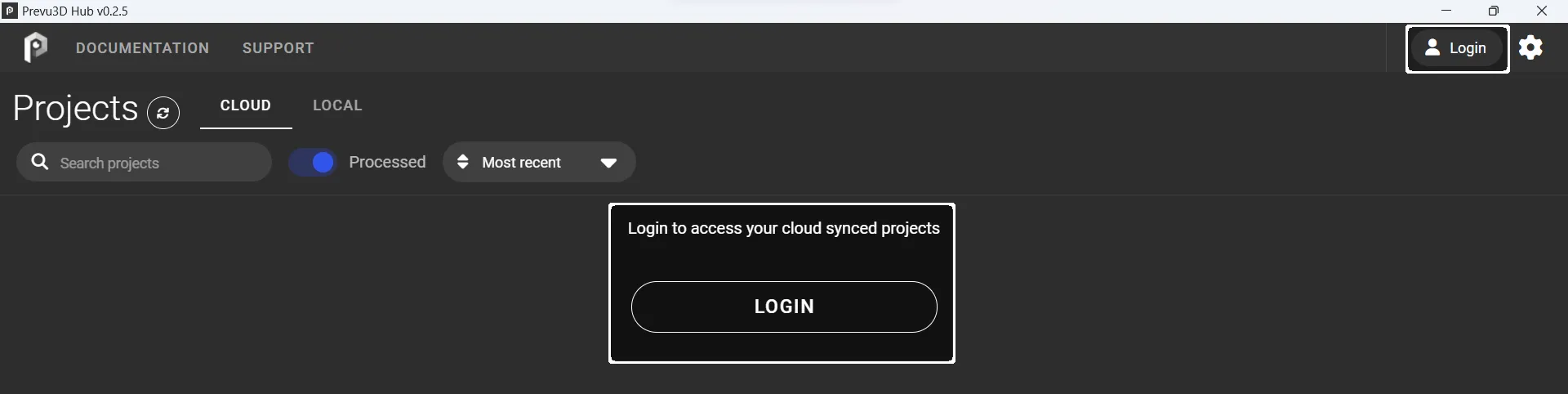
Após pressionar o botão de login, uma janela deve abrir no seu navegador solicitando que você faça login na plataforma em nuvem ou, se você já estiver conectado, confirme que deseja fazer login no hub.
Visão geral da interface
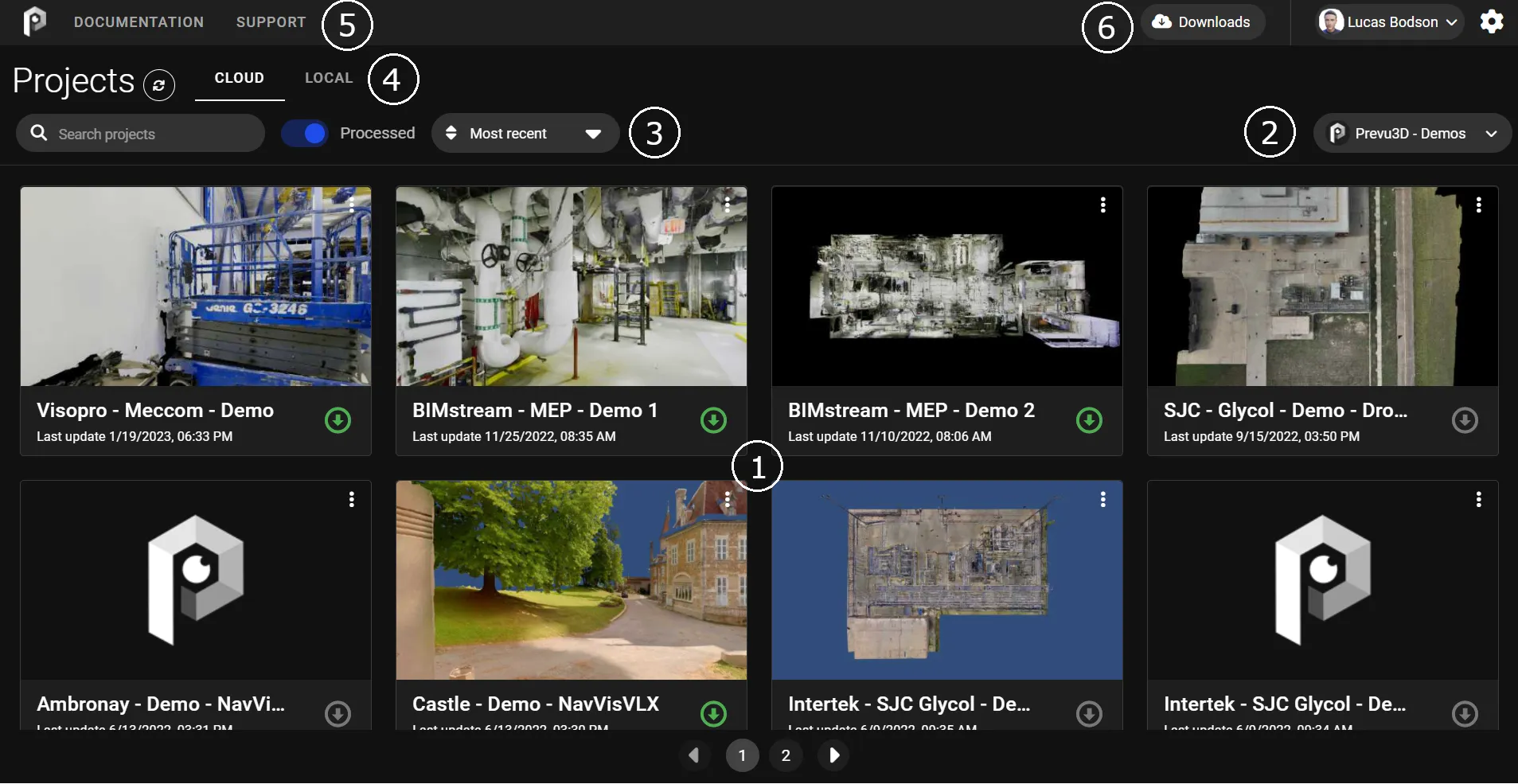
Seção intitulada “Visão geral da interface”A interface do hub é dividida em 6 áreas principais, como mostrado abaixo:
Baixar seu ambiente
Seção intitulada “Baixar seu ambiente”Uma vez que seu projeto tenha sido processado no RealityPlatform, ele ficará disponível para download no hub.
Para baixar seu ambiente, procure o nome dele na barra de busca e clique no botão de download; você verá a janela de downloads abrir e mostrar o estado do seu download.
Não é possível baixar todos os projetos — consulte Projetos que você pode abrir no RealityPlan Desktop.
Projetos que você pode abrir no RealityPlan Desktop
Seção intitulada “Projetos que você pode abrir no RealityPlan Desktop”O RealityPlan Desktop exibe um projeto apenas quando todas as camadas têm uma malha ou um CAD. Uma camada que contém somente uma nuvem de pontos ou um splat gaussiano não é suficiente. O Hub agora avisa antes do download, e não depois:
| Etiqueta do cartão | O que significa |
|---|---|
| Somente web | O projeto abre no visualizador web, mas não no RealityPlan Desktop. Isso descreve o suporte no Desktop — o projeto em si está completo. |
| Não visualizável | Uma camada não tem nenhuma representação que o RealityPlan Desktop consiga exibir, portanto o projeto não pode ser aberto lá. |
Um cartão etiquetado fica esmaecido, e download e abertura só são oferecidos onde funcionam. Ao passar o cursor sobre a etiqueta, o motivo é explicado.
Para que um projeto assim abra no RealityPlan Desktop, dê à camada afetada uma malha ou um CAD, ou remova essa camada do projeto.
Executando o aplicativo
Seção intitulada “Executando o aplicativo”Você pode abrir o aplicativo imediatamente clicando no ambiente desejado. Os dados do projeto continuarão sendo baixados enquanto você executa o aplicativo. Você também pode baixar seu projeto antes de abri-lo.