
Inspeção CAD
A Inspeção CAD abre a hierarquia de elementos de um modelo CAD carregado em um espaço, para que você possa encontrar uma peça, ver onde ela fica em 3D e consultar as propriedades que ela traz do arquivo de origem. A partir da mesma hierarquia, você pode transformar elementos CAD em RealityAssets em poucos cliques.
Adicionar seu modelo CAD ao Twin
Seção intitulada “Adicionar seu modelo CAD ao Twin”A inspeção CAD funciona com os modelos CAD que fazem parte do Twin. Comece adicionando seu modelo CAD como uma camada no RealityComposer: as camadas CAD são adicionadas como camadas flutuantes, que são renderizadas por conta própria, de forma independente das digitalizações. Consulte Adicionar uma nova camada.
Abrir a inspeção CAD
Seção intitulada “Abrir a inspeção CAD”-
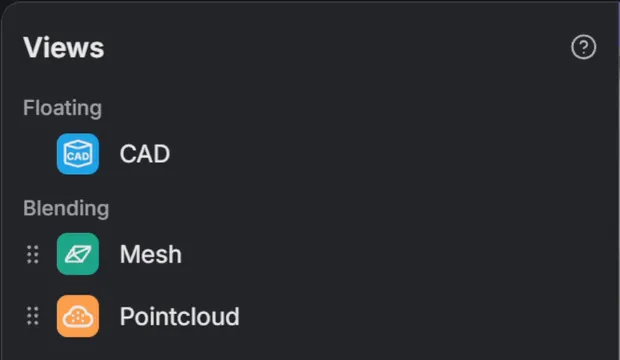
No bloco Visualizações, no topo do painel esquerdo, encontre CAD em Flutuante e clique nele.
-
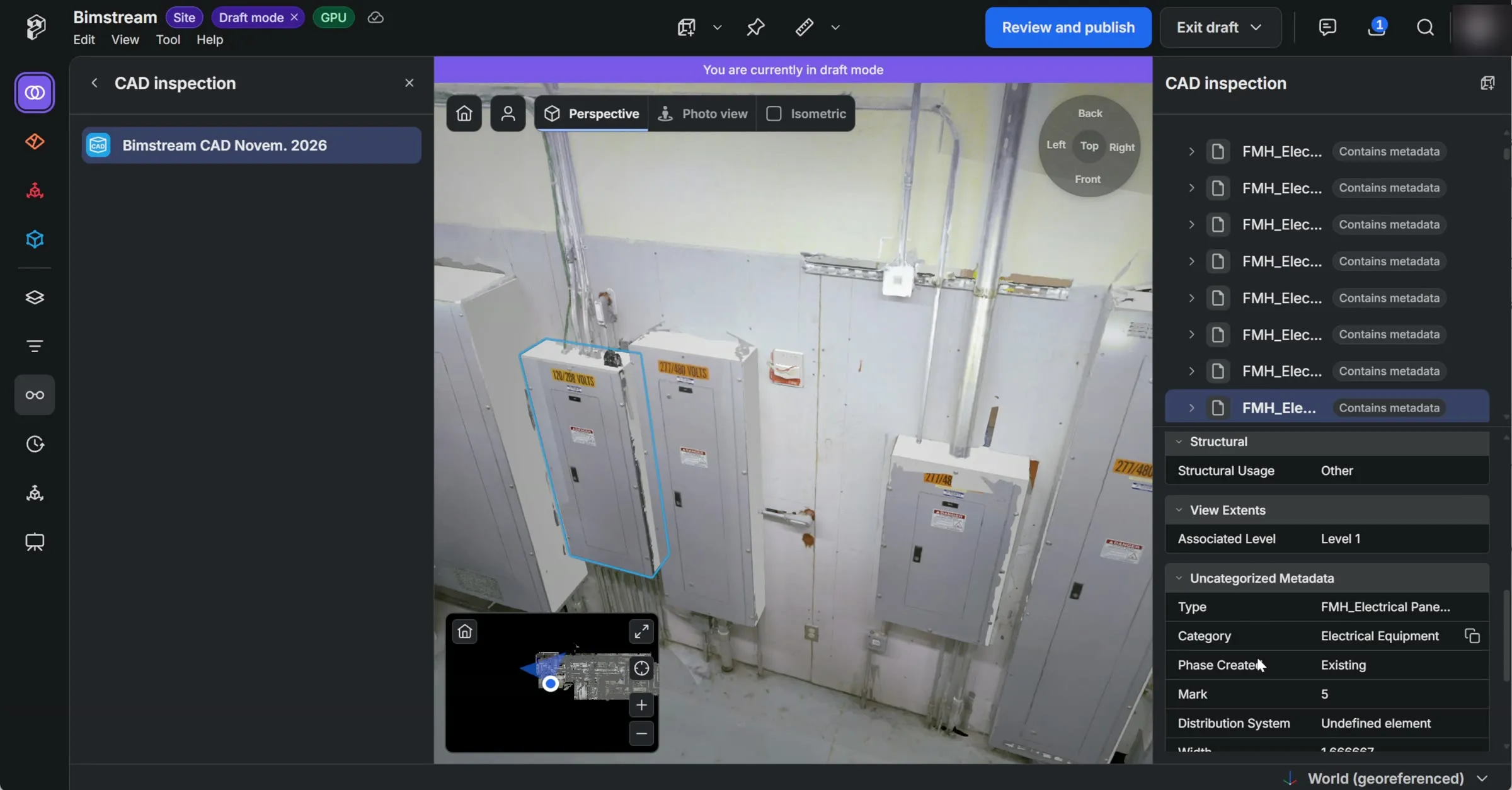
O painel esquerdo lista todos os modelos CAD da cena atual. Selecione um para inspecioná-lo em detalhe: o painel Inspeção CAD abre à direita, com a hierarquia de elementos desse modelo na parte superior e as propriedades do elemento selecionado abaixo. Arraste o divisor entre as duas partes para dar mais espaço a uma delas.
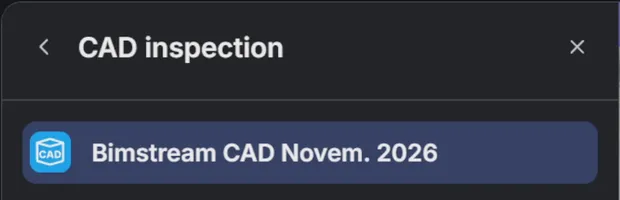
Um modelo CAD é inspecionado por vez. Para sair da inspeção CAD, clique na seta de voltar no painel esquerdo, selecione outra vista ou inicie qualquer ferramenta.
Explorar a hierarquia CAD
Seção intitulada “Explorar a hierarquia CAD”A hierarquia segue a estrutura do modelo CAD, das montagens de nível superior até as peças individuais.
-
Contagens — uma montagem mostra quantas peças contém, por exemplo Pump (12).
-
Contém metadados — este chip identifica os elementos que trazem propriedades CAD.
-
Passe o cursor sobre um elemento da lista para destacá-lo em 3D, ou sobre uma peça em 3D para destacar a linha dela.
-
Clique em um elemento para selecioná-lo. Selecionar uma montagem seleciona todas as suas peças. Clicar em uma peça em 3D também a seleciona, e a hierarquia se expande e rola até a linha dela.
-
Clique duas vezes em um elemento para mover a câmera até ele.
Enquanto a inspeção CAD está aberta, as arestas do modelo CAD ficam contornadas para facilitar a distinção entre as peças.
Ler as propriedades de um elemento
Seção intitulada “Ler as propriedades de um elemento”Selecione um elemento para exibir as propriedades dele abaixo da hierarquia, agrupadas em categorias recolhíveis. As propriedades sem categoria são listadas em Geral.
-
Os valores que são endereços web abrem em uma nova aba quando clicados.
-
Passe o cursor sobre uma propriedade e clique em Copiar valor para copiá-la para a área de transferência.
Inspecionar um modelo CAD posicionado
Seção intitulada “Inspecionar um modelo CAD posicionado”Um modelo CAD também pode ser posicionado no espaço como modelo 3D em vez de ser adicionado como camada, por exemplo, um modelo CAD da Asset Library ou um que faz parte de um layout importado. Para inspecioná-lo, selecione-o e abra a aba Inspeção BIM no painel dele. A aba contém a mesma hierarquia e as mesmas propriedades, limitadas a esse modelo.
Mostrar linhas CAD
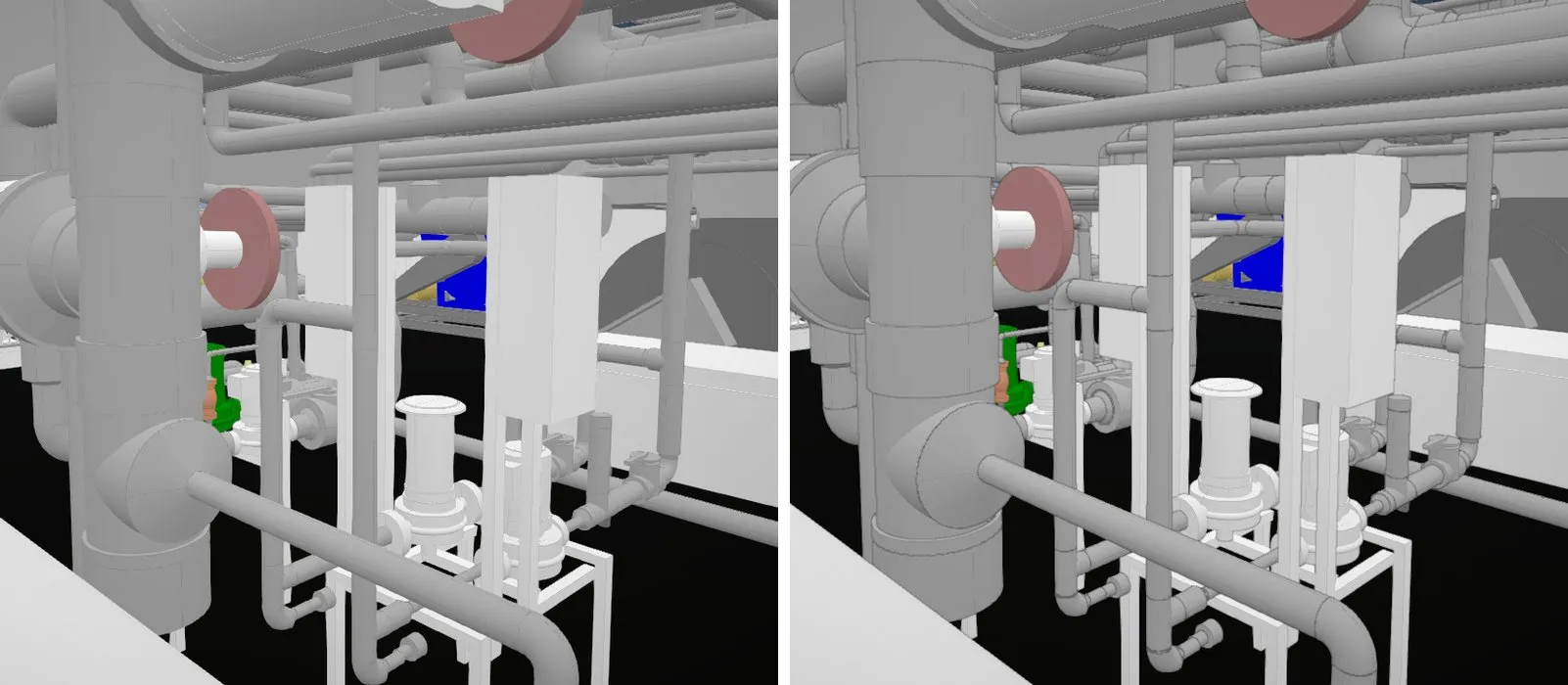
Seção intitulada “Mostrar linhas CAD”Para manter as arestas dos modelos CAD sempre contornadas, e não apenas durante a inspeção CAD, abra o menu Visão e ative Mostrar linhas CAD. As imagens abaixo mostram a mesma vista com Mostrar linhas CAD desativado (à esquerda) e ativado (à direita).
Criar RealityAssets a partir de elementos CAD
Seção intitulada “Criar RealityAssets a partir de elementos CAD”O Prevu3D pode criar RealityAssets com base na estrutura do seu modelo CAD. No painel Inspeção CAD, você escolhe quais elementos CAD converter, e cada um se torna um RealityAsset que recebe o nome do elemento e é dimensionado segundo os limites 3D dele. Você pode criá-los um de cada vez ou vários de uma vez a partir de uma pesquisa, e copiar propriedades CAD para os campos do tipo de metadados deles no momento da criação.
Antes de começar
Seção intitulada “Antes de começar”-
A criação de RealityAssets a partir de CAD está em Beta — disponível sob demanda. Entre em contato com seu representante Prevu3D se ela ainda não estiver habilitada para a sua organização.
-
Entre primeiro no modo rascunho ou trabalhe em um RealityPlan Project. Os RealityAssets criados em um rascunho chegam ao Twin publicado quando você publica o rascunho.
-
Você precisa de permissão para criar RealityAssets — consulte Funções e permissões.
Quando algum desses requisitos não é atendido, as opções de criação não aparecem no painel.
Criar um RealityAsset
Seção intitulada “Criar um RealityAsset”Clique com o botão direito em um elemento da hierarquia e selecione Criar um RealityAsset. A janela Criar RealityAssets abre com esse elemento, pronto para ser criado.
Criar RealityAssets a partir de uma pesquisa
Seção intitulada “Criar RealityAssets a partir de uma pesquisa”-
No cabeçalho do painel Inspeção CAD, clique em Criar RealityAssets a partir de elementos CAD.
-
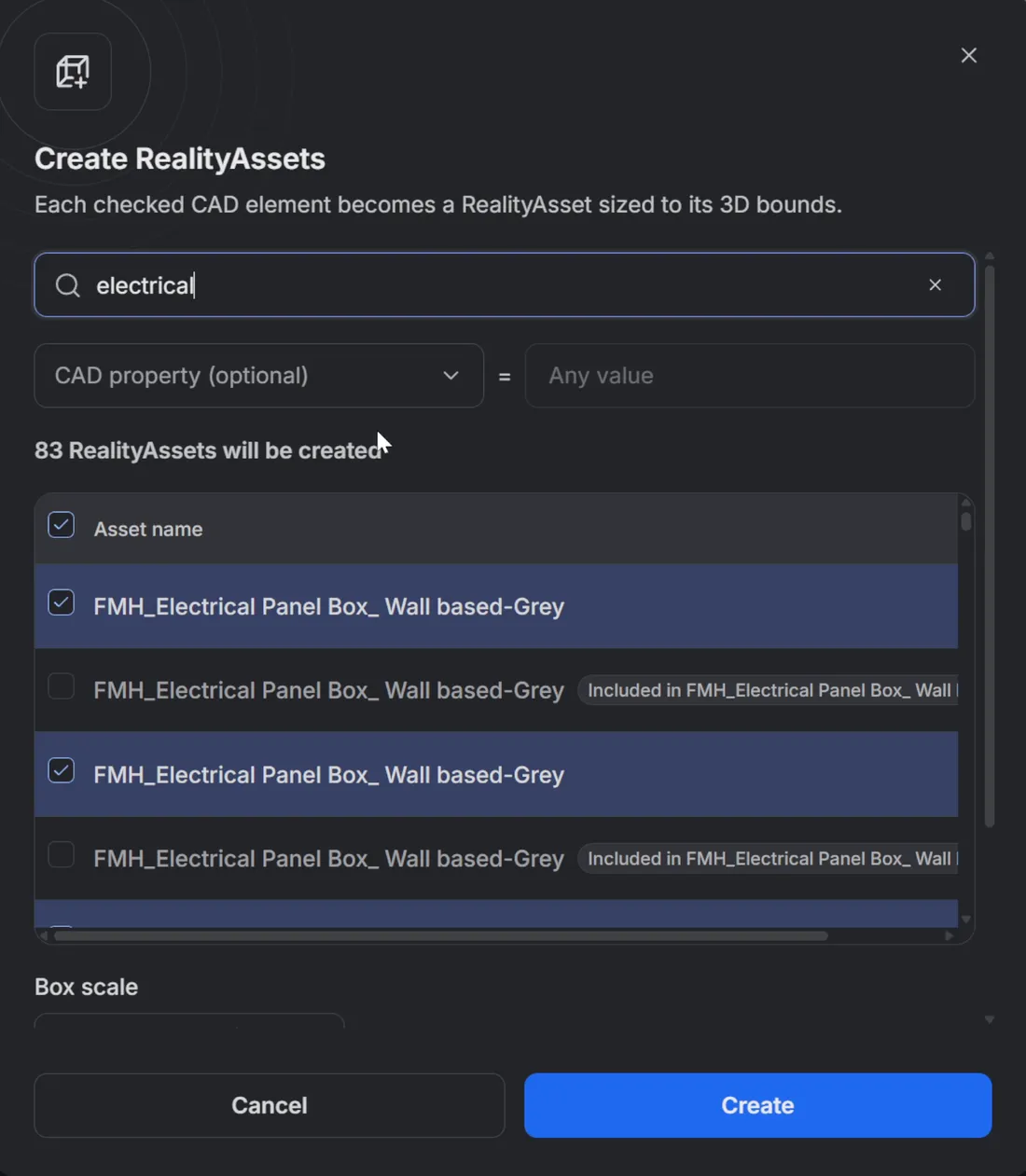
Na janela Criar RealityAssets, pesquise na fonte inspecionada:
-
Pesquisar elementos CAD por nome — encontra os elementos cujo nome contém o texto, sem diferenciar maiúsculas de minúsculas.
-
Propriedade CAD (opcional) — encontra os elementos que têm essa propriedade. Digite um valor ao lado dela para manter apenas os elementos em que a propriedade é igual a esse valor, sem diferenciar maiúsculas de minúsculas.
Quando você preenche os dois, os elementos precisam corresponder a ambos.
-
-
Cada elemento correspondente é listado em Nome do ativo e marcado. Desmarque os que você não quer.
A janela mostra quantos RealityAssets serão criados à medida que você marca e desmarca elementos.
Definir as caixas e os metadados
Seção intitulada “Definir as caixas e os metadados”-
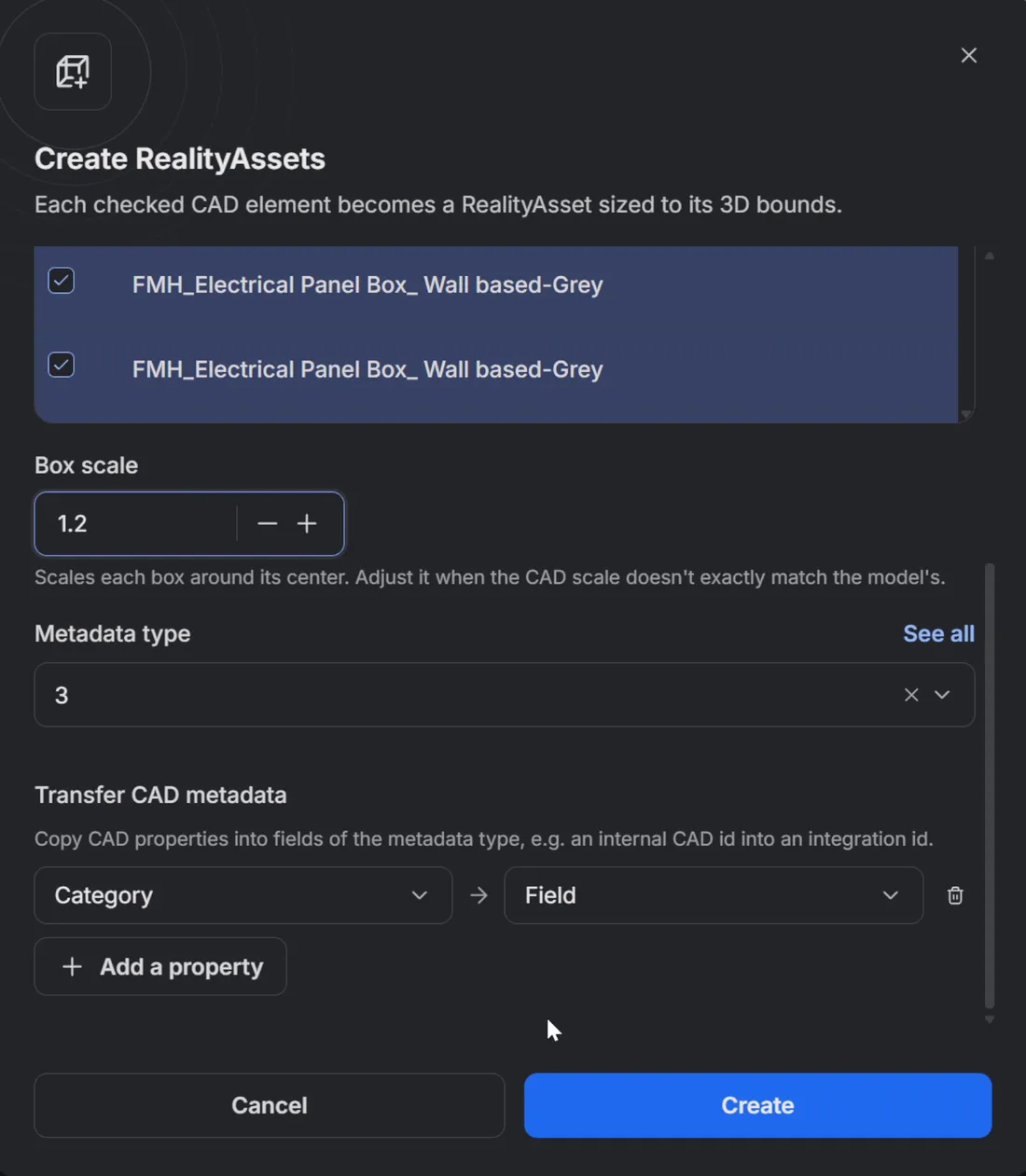
Escala das caixas — aumenta ou reduz cada caixa em torno do seu centro, de 0,5 a 1,5. Mantenha o valor 1, a menos que a escala do modelo CAD não corresponda exatamente ao restante do espaço.
-
Tipo de metadados — o tipo de metadados atribuído a todos os RealityAssets criados nesta execução, ou Sem tipo.
-
Transferir metadados CAD — depois de escolher um tipo de metadados, clique em Adicionar uma propriedade e associe uma Propriedade CAD a um Campo do tipo de metadados. Adicione uma linha por propriedade a copiar. Apenas campos de texto e numéricos podem receber valores CAD.
Criar os RealityAssets
Seção intitulada “Criar os RealityAssets”-
Clique em Criar e confirme.
-
Os RealityAssets são criados um a um, com uma barra de progresso.
-
Ao final da execução, um resumo mostra quantos RealityAssets foram Criados, quantos elementos foram ignorados como Sem 3D e quantos não puderam ser criados. Clique em Fechar.

Bom saber
Seção intitulada “Bom saber”-
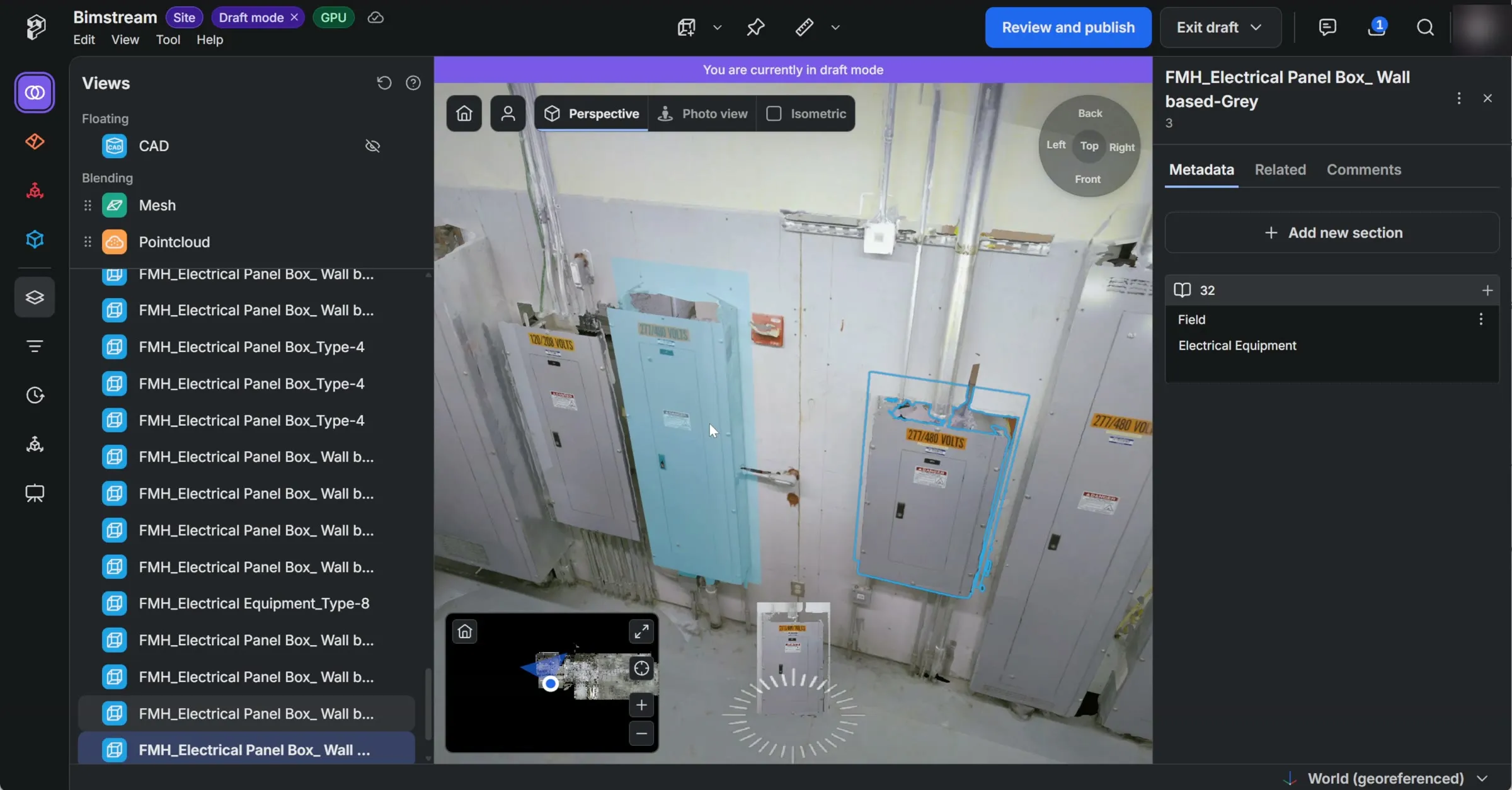
Várias caixas por RealityAsset. Um RealityAsset criado a partir de uma montagem contém uma caixa por peça, e cada caixa segue a orientação da peça.
-
Os nomes vêm do CAD. Se necessário, renomeie um RealityAsset depois, pelo painel dele.
-
Os elementos sem geometria são ignorados e contados como Sem 3D.
-
Os valores CAD incompatíveis são deixados de fora. Um campo fica vazio quando o elemento não tem a propriedade CAD, e um campo numérico fica vazio quando o valor CAD não é um número.
-
Cada RealityAsset é uma etapa de desfazer separada. Desfazer uma execução de 50 RealityAssets exige 50 ações de desfazer.
-
Executar a mesma pesquisa duas vezes cria os RealityAssets duas vezes. Os RealityAssets existentes não são verificados, então revise o espaço antes de executar uma pesquisa novamente.
Para refinar as caixas de um RealityAsset criado ou adicionar mais informações a ele, consulte Trabalhar com RealityAssets e Adicionar e editar metadados.