
CAD-Inspektion
Die CAD-Inspektion öffnet die Elementhierarchie eines in einem Raum geladenen CAD-Modells. So finden Sie ein Bauteil, sehen, wo es sich in 3D befindet, und lesen die Eigenschaften, die es aus seiner Quelldatei mitbringt. Aus derselben Hierarchie heraus wandeln Sie CAD-Elemente mit wenigen Klicks in RealityAssets um.
Ihr CAD-Modell zum Twin hinzufügen
Abschnitt betitelt „Ihr CAD-Modell zum Twin hinzufügen“Die CAD-Inspektion arbeitet mit den CAD-Modellen, die Teil des Twins sind. Fügen Sie Ihr CAD-Modell zunächst in RealityComposer als Ebene hinzu: CAD-Ebenen werden als schwebende Ebenen hinzugefügt, die eigenständig und unabhängig von den Scans gerendert werden. Siehe Hinzufügen einer neuen Ebene.
CAD-Inspektion öffnen
Abschnitt betitelt „CAD-Inspektion öffnen“-
Suchen Sie im Block Ansichten oben im linken Panel unter Schwebend den Eintrag CAD und klicken Sie darauf.
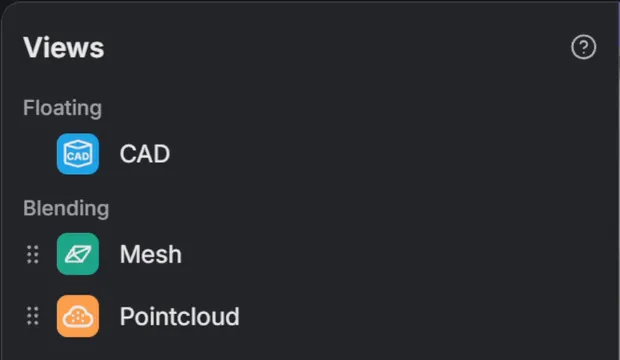
-
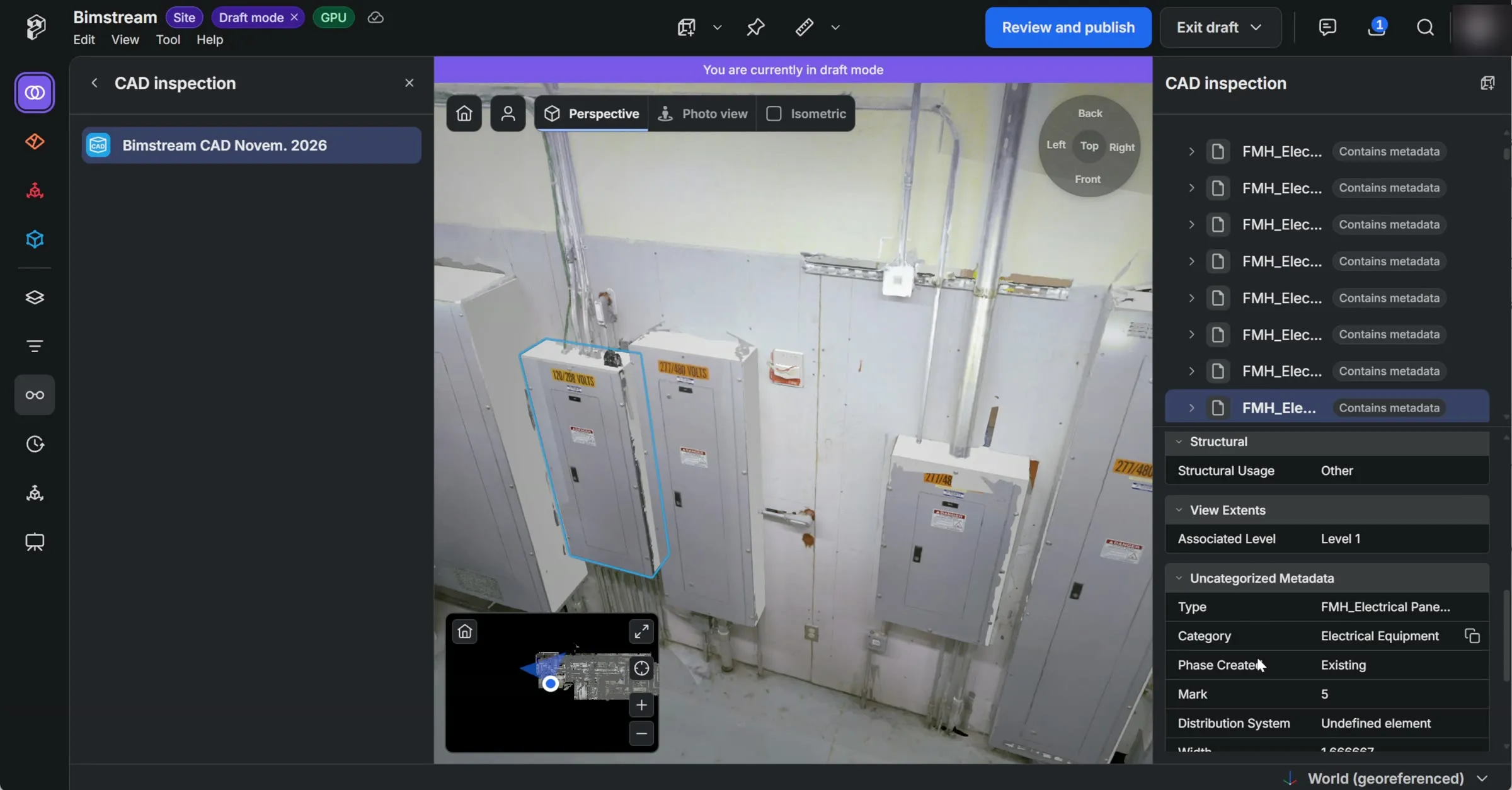
Das linke Panel listet alle CAD-Modelle der aktuellen Szene auf. Wählen Sie eines aus, um es eingehend zu inspizieren: Rechts öffnet sich das Panel CAD-Inspektion, oben mit der Elementhierarchie dieses Modells und darunter mit den Eigenschaften des ausgewählten Elements. Ziehen Sie die Trennlinie zwischen beiden Bereichen, um einem davon mehr Platz zu geben.
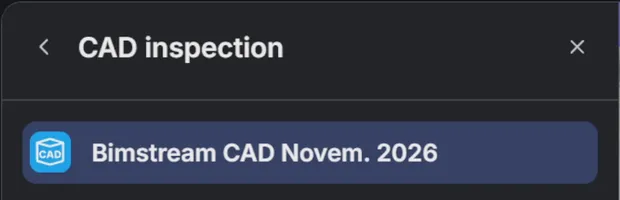
Es wird jeweils nur ein CAD-Modell inspiziert. Um die CAD-Inspektion zu verlassen, klicken Sie im linken Panel auf den Zurück-Pfeil, wählen Sie eine andere Ansicht oder starten Sie ein beliebiges Werkzeug.
Die CAD-Hierarchie erkunden
Abschnitt betitelt „Die CAD-Hierarchie erkunden“Die Hierarchie folgt der Struktur des CAD-Modells, von den obersten Baugruppen bis zu den einzelnen Bauteilen.
-
Anzahl — eine Baugruppe zeigt an, wie viele Bauteile sie enthält, zum Beispiel Pump (12).
-
Enthält Metadaten — dieser Chip kennzeichnet Elemente, die CAD-Eigenschaften tragen.
-
Fahren Sie mit der Maus über ein Element in der Liste, um es in 3D hervorzuheben, oder über ein Bauteil in 3D, um seine Zeile hervorzuheben.
-
Klicken Sie auf ein Element, um es auszuwählen. Wenn Sie eine Baugruppe auswählen, werden alle ihre Bauteile ausgewählt. Auch ein Klick auf ein Bauteil in 3D wählt es aus; die Hierarchie klappt dann auf und scrollt zu seiner Zeile.
-
Doppelklicken Sie auf ein Element, um die Kamera dorthin zu bewegen.
Solange die CAD-Inspektion geöffnet ist, werden die Kanten des CAD-Modells nachgezeichnet, sodass sich die Bauteile leichter unterscheiden lassen.
Eigenschaften eines Elements lesen
Abschnitt betitelt „Eigenschaften eines Elements lesen“Wählen Sie ein Element aus, um seine Eigenschaften unterhalb der Hierarchie anzuzeigen, gruppiert in einklappbaren Kategorien. Eigenschaften ohne Kategorie werden unter Allgemein aufgeführt.
-
Werte, die Webadressen sind, öffnen sich beim Anklicken in einem neuen Tab.
-
Fahren Sie mit der Maus über eine Eigenschaft und klicken Sie auf Wert kopieren, um sie in die Zwischenablage zu kopieren.
Ein platziertes CAD-Modell inspizieren
Abschnitt betitelt „Ein platziertes CAD-Modell inspizieren“Ein CAD-Modell kann auch als 3D-Modell im Raum platziert werden, statt als Ebene hinzugefügt zu werden, zum Beispiel ein CAD-Modell aus der Asset Library oder eines, das Teil eines importierten Layouts ist. Um es zu inspizieren, wählen Sie es aus und öffnen Sie in seinem Panel die Registerkarte BIM-Inspektion. Die Registerkarte enthält dieselbe Hierarchie und dieselben Eigenschaften, beschränkt auf dieses Modell.
CAD-Linien anzeigen
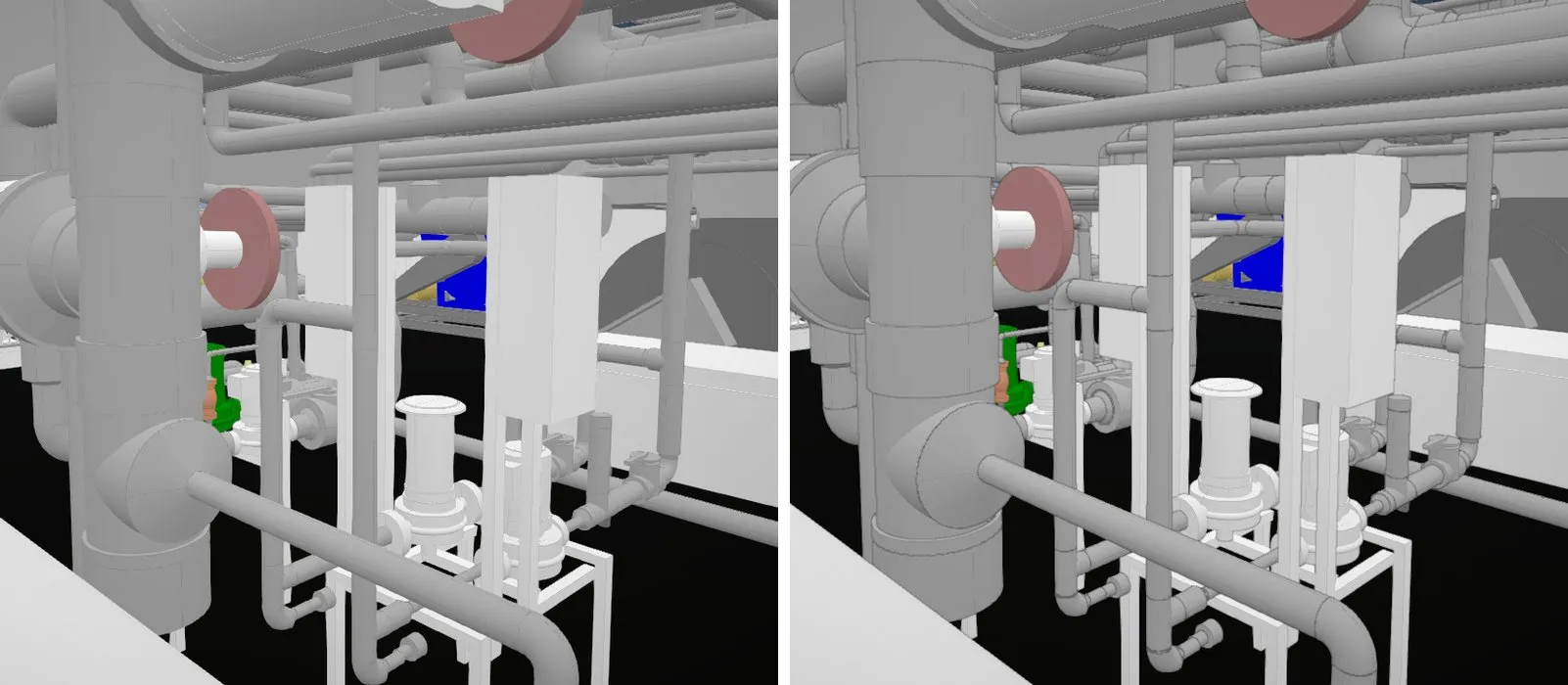
Abschnitt betitelt „CAD-Linien anzeigen“Um die Kanten von CAD-Modellen jederzeit nachzuzeichnen, nicht nur während der CAD-Inspektion, öffnen Sie das Menü Ansicht und aktivieren Sie CAD-Linien anzeigen. Die folgenden Bilder zeigen dieselbe Ansicht mit deaktivierter (links) und aktivierter (rechts) Option CAD-Linien anzeigen.
RealityAssets aus CAD-Elementen erstellen
Abschnitt betitelt „RealityAssets aus CAD-Elementen erstellen“Prevu3D kann RealityAssets auf Grundlage der Struktur Ihres CAD-Modells erstellen. Im Panel CAD-Inspektion wählen Sie aus, welche CAD-Elemente umgewandelt werden sollen, und jedes davon wird zu einem RealityAsset, das nach dem Element benannt und auf dessen 3D-Abmessungen zugeschnitten ist. Sie können RealityAssets einzeln oder viele auf einmal aus einer Suche erstellen und dabei CAD-Eigenschaften in die Felder ihres Metadatentyps übertragen.
Bevor Sie beginnen
Abschnitt betitelt „Bevor Sie beginnen“-
Das Erstellen von RealityAssets aus CAD befindet sich in der Beta — auf Anfrage verfügbar. Wenden Sie sich an Ihren Prevu3D-Ansprechpartner, falls die Funktion für Ihre Organisation noch nicht aktiviert ist.
-
Wechseln Sie zuerst in den Entwurfsmodus oder arbeiten Sie in einem RealityPlan Project. In einem Entwurf erstellte RealityAssets gelangen in den veröffentlichten Twin, wenn Sie den Entwurf veröffentlichen.
-
Sie benötigen die Berechtigung zum Erstellen von RealityAssets — siehe Rollen & Berechtigungen.
Fehlt eine dieser Voraussetzungen, werden die Erstellungsoptionen im Panel nicht angezeigt.
Ein einzelnes RealityAsset erstellen
Abschnitt betitelt „Ein einzelnes RealityAsset erstellen“Klicken Sie mit der rechten Maustaste auf ein Element in der Hierarchie und wählen Sie RealityAsset erstellen. Das Fenster RealityAssets erstellen öffnet sich mit diesem Element, bereit zur Erstellung.
RealityAssets aus einer Suche erstellen
Abschnitt betitelt „RealityAssets aus einer Suche erstellen“-
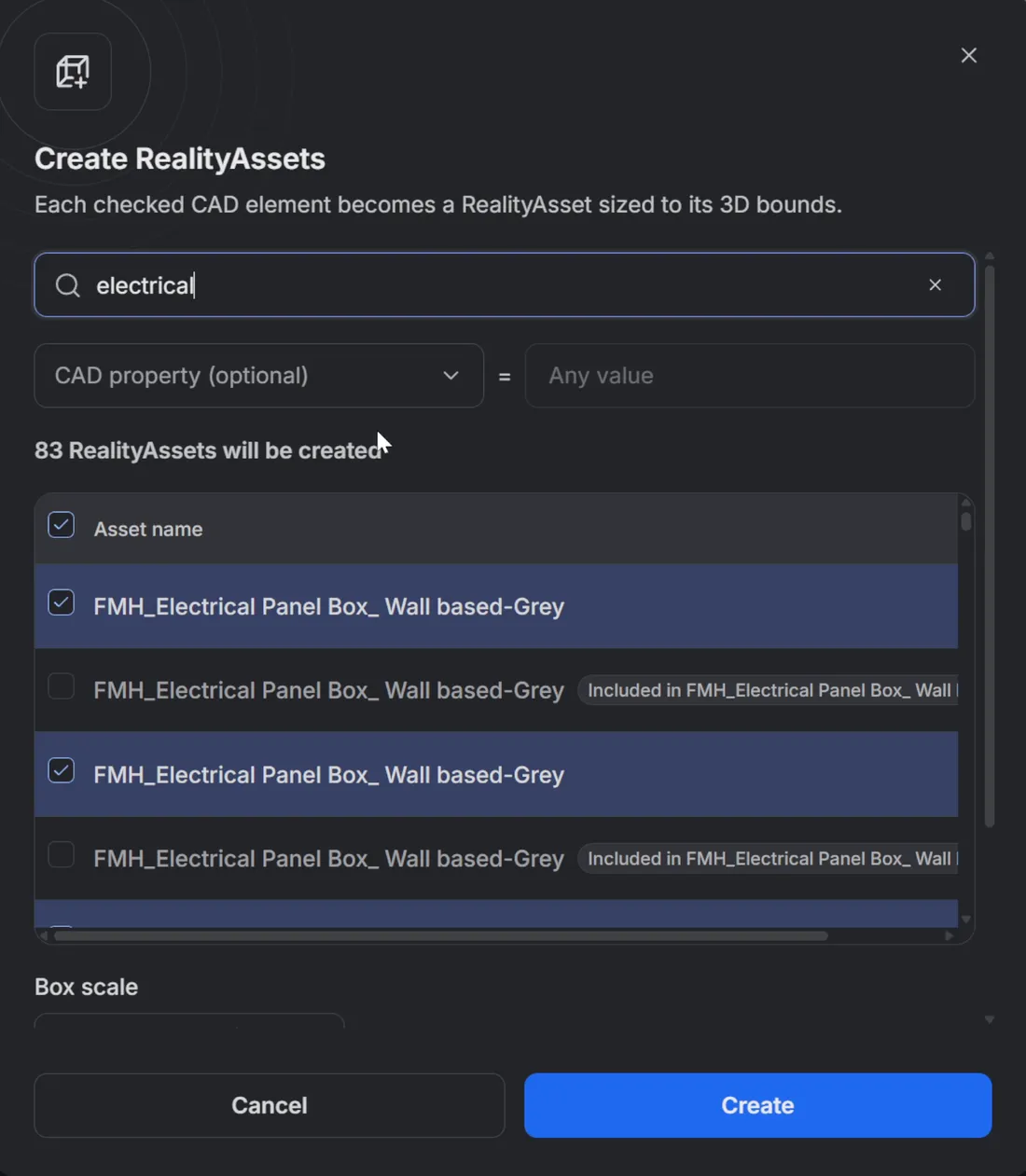
Klicken Sie in der Kopfzeile des Panels CAD-Inspektion auf RealityAssets aus CAD-Elementen erstellen.
-
Durchsuchen Sie im Fenster RealityAssets erstellen die inspizierte Quelle:
-
CAD-Elemente nach Namen suchen — findet Elemente, deren Name den Text enthält, unabhängig von Groß- und Kleinschreibung.
-
CAD-Eigenschaft (optional) — findet Elemente, die diese Eigenschaft besitzen. Geben Sie daneben einen Wert ein, um nur die Elemente zu behalten, bei denen die Eigenschaft diesem Wert entspricht, ebenfalls unabhängig von Groß- und Kleinschreibung.
Wenn Sie beide Felder ausfüllen, müssen die Elemente beide Kriterien erfüllen.
-
-
Alle passenden Elemente werden unter Asset-Name aufgelistet und sind markiert. Heben Sie die Markierung bei den Elementen auf, die Sie nicht benötigen.
Das Fenster zählt beim Markieren und Abwählen mit, wie viele RealityAssets erstellt werden.
Boxen und Metadaten festlegen
Abschnitt betitelt „Boxen und Metadaten festlegen“-
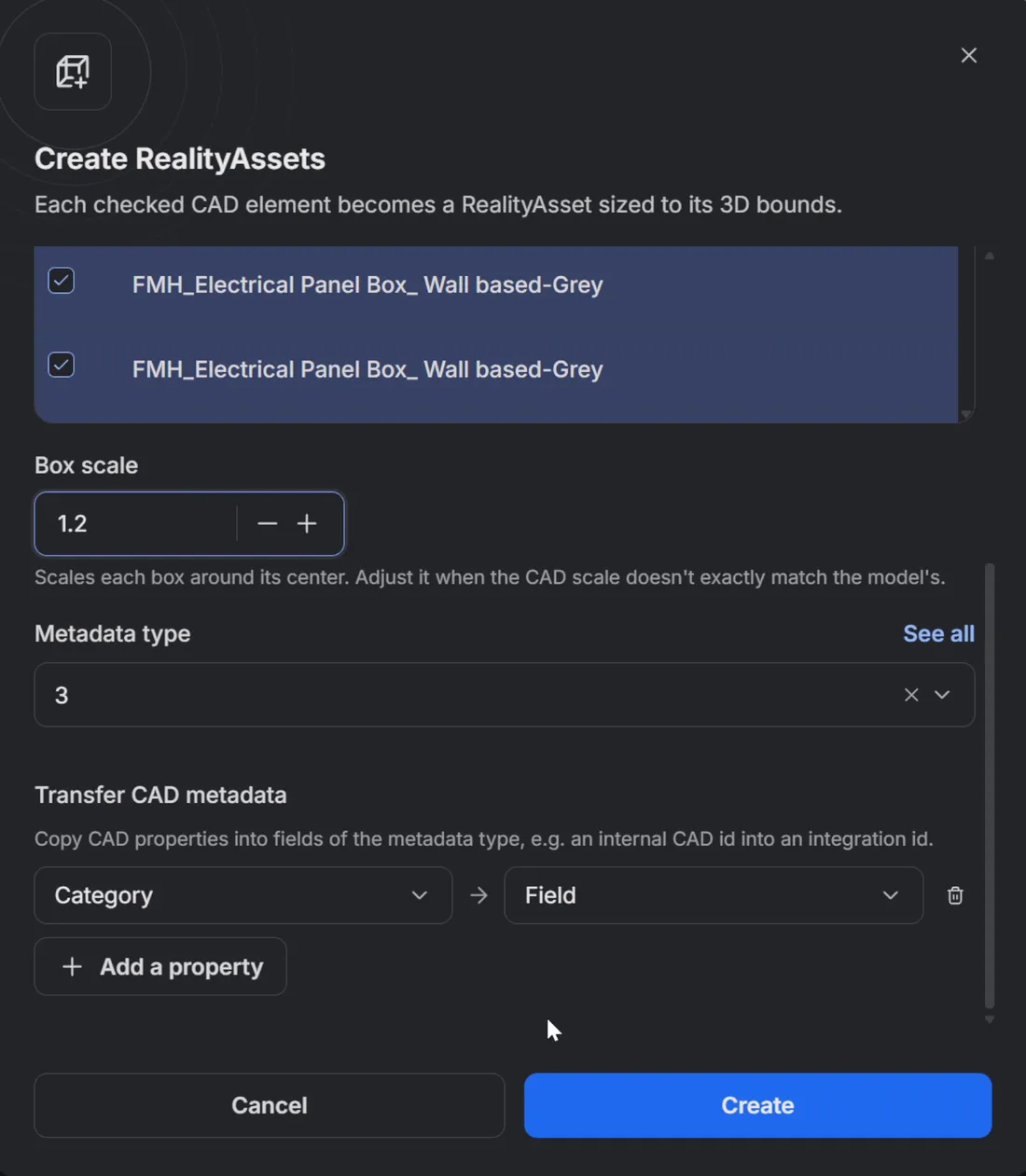
Skalierung der Boxen — vergrößert oder verkleinert jede Box um ihren Mittelpunkt, von 0,5 bis 1,5. Belassen Sie den Wert bei 1, es sei denn, der Maßstab des CAD-Modells stimmt nicht genau mit dem Rest des Raums überein.
-
Metadatentyp — der Metadatentyp, der jedem in diesem Durchlauf erstellten RealityAsset zugewiesen wird, oder Kein Typ.
-
CAD-Metadaten übertragen — sobald ein Metadatentyp gewählt ist, klicken Sie auf Eigenschaft hinzufügen und ordnen Sie eine CAD-Eigenschaft einem Feld des Metadatentyps zu. Fügen Sie für jede zu kopierende Eigenschaft eine Zeile hinzu. Nur Text- und Zahlenfelder können CAD-Werte aufnehmen.
Die RealityAssets erstellen
Abschnitt betitelt „Die RealityAssets erstellen“-
Klicken Sie auf Erstellen und bestätigen Sie.
-
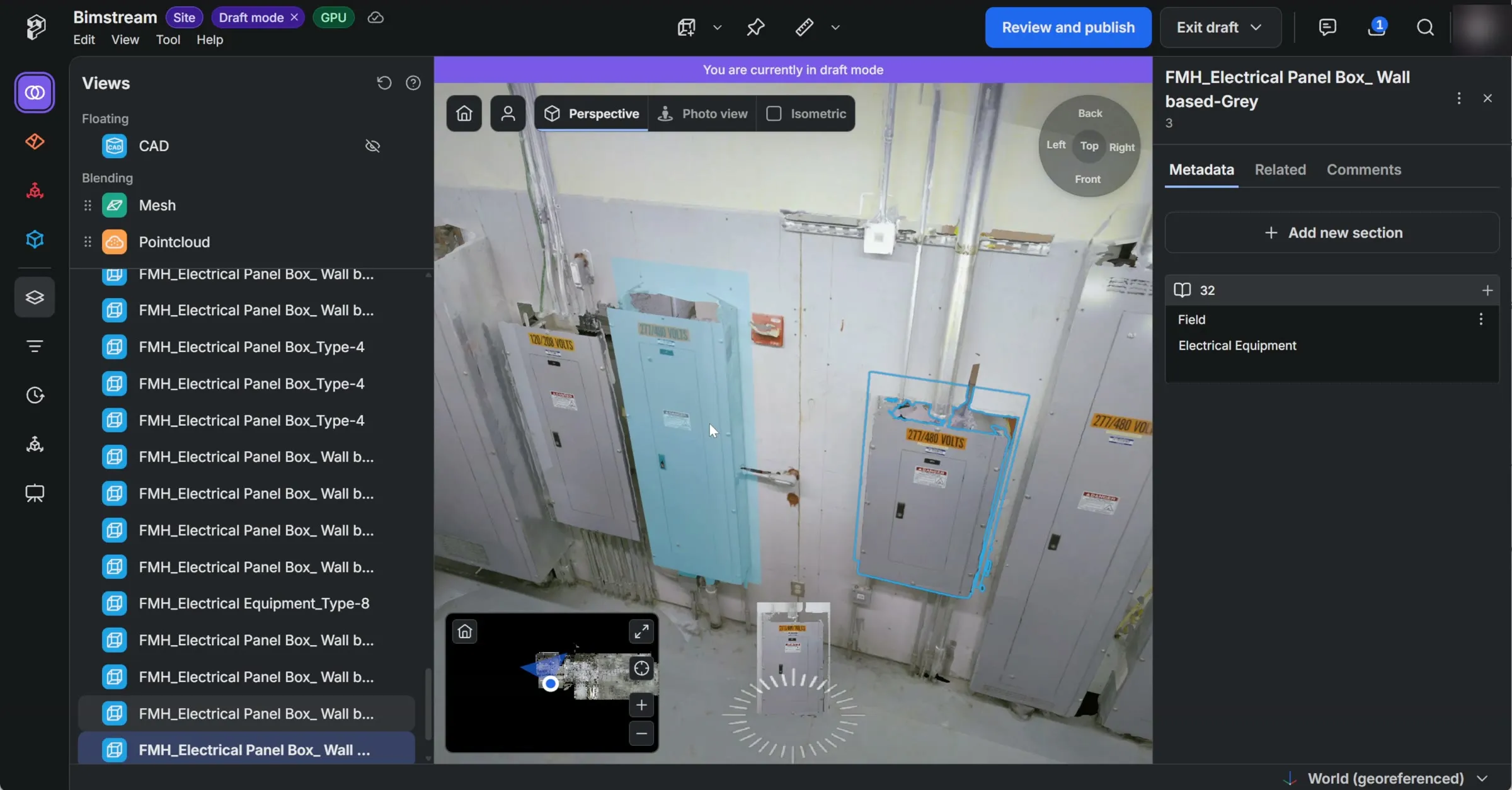
Die RealityAssets werden nacheinander erstellt, begleitet von einem Fortschrittsbalken.
-
Am Ende des Durchlaufs zeigt eine Zusammenfassung, wie viele RealityAssets erstellt wurden (Erstellt), wie viele Elemente übersprungen wurden (Ohne 3D) und wie viele nicht erstellt werden konnten. Klicken Sie auf Schließen.

Gut zu wissen
Abschnitt betitelt „Gut zu wissen“-
Mehrere Boxen pro RealityAsset. Ein aus einer Baugruppe erstelltes RealityAsset enthält eine Box pro Bauteil, und jede Box folgt der Ausrichtung ihres Bauteils.
-
Die Namen stammen aus dem CAD-Modell. Benennen Sie ein RealityAsset bei Bedarf anschließend in seinem Panel um.
-
Elemente ohne Geometrie werden übersprungen und als Ohne 3D gezählt.
-
Unpassende CAD-Werte werden ausgelassen. Ein Feld bleibt leer, wenn das Element die CAD-Eigenschaft nicht besitzt, und ein Zahlenfeld bleibt leer, wenn der CAD-Wert keine Zahl ist.
-
Jedes RealityAsset ist ein eigener Rückgängig-Schritt. Um einen Durchlauf mit 50 RealityAssets rückgängig zu machen, sind 50 Rückgängig-Schritte nötig.
-
Wird dieselbe Suche zweimal ausgeführt, entstehen die RealityAssets doppelt. Vorhandene RealityAssets werden nicht berücksichtigt; überprüfen Sie daher den Raum, bevor Sie eine Suche erneut ausführen.
Um die Boxen eines erstellten RealityAssets zu verfeinern oder ihm weitere Informationen hinzuzufügen, siehe Arbeiten mit RealityAssets und Hinzufügen und Bearbeiten von Metadaten.