
Die Navigation durch den Zwilling
Der RealityTwin ermöglicht es Ihnen, Ihren Raum mit verschiedenen Navigationsmodi zu erkunden.
Navigationsmenü
Abschnitt betitelt „Navigationsmenü“Im oberen linken Eck des Bildschirms bietet das Navigationsmenü Zugriff auf verschiedene Navigationsmodi:
-
Fliegen
-
Dritte Person
-
Photosphäre
-
Zuhause

Flugmodus (Standard)
Abschnitt betitelt „Flugmodus (Standard)“Dies ist der Standardzustand, der es dir erlaubt, die Werkzeuge und alle Funktionen der Anwendung zu nutzen.
Sie können sich in der Umgebung mit dem Navigationskreis navigieren, der unter Ihrer Maus erscheint. Um irgendwohin zu teleportieren , einfach mouse click an der Stelle der Umgebung, in die du teleportieren möchtest. Du kannst die Ansicht auch um drehen holding and dragging the mouse cursor.
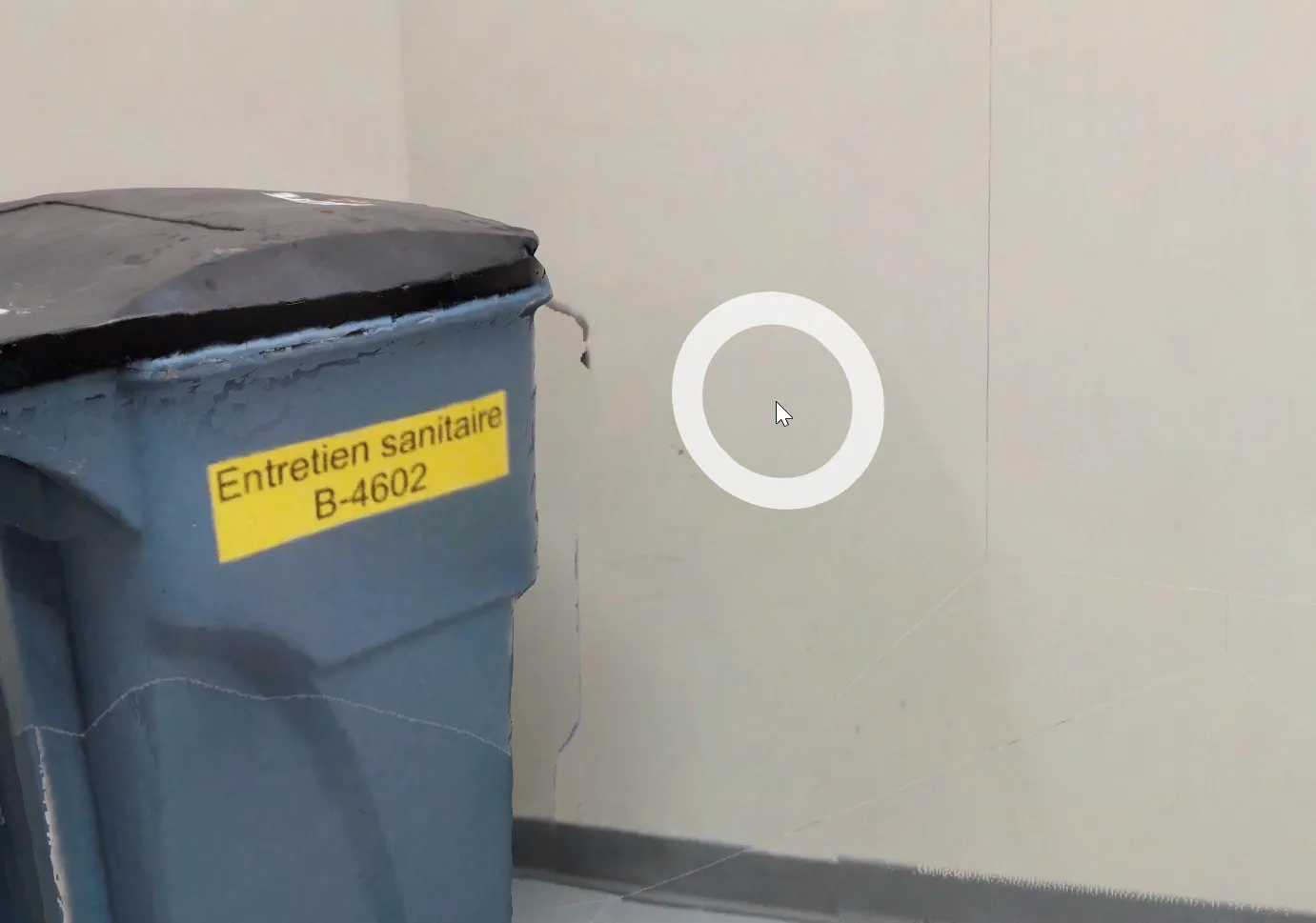
Steuerung
Abschnitt betitelt „Steuerung“| Aktion | Eingabe |
|---|---|
| Teleport | 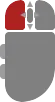 (Mausklick links doppelklickt) (Mausklick links doppelklickt) |
| Drehen Sie die Ansicht | Halte und bewege die Maus (Maus-Linksklick) |
| Drehen Sie sich um den Drehpunkt | 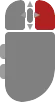 Halte und bewege die Maus (Maus-Rechtsklick) Halte und bewege die Maus (Maus-Rechtsklick) |
| Bewegen/Schwenken | 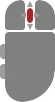 Halte und bewege die Maus (Mausmittelklick) Halte und bewege die Maus (Mausmittelklick) |
| Ein- und herauszoomen | (Maus-Scroll) |
| Beweg dich |  oder oder  |
| Beweg dich schneller. |  |
| Vorrücken |  |
| Geh nach unten |  |
Third-Person-Modus
Abschnitt betitelt „Third-Person-Modus“Die Third-Person-Navigation ermöglicht es dir, die Umgebung zu erkunden, indem du deinen Avatar als visuelle Referenz im 3D-Raum nutzt. Anstatt aus der Ego-Perspektive zu navigieren, folgt die Kamera deinem Avatar von hinten.
Du kannst den Third-Person-Modus im Navigationsmenü in der linken oberen Ecke des Bildschirms aktivieren.
| Aktion | Eingabe |
|---|---|
| Geh in Richtung | (Mausklick links doppelklickt) |
| Drehen Sie die Ansicht | Halte und bewege die Maus (Maus-Linksklick) |
| Ein- und herauszoomen | (Maus-Scroll) |
| Beweg dich | oder |
| Beweg dich schneller. | |
| Spring |  |
| Crouch |  |
Photosphären-Modus
Abschnitt betitelt „Photosphären-Modus“Photosphere Navigation ermöglicht es Ihnen, die Stätte mit hochauflösenden 360°-Bildern zu erkunden, die von Scannern aufgenommen werden. Es ist ideal für Inspektion, Überprüfung und zur Bereitstellung eines realistischen visuellen Kontexts, der an bestimmte Aufnahmestationen gebunden ist.
Photosphären sind nicht nur statische Bilder, sie unterstützen vollständig:
-
RealityAsset- und 3D-Objekt-Überlagerungen
-
Messungen zur schnellen Verifikation
-
Anmerkungen zur Dokumentation und zum Teilen von Einsichten
Diese Elemente fügen sich direkt in die Bildsprache ein und schaffen eine reiche und realistische Umgebung , die immersiv und interaktiv wirkt.
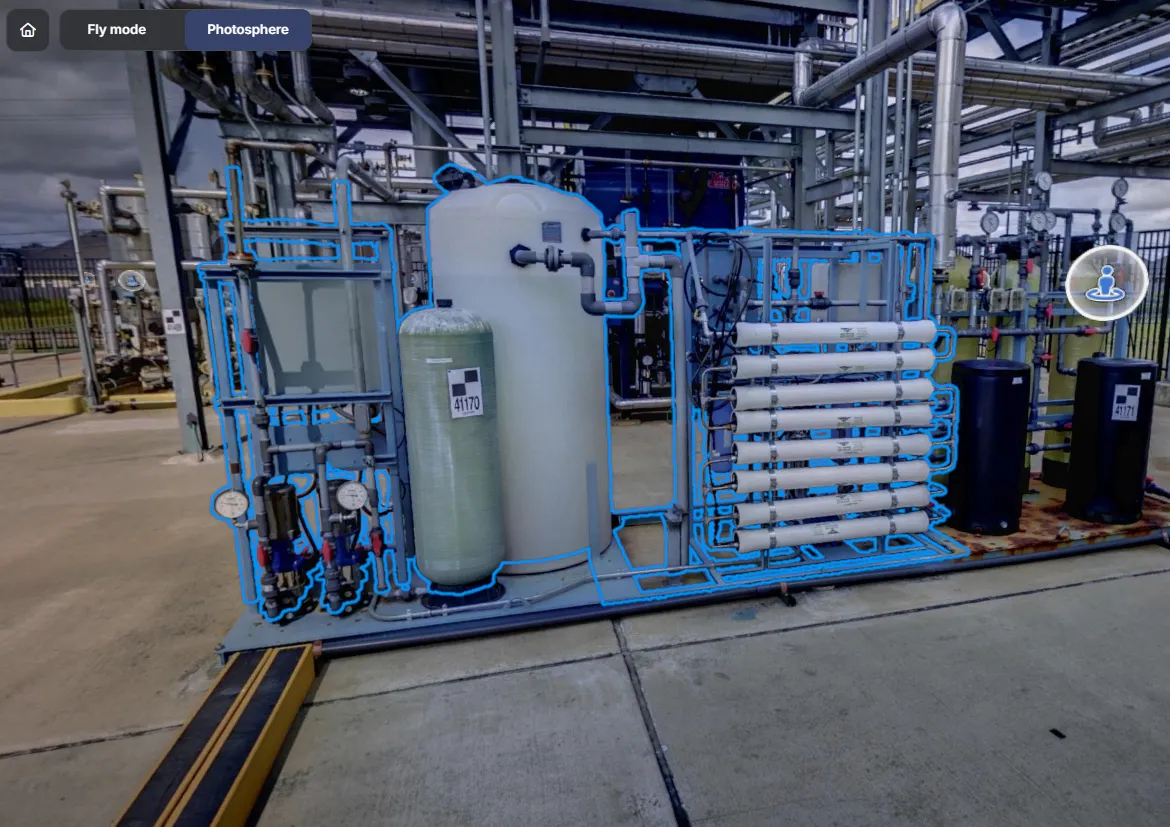
Die Bewegung im Photosphärenmodus ist auf die Positionen der Scannerstationen beschränkt. Du kannst zwischen ihnen springen, indem du sichtbare Hotspots oder Stationsmarkierungen auswählst.
Steuerung
Abschnitt betitelt „Steuerung“| Aktion | Eingabe |
|---|---|
| Springen Sie zu einer anderen Station | (Mausklick mit der linken Klick) |
| Drehansicht | Halte und bewege die Maus (Maus-Linksklick) |
Minimap
Abschnitt betitelt „Minimap“Die Minimap in RealityTwin ist ein räumliches Bewusstseinswerkzeug, das sich in der unteren linken Ecke der Benutzeroberfläche befindet. Es bietet eine Echtzeit-Top-Down-Ansicht deines Zwillings, der dir hilft, die Orientierung zu bewahren und deine Position in der größeren Umgebung besser zu verstehen.
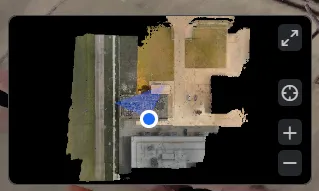
Sie können die Sichtbarkeit der Minikarte im View-Menü aktivieren:
-
Öffnen Sie das View-Menü (oben rechts in der Benutzeroberfläche).
-
Aktiviere oder deaktiviere die Minimap je nach Vorlieben.
Visuelle Darstellungen
Abschnitt betitelt „Visuelle Darstellungen“Ein Twin oder Plan kombiniert oft mehrere Datensätze, und jeder Datensatz kann mehr als eine visuelle Darstellung derselben Daten enthalten — zum Beispiel ein Mesh, eine Punktwolke oder einen Gaußschen Splat. Anstatt jede Darstellung gleichzeitig anzuzeigen, entscheidet eine Prioritätsreihenfolge, welche für jeden Datensatz angezeigt wird.
Funktionsweise der Priorität
Abschnitt betitelt „Funktionsweise der Priorität“-
Darstellungen folgen einer geordneten Prioritätsreihenfolge. Die Standardreihenfolge ist Mesh > Punktwolke > Gaußscher Splat.
-
Jeder Datensatz in der Szene wird gleichzeitig angezeigt und verwendet jeweils die Darstellung mit der höchsten Priorität, die er tatsächlich besitzt.
-
Wenn ein Datensatz die Darstellung mit der höchsten Priorität nicht besitzt, greift er automatisch auf die nächste verfügbare in der Reihenfolge zurück — nur für diesen Datensatz.
Beispiel: Mit einer Priorität von Mesh > Punktwolke laden Sie zwei Datensätze zusammen. Datensatz A verfügt sowohl über ein Mesh als auch über eine Punktwolke; Datensatz B nur über eine Punktwolke. Der Viewer zeigt Datensatz A als Mesh (seine höchste verfügbare Darstellung) und Datensatz B als Punktwolke (er hat kein Mesh und greift daher zurück) — und beide werden gemeinsam in derselben Szene gerendert.
Neuordnung der Darstellungspriorität
Abschnitt betitelt „Neuordnung der Darstellungspriorität“Sie können die Prioritätsreihenfolge über das Views-Panel ändern:
-
Ziehen Sie eine Darstellung per Drag & Drop nach oben oder unten, um ihren Rang zu erhöhen oder zu senken, oder
-
Öffnen Sie das Überlaufmenü (⋮) bei einer Darstellung und wählen Sie Move up oder Move down.
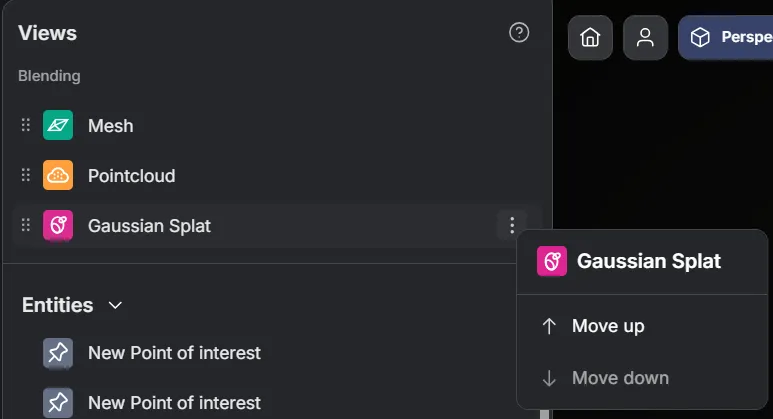
Die Reihenfolge gilt für alle Datensätze im aktuellen Twin oder Plan — jeder wird aktualisiert, um die verfügbare Darstellung mit der höchsten Priorität anzuzeigen.
Eine Darstellung ausblenden
Abschnitt betitelt „Eine Darstellung ausblenden“Eine Darstellung kann auch einzeln ausgeblendet werden, was beim Vergleichen hilft — blenden Sie das Mesh aus, um die CAD darunter zu prüfen, oder alles außer der Punktwolke, um die Aufnahmequalität zu beurteilen.
-
Fahren Sie mit dem Zeiger über eine Darstellung und klicken Sie auf die Augen-Schaltfläche in ihrer Zeile.
-
Eine ausgeblendete Darstellung behält ein durchgestrichenes Auge in ihrer Zeile, sodass Sie auf einen Blick erkennen, was ausgeblendet ist. Klicken Sie darauf, um sie wieder einzublenden, oder nutzen Sie die Zurücksetzen-Schaltfläche neben dem Titel Ansichten, um alle Darstellungen auf einmal wiederherzustellen.
CAD- und Photosphären-Overlays
Abschnitt betitelt „CAD- und Photosphären-Overlays“CAD- und Photosphären-Ebenen funktionieren als binäre Overlays, die unabhängig ein- oder ausgeschaltet werden können. Sie sind nicht Teil des Darstellungsprioritäts-Systems und werden von der Prioritätsreihenfolge nicht beeinflusst.
Leistung und Fidelity-Modus
Abschnitt betitelt „Leistung und Fidelity-Modus“RealityTwin passt das Rendering der Szene an Ihre Hardware an, sodass die Navigation flüssig bleibt und die visuelle Qualität dort erhalten bleibt, wo Ihr Rechner es zulässt.
Automatische Erkennung
Abschnitt betitelt „Automatische Erkennung“Wenn Sie einen Twin öffnen, erkennt RealityTwin automatisch Ihre Hardware und wählt den Qualitätsmodus, der Reaktionsschnelligkeit und visuelle Qualität am besten ausbalanciert. Sie können diese Auswahl jederzeit überschreiben — siehe Manuelle Modi weiter unten.
Manuelle Modi
Abschnitt betitelt „Manuelle Modi“Sie können die Rendering-Qualität auch selbst über das Menü View → Quality festlegen:
-
Performance — leichtgewichtiges Rendering, das Reaktionsschnelligkeit bevorzugt. Ein Recommended-Chip kennzeichnet den Modus, der am besten zu Ihrer aktuellen Hardware passt.
-
High fidelity — höhere visuelle Qualität für leistungsfähigere Hardware.
-
Ultra high fidelity — maximale visuelle Qualität für High-End-Rechner mit GPU-Beschleunigung.
-
Reset to recommended — kehren Sie zu dem Modus zurück, den RealityTwin für Ihr Setup empfiehlt.
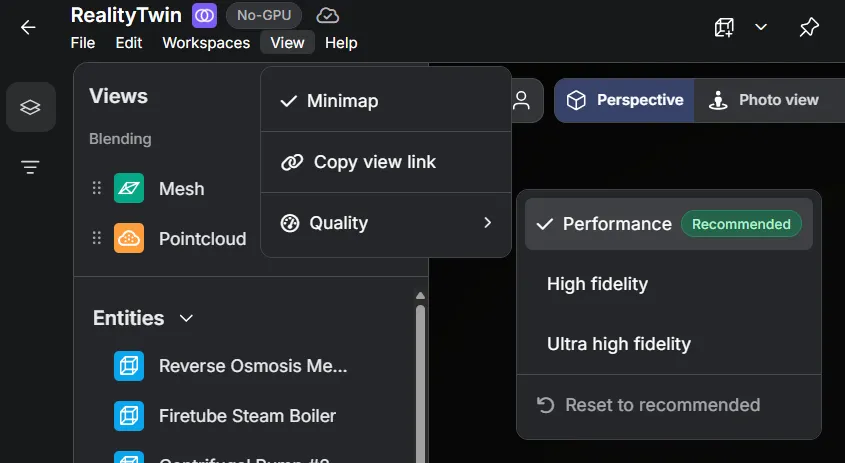
Anzeigeeinstellungen
Abschnitt betitelt „Anzeigeeinstellungen“Das Menü Ansicht am oberen Rand des Arbeitsbereichs bündelt die Einstellungen, die die Darstellung eines Raums verändern, ohne den Raum selbst oder die Ansicht anderer Benutzer zu beeinflussen.
| Einstellung | Wirkung |
|---|---|
| Minimap | Zeigt die Orientierungskarte in der Draufsicht an oder blendet sie aus — siehe Minimap. |
| Ansichtslink kopieren | Kopiert einen Link, der den Raum aus Ihrer aktuellen Perspektive erneut öffnet. |
| Qualität | Legt die Rendering-Qualität fest — siehe Manuelle Modi. |
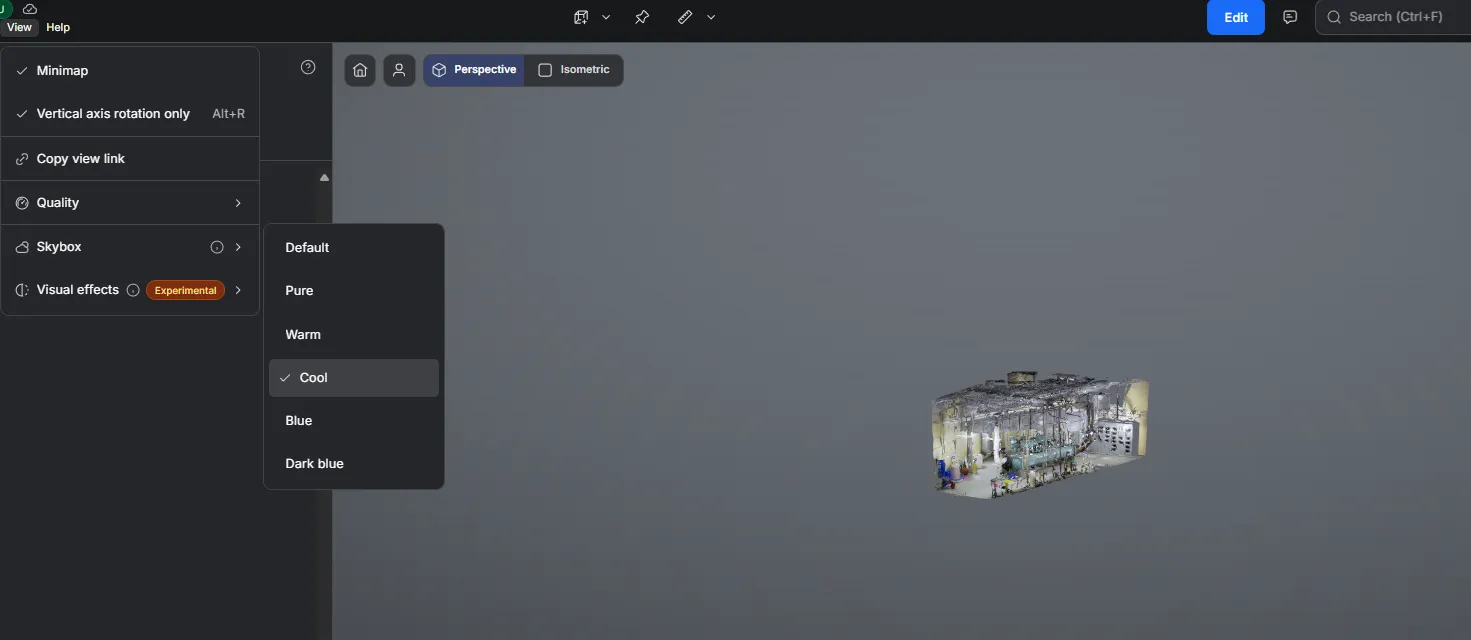
| Skybox | Ändert den Umgebungshintergrund — siehe unten. |
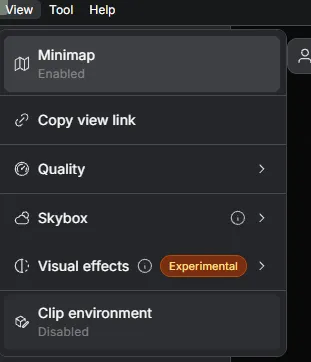
| Umgebung beschneiden | Blendet alles außerhalb einer Box aus, die Sie in der Szene platzieren — siehe Clip-Box. |
Die Skybox ist der Umgebungshintergrund, der hinter einem Raum gezeichnet wird. Wählen Sie eine über Ansicht → Skybox: Default, Pure, Warm, Cool, Blue oder Dark blue.
Eine hellere Skybox hilft, wenn ein dunkler Hintergrund ein blasses Modell verdeckt oder wenn Sie einen neutralen Hintergrund für einen Screenshot in einem Bericht möchten.
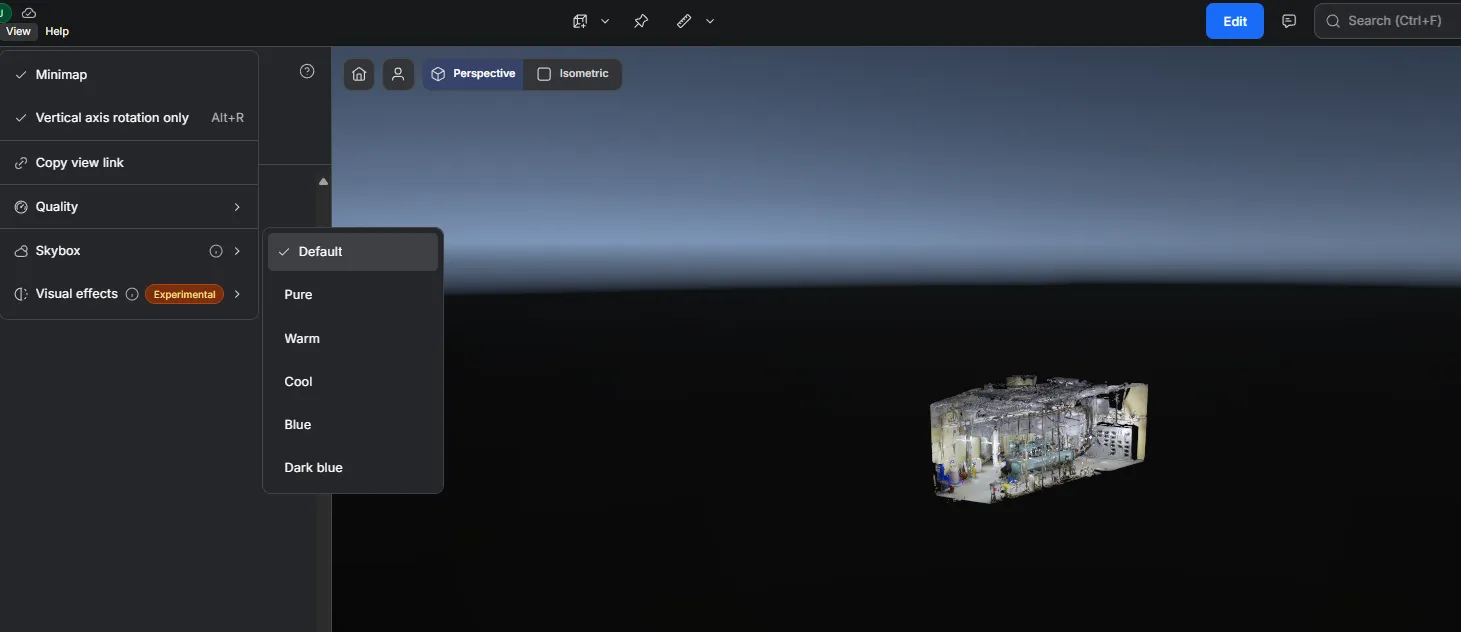
Clip-Box
Abschnitt betitelt „Clip-Box“Eine Clip-Box blendet alles außerhalb einer Box aus, die Sie in der 3D-Szene platzieren. So sehen Sie in eine Struktur hinein, ohne Ebenen oder Entitäten einzeln ausblenden zu müssen.
Öffnen Sie das Menü Ansicht und wählen Sie Umgebung beschneiden. Der Eintrag zeigt seinen aktuellen Zustand unter der Bezeichnung — Deaktiviert, solange kein Schnitt aktiv ist —, sodass Sie auf einen Blick erkennen, ob der Raum beschnitten ist.
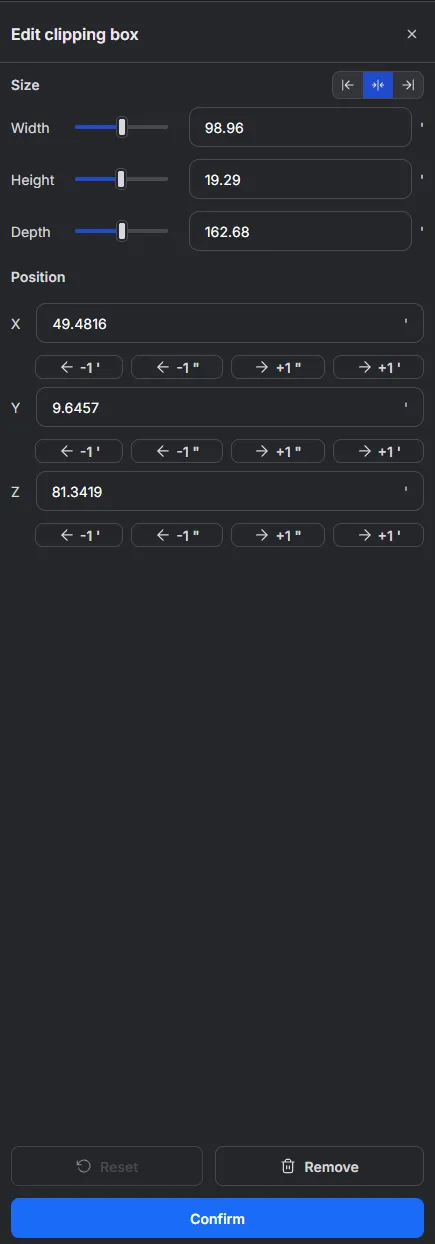
Die Box erscheint um den Raum herum, mit einem Griff zum Verschieben und Drehen in ihrer Mitte, und rechts öffnet sich das Panel Clip-Box bearbeiten. Formen Sie sie auf beide Weisen:
- Ziehen Sie die Griffe in der 3D-Ansicht, um die Box zu verschieben und zu drehen.
- Nutzen Sie das Panel: Breite, Höhe und Tiefe unter Größe sowie X, Y und Z unter Position. Geben Sie einen Wert ein, ziehen Sie einen Schieberegler, oder verschieben Sie eine Position mit den Pfeilschaltflächen zu beiden Seiten.
Zurücksetzen stellt den Ausgangszustand der Box wieder her und ist ausgegraut, solange die Box noch den ganzen Raum umfasst, Entfernen löscht die Box, und Bestätigen wendet den Schnitt an.
Sobald ein Schnitt aktiv ist, erscheint neben den Navigationsmodi ein Abzeichen Clipping aktiv. Klicken Sie auf das Abzeichen, um die Box erneut zum Bearbeiten zu öffnen; dort steht dann Clip-Box wird bearbeitet.


Sobald eine Box vorhanden ist, schaltet die erneute Auswahl von Umgebung beschneiden den Schnitt aus. Der ganze Raum erscheint wieder und die Box bleibt erhalten, sodass eine weitere Auswahl denselben Schnitt zurückbringt.
Werkzeugeinstellungen
Abschnitt betitelt „Werkzeugeinstellungen“Das Menü Werkzeug neben Ansicht bündelt die Einstellungen, die einschränken, wie Sie den Inhalt eines Raums bearbeiten.
| Einstellung | Wirkung |
|---|---|
| Nur Rotation um die vertikale Achse | Beschränkt die Rotationsgriffe auf die vertikale Achse (Alt+R). Ausgegraut, solange die Szene keinen Griff zum Einschränken zeigt. |