
Teilen
Unser System bietet eine umfangreiche und flexible Palette an Sharing-Möglichkeiten, sodass Sie Divisions, Sites und Dateien individuell nach Ihren Bedürfnissen teilen können. Unsere hierarchische Struktur stellt sicher, dass die Zugangskontrolle sowohl umfassend als auch intuitiv ist.
Teilungsstufen
Abschnitt betitelt „Teilungsstufen“Divisionsebene
Abschnitt betitelt „Divisionsebene“Du kannst eine ganze Division mit Nutzern teilen und ihnen Zugang zu allen Sites und Dateien innerhalb dieser Division gewähren. Dies ist ideal für eine breite Zusammenarbeit über mehrere Projekte oder Regionen innerhalb Ihrer Organisation.
Site-Ebene
Abschnitt betitelt „Site-Ebene“Das Teilen auf Site-Ebene ermöglicht Zugriff auf alle Dateien, die sich innerhalb dieser spezifischen Site befinden. Wenn du jemanden zu einer Site einlädst, hat er automatisch Zugriff auf alle Ordner, Point Clouds und RealityPlan Projects innerhalb dieser Site. Dies ist nützlich für projektspezifische Zusammenarbeit, da die Teammitglieder alle notwendigen Ressourcen haben, ohne Zugang zur gesamten Division gewähren zu müssen.
Dateiebene
Abschnitt betitelt „Dateiebene“Einzelne Dateien, wie Ordner, Punktwolken und RealityPlan Projects, können ebenfalls unabhängig voneinander geteilt werden. Dies ermöglicht eine granulare Zugriffskontrolle, bei der spezifische Dokumente oder Daten mit Benutzern geteilt werden können, ohne Zugriff auf andere Dateien innerhalb derselben Site oder Division zu gewähren.
Asset Library
Abschnitt betitelt „Asset Library“Sie können das Share-Modal für die Asset Library öffnen, um Benutzer oder Gruppen einzuladen und Bibliotheksrollen — Library owner, editor oder viewer — zuzuweisen, die steuern, wer auf die Bibliotheks-Assets zugreifen und sie verwalten kann. Siehe Benutzer dazu, wie der Bibliothekszugriff in Benutzerprofilen angezeigt wird.
Hierarchischer Zugang
Abschnitt betitelt „Hierarchischer Zugang“Es ist wichtig zu beachten, dass die Zugangskontrolle unseres Systems hierarchisch funktioniert. Das bedeutet:
-
Einladung zu einer Division: Benutzer haben Zugriff auf alle Sites und Dateien innerhalb dieser Division.
-
Einladung zu einer Site: Benutzer haben Zugriff auf alle Dateien innerhalb dieser jeweiligen Site.
-
Einladung zu einer Datei: Benutzer haben nur Zugriff auf diese jeweilige Datei, ohne Zugriff auf andere Dateien innerhalb der Site oder Division.
Diese hierarchische Struktur stellt sicher, dass Sie die Zugriffsberechtigungen präzise anpassen können und den Nutzern die genaue Zugriffsstufe bieten, die für ihre Aufgaben benötigt wird, während gleichzeitig die Sicherheit und Integrität anderer Daten erhalten bleiben.
Durch die Nutzung dieser Sharing-Funktionen können Sie eine effektive Zusammenarbeit ermöglichen und eine robuste Kontrolle über Ihre Organisationsdaten aufrechterhalten, sodass die richtigen Personen jederzeit den richtigen Zugang haben.
Wie man auf das Share-Modal zugreift
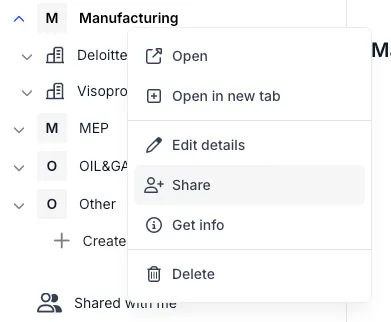
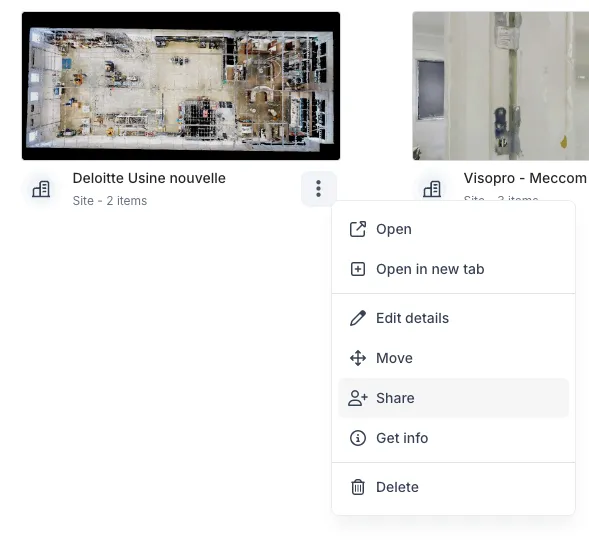
Abschnitt betitelt „Wie man auf das Share-Modal zugreift“Es gibt zwei Möglichkeiten, auf das Share-Modal in RealityPlatform zuzugreifen:
Right clickingHorizontale Elemente in der linken Leiste
Right clickingOder das Überlaufmenü (3 Punkte beim Schweben) auf Inhaltsstücken im Hauptbereich verwenden
Wie man das Share-Modal verwendet
Abschnitt betitelt „Wie man das Share-Modal verwendet“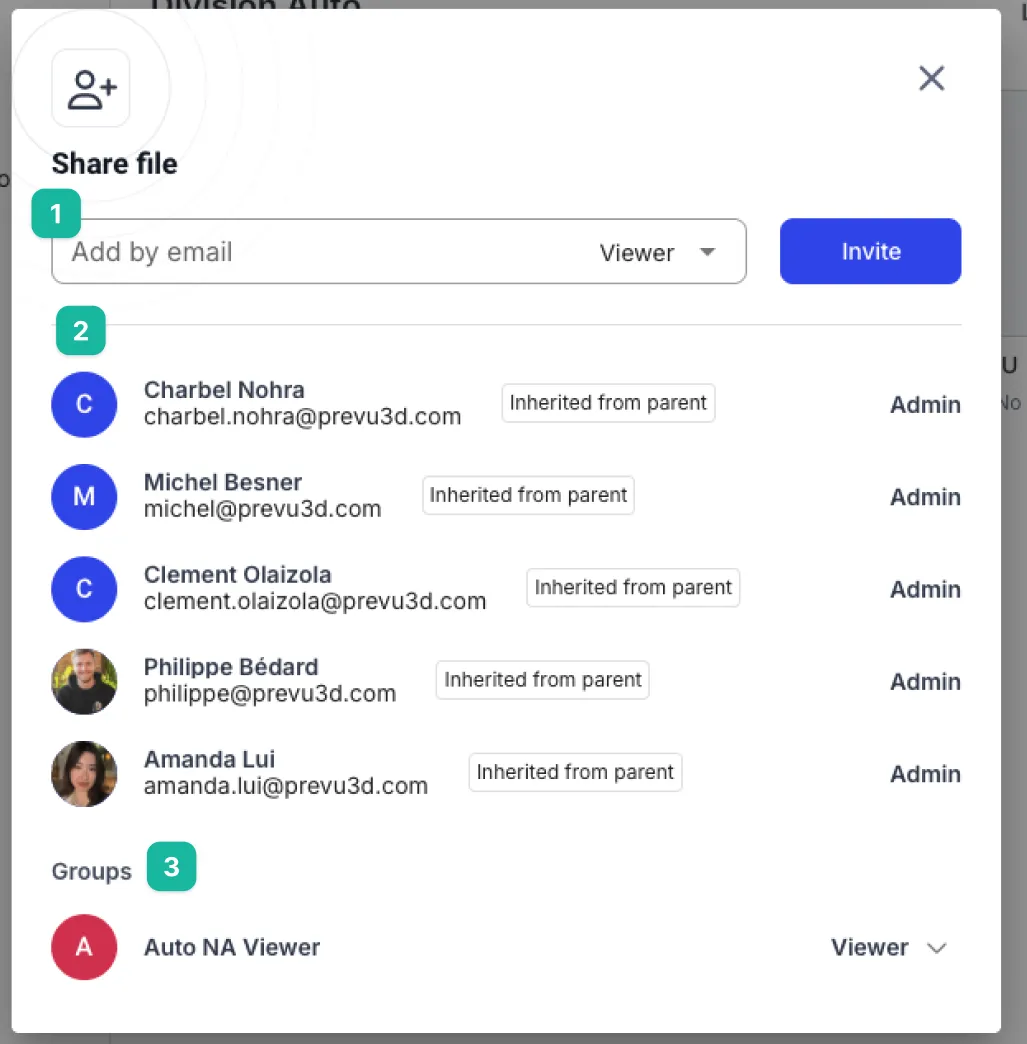
-
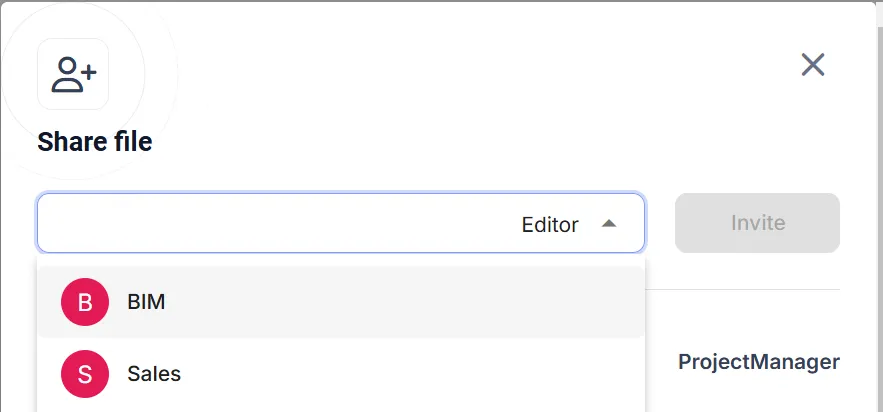
Das Texteingabefeld ermöglicht es Ihnen, einen Benutzer nach Namen (falls er bereits in der Division ist) oder nach vollständiger E-Mail einzugeben. Stellen Sie sicher, dass Sie
clickdie Einladung mit “Einladung” ausfüllen. -
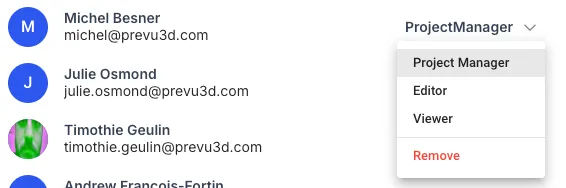
Dies ist die Liste der einzelnen Nutzer, die Zugang zu diesem Inhalt haben. Ganz rechts kannst du ihre Rolle umschalten , wenn du Berechtigungen dazu hast . Du kannst einen Benutzer auch in diesem Dropdown-Menü entfernen.
- Ganz unten im Modal sind die Gruppen aufgeführt, die Zugang zu den Inhalten haben. Es ist möglich, einer ganzen Gruppe vom Share-Modal aus Zugang zu gewähren.
Öffentliche Links
Abschnitt betitelt „Öffentliche Links“Zusätzlich zum Einladen einzelner Benutzer und Gruppen können Sie ein RealityTwin- oder RealityPlan-Projekt über einen öffentlichen Link freigeben. Jeder, der über den Link verfügt, kann das Projekt in seinem Browser öffnen – ohne ein Prevu3D-Konto.
Öffentliche Links werden über dasselbe Share-Modal verwaltet, das auch für Einladungen von Mitarbeitern verwendet wird, sodass Einladungen und Einstellungen für öffentliche Links an einem Ort liegen.
Öffentliche Links für Ihre Organisation aktivieren
Abschnitt betitelt „Öffentliche Links für Ihre Organisation aktivieren“Öffentliche Links werden über eine Einstellung auf Organisationsebene gesteuert. Aktivieren Sie auf der Seite Organisationseinstellungen die Option Erstellung öffentlicher Links zulassen, damit Benutzer in Ihrer Organisation öffentliche Freigabelinks erzeugen können. Ist diese Einstellung deaktiviert, steht die Option für öffentliche Links im Share-Modal nicht zur Verfügung.

Einen direkten Link kopieren
Abschnitt betitelt „Einen direkten Link kopieren“Am unteren Rand des Share-Modals können Sie einen direkten Link zum jeweiligen Element kopieren. Für einen direkten Link muss der Empfänger dennoch Zugriff haben und sich anmelden – er ist eine schnelle Möglichkeit, jemanden, der bereits Zugriff hat, direkt zu diesem Element zu führen. Um mit jemandem zu teilen, der kein Konto oder keinen Zugriff hat, richten Sie stattdessen einen öffentlichen Link ein.
Einen öffentlichen Link erstellen
Abschnitt betitelt „Einen öffentlichen Link erstellen“-
Öffnen Sie das Share-Modal und öffnen Sie die Einstellungen für die Linkfreigabe über das Zahnradmenü am unteren Rand.
-
Wählen Sie Jeder mit dem Link. Jeder im Internet kann den Link dann mit Viewer-Berechtigungen öffnen. Eingeladene Benutzer behalten ihre zugewiesenen Berechtigungen.
-
Wählen Sie + Neuer Link, um einen Link zu konfigurieren.
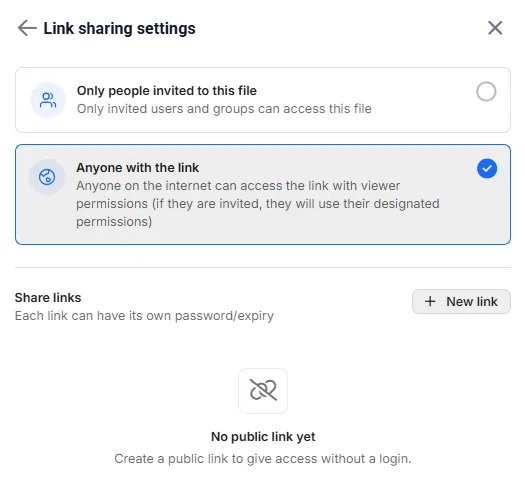
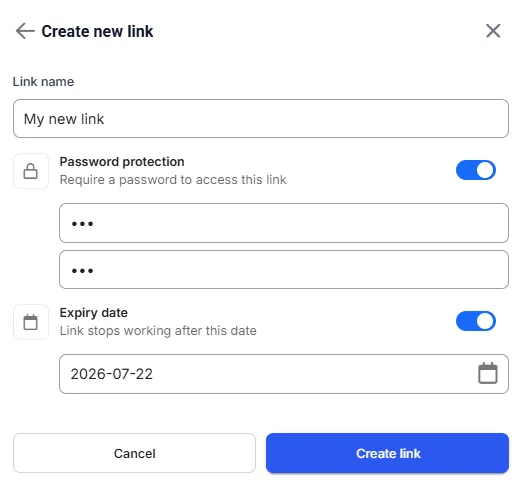
Jeder Link kann benannt und mit einem eigenen Passwort und/oder Ablaufdatum versehen werden. Sobald ein Link sein Ablaufdatum erreicht, verliert er seine Gültigkeit.
Ein RealityPlan-Layout freigeben
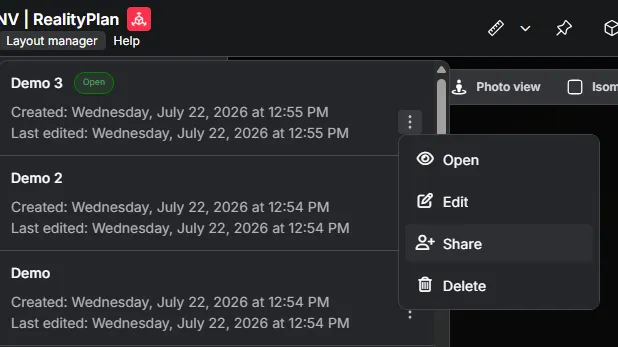
Abschnitt betitelt „Ein RealityPlan-Layout freigeben“Öffnen Sie im RealityPlan-Viewer den Layout-Manager, dann das Überlaufmenü eines Layouts (drei Punkte), und wählen Sie Teilen, um einen öffentlichen Link zu erstellen, der auf diesem Layout öffnet. Dabei öffnet sich dasselbe oben beschriebene Share-Modal, sodass der Rest des Ablaufs – den öffentlichen Link erstellen und ein optionales Passwort oder Ablaufdatum festlegen – identisch ist.
Ein Warnhinweis im Freigabeablauf verdeutlicht dies: Der Link öffnet auf dem ausgewählten Layout, während das gesamte RealityPlan-Projekt für jeden zugänglich bleibt, der über den Link verfügt.
