Legen wir los! Folgen Sie dieser Schritt-für-Schritt-Anleitung, um Ihr Konto einzurichten, Ihr Team einzuladen, Ihre Daten zu importieren und mit Ihrer Prevu3D-Lösung zu arbeiten.
Erfassen. Verwalten. Verbinden. Prevu3D bringt Ihre Bestandswelt in die Werkzeuge und Arbeitsabläufe, die Ihre Teams bereits nutzen. RealityPlatform ist Ihr Cloud-Hub zum Hochladen, Organisieren, Anzeigen und Teilen von 3D-Daten. RealityTwin, RealityPlan und RealityConnect erweitern diese Daten auf Workflows für digitale Zwillinge, Planung, CAD/BIM und Simulation.
Der Onboarding-Leitfaden verweist auf viele Artikel. Diese kurzen Definitionen helfen Ihnen, sich zu orientieren — öffnen Sie einen verlinkten Artikel für die vollständige Anleitung.
Organisation
Das Prevu3D-Konto Ihres Unternehmens (Mandant).
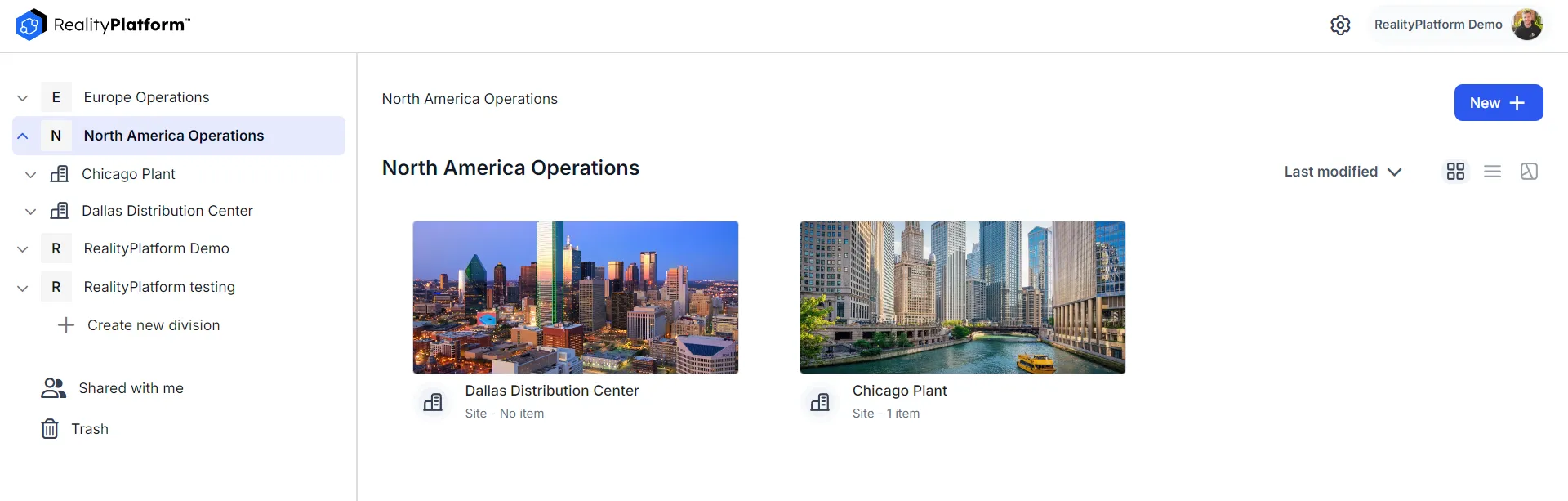
Alles — Benutzer, Gruppen, Rollen, Lizenzen, Divisions, Sites und Dateien — befindet sich innerhalb einer Organisation. Sie melden sich unter cloud.prevu3d.com oder Ihrer White-Label-URL an.
Inhaltsgruppierung der obersten Ebene innerhalb Ihrer Organisation.
Segmentieren Sie Daten nach Region, Geschäftsbereich oder (bei EPCs) nach Kunde, damit Projekte isoliert bleiben. Auf Division-Ebene gewährter Zugriff fließt zu jedem darin enthaltenen Site und jeder Datei.
Beispiel: „Nordamerika-Betrieb”, „Projekte Kunde ABC”
Eine physische Anlage oder ein Standort innerhalb einer Division.
Sites enthalten Data Bundles, Ordner, RealityPlan Projects und Dokumente. Fügen Sie eine Adresse oder Koordinaten hinzu, um die Kartenansicht über mehrere Anlagen hinweg zu aktivieren.
Beispiel: „Werk Chicago” unter Nordamerika-Betrieb
Data Bundle
Eine Erfassungssitzung — Rohdaten-Uploads plus alle verarbeiteten Ausgaben.
Einmal hochladen, dann in Punktwolke, Mesh, Photosphäre, Gaussian Splat und Exporte verarbeiten. Treibt jedes Prevu3D-Produkt an.
Ein in der Plattform gespeichertes RealityPlan-Layout.
Das Web-RealityPlan unterstützt Überprüfung und Zusammenarbeit; die Desktop-App RealityPlan Hub ergänzt fortgeschrittene Engineering-Werkzeuge (Kollisionserkennung, visueller Vergleich, CAD-Export).
RealityAsset
Ein markiertes 3D-Objekt mit Metadaten.
Wird in RealityTwin und RealityPlan verwendet, um Anlagen darzustellen, mit ERP-/CMMS-Datensätzen zu verknüpfen, Kollisionserkennung durchzuführen und Dokumentation anzuhängen.
Zugriff und Freigabe folgen diesem Baum. Berechtigungen auf einer übergeordneten Ebene gelten für alles darunter, sofern nicht verfeinert.
Organisation ← Ihr Prevu3D-Konto (Mandant)
└── Division ← Region, Geschäftsbereich oder Kunde (EPC)
└── Site ← physische Anlage
└── Dateien
├── Data Bundle ← Scans hier hochladen und verarbeiten
├── Ordner
├── RealityPlan Project
└── Dokumente
Division → Site → Dateien. Aus der Wissensdatenbank. Data Bundles und andere Dateien befinden sich in einem Site. Organisationsstruktur →
Freigabe & Zugriffsvererbung
Zu einer Division einladen → der Benutzer sieht alle darin enthaltenen Sites und Dateien. Zu einem Site einladen → der Benutzer sieht nur die Dateien in diesem Site. Eine einzelne Datei teilen → granularer Zugriff, ohne benachbarte Elemente offenzulegen. Vollständiger Freigabe-Leitfaden →
RealityPlatform ist der Cloud-Hub. RealityTwin, RealityPlan und RealityConnect erweitern dieselben verarbeiteten Data Bundles auf Betriebs-, Konstruktions- und CAD-Workflows.
Produkt
In einem Satz
Typische Verwendung
Wo es läuft
RealityPlatform
Cloud-Hub zum Hochladen, Organisieren, Verarbeiten, Anzeigen und Teilen von 3D-Daten
Scans speichern, Benutzer verwalten, Qualität im 3D Data Viewer prüfen
Browser
RealityTwin
Interaktiver digitaler Zwilling, der Scans mit Assets, Zonen und Integrationen verbindet
Ferninspektionen, Asset-Register, Betrieb und Wartung
Browser
RealityPlan
Engineering-Layouts auf Reality-Capture mit Kollisionserkennung und CAD-Export
Plugins, die Twin-/Bundle-Daten in CAD/BIM-Werkzeuge streamen
Revit, Inventor, NX, MicroStation, Omniverse, Process Simulate
In Ihrer CAD-Anwendung
Hochladen→Data Bundle verarbeiten→3D Data Viewer→Twin / Plan / Connect
RealityPlatform — wichtigste Vorteile
Zentralisierter Cloud-Speicher (SOC 2 Type II), automatisiertes Meshing, mehrere Visualisierungsmodi, sichere Freigabelinks, unbegrenzte Benutzer, Organisation in Site-Ordnern. Was ist RealityPlatform? →
RealityTwin — wichtigste Vorteile
Führen Sie TLS-, SLAM-, Drohnen- und Photogrammetrie-Scans zusammen; markieren Sie RealityAssets; verbinden Sie ERP, MES, CMMS, IIoT; reduzieren Sie Feldzeit und Inspektionskosten mit einer dauerhaften visuellen Quelle der Wahrheit. Was ist RealityTwin? →
RealityPlan — wichtigste Vorteile
Kombinieren Sie Scans mit CAD/BIM; RealityAssets mit Metadaten; Kollisionserkennung, visueller Vergleich, Volumenmessung, KI-gestützte Asset-Erstellung, Export in CAD. Was ist RealityPlan? →
RealityConnect — wichtigste Vorteile
Streamen Sie Umgebungen und Assets im Arbeitsspeicher in CAD — ohne große lokale Dateien. Laden Sie Plugins über die Einstellungen Apps & Plugins herunter. Gemeinsamer Pool an Floating-Lizenzen für alle Benutzer. Was ist RealityConnect? →
Wenn Sie zur Instanz Ihrer Organisation eingeladen werden, erhalten Sie eine E-Mail-Einladung, über RealityPlatform beizutreten. Neue Benutzer: Klicken Sie auf den Einladungslink und schließen Sie die Registrierung ab. Bestehende Benutzer: Melden Sie sich an und nehmen Sie die Einladung an, um auf geteilte Inhalte über die Division, das Site, das Projekt oder das Data Bundle hinweg zuzugreifen.
Warum das wichtig ist: Ihr RealityPlatform-Konto ist der zentrale Hub für Projekte, Datensätze, Kollaborationswerkzeuge und Desktop-Produkte, die mit Ihrer Organisation und Ihren Anmeldedaten verknüpft sind.
Falls Ihnen mitgeteilt wurde, dass Sie Administrator-Rechte haben, Sie aber nach der Anmeldung Ihre Organisation, Division oder die Benutzerverwaltungsoptionen nicht sehen, wenden Sie sich an Ihren Customer-Success-Manager oder an support@prevu3d.com.
Greifen Sie auf RealityPlatform unter cloud.prevu3d.com oder der White-Label-URL Ihrer Organisation zu ({domain}.prevu3d.com). Setzen Sie ein Lesezeichen für schnellen Zugriff. Sie können auch die Schaltfläche Anmelden auf der Hauptwebsite von Prevu3D verwenden.
Warum das wichtig ist: Ein Lesezeichen für Ihre Anmeldeseite spart bei jedem Besuch Zeit und stellt sicher, dass Sie für Ihre Bestandsprojekte immer am richtigen Ort landen.
Schritt 3
Profil einrichten
Wo:Mein Konto → Profil, Benachrichtigungseinstellungen, Avatar für die 3D-Navigation
Warum das wichtig ist: Ein vollständiges Profil macht die Zusammenarbeit für Teamkollegen klarer; Ihr Avatar ist die Art und Weise, wie Sie in 3D-Umgebungen dargestellt werden.
Lesen Sie, wie Divisions, Sites und Dateien zusammenpassen, und überprüfen Sie Ihr aktives Abonnement und Ihre Nutzung.
Warum das wichtig ist: Zu wissen, wie Organisationen, Sites und Assets zusammenpassen, hilft Ihnen, Daten von Anfang an sinnvoll zu organisieren und eine spätere Umstrukturierung zu vermeiden.
Wo:Benutzer → Gruppen → Rollen & Berechtigungen. Konfigurieren Sie Single Sign-On (SSO), falls Ihre Organisation einen Identitätsanbieter verwendet.
Warum das wichtig ist: Rollen frühzeitig richtig zu setzen folgt dem Prinzip der geringsten Rechte — jeder sieht genau das, was er braucht, nicht mehr. RealityPlatform unterstützt unbegrenzte Benutzer; laden Sie alle ein, die die Daten benötigen.
Ihr Tarif umfasst Floating-Lizenzen für RealityPlan, RealityTwin und RealityConnect. Statt benannter Plätze steuern Sie den Produktzugriff über Rollen (Schritt 5). Lizenzen werden aus einem gemeinsamen Pool beansprucht, wenn jemand ein Produkt öffnet, und beim Schließen wieder freigegeben. Verfolgen Sie die Live-Nutzung in der Nutzungsübersicht.
Warum das wichtig ist: Floating-Lizenzen (gleichzeitige Nutzung) bedeuten, dass Sie für gleichzeitige Benutzer zahlen, nicht für benannte Plätze — jeder mit Zugriff kann ein Produkt nutzen, sobald eine Lizenz frei ist.
Wo: Erstellen Sie aus Ihrer Division ein Site; navigieren Sie im linken Bereich zwischen Divisions, Sites und Dateien
Warum das wichtig ist: Ein Site ist der Container, in den Sie hochladen, und der Ort, zu dem Ihr Team für Standortdaten zurückkehrt. Es zuerst zu erstellen gibt jedem Datensatz, Mesh und Projekt ein klares Zuhause.
Überprüfen Sie die Richtlinien zur Datenerfassung und bestätigen Sie, dass Ihr Gerät oder Ihre Erfassungsmethode unterstützt wird. Prevu3D arbeitet mit TLS-Punktwolken (Leica, Faro, Trimble), SLAM (XGrids, NavVis), Drohnen- und handgeführter 360°-Photogrammetrie, Mesh-Daten und anderen Dateitypen.
Warum das wichtig ist: Die Erfassungsqualität setzt die Obergrenze für alles Nachgelagerte. Sie benötigen keine vermessungstaugliche Hardware, um zu starten — von handgeführten 360°-Kameras bis hin zu terrestrischem Lidar wird unterstützt. Ihre Methode vor dem Vor-Ort-Einsatz zu bestätigen vermeidet unnötige Fahrten und erfolglose Uploads.
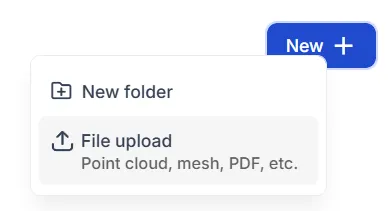
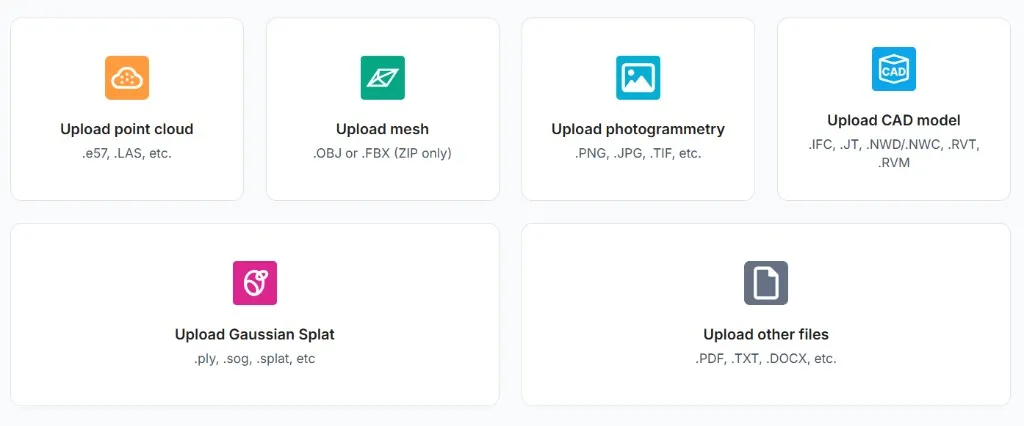
Folgen Sie dem Upload-Workflow. Wählen Sie den Pfad, der zu der Art Ihrer Datenerfassung passt (Punktwolke, Mesh, Photogrammetrie oder andere Dateien), und prüfen Sie vor dem Hochladen die unterstützten Formate für diesen Typ.
Warum das wichtig ist: Der Upload über den richtigen Pfad beim ersten Mal verhindert Validierungs- und Verarbeitungsfehler. Ein sauberer Upload bereitet die Verarbeitung vor, bei der Sie die Repräsentationen erzeugen, die Sie tatsächlich verwenden.
Wo: öffnen Sie das Data Bundle → Datensatz anzeigen → Verarbeitungsbereich
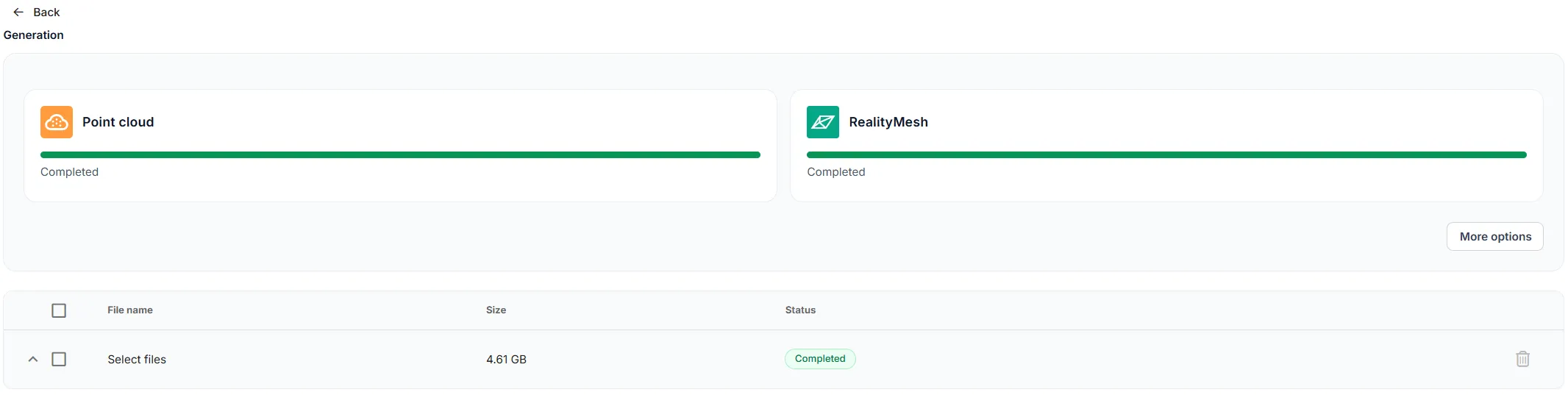
Erzeugen Sie die benötigten visuellen Repräsentationen: Punktwolke, Mesh, Photosphäre sowie Exporte wie 3D Tiles oder RCP. Die Verarbeitung ist erforderlich, bevor Daten angezeigt werden können; Sie können sie in Phasen ausführen, um zuerst die Qualität zu validieren.
Warum das wichtig ist: Die Verarbeitung verwandelt Rohdaten-Uploads in optimierte, streambare Repräsentationen für den 3D Data Viewer, RealityTwin, RealityPlan und RealityConnect. Verarbeiten Sie in Phasen, um genau das zu erstellen, was Ihr Workflow benötigt.
Upload-Assistent — benennen Sie Ihr Data Bundle, bevor Sie Ausgaben verarbeiten
Wo: Doppelklicken Sie auf ein Data Bundle oder klicken Sie mit der rechten Maustaste und wählen Sie Datensatz anzeigen / Öffnen
Wechseln Sie zwischen Punktwolken-, Mesh- und Photosphären-Repräsentationen — oder zeigen Sie mehrere gleichzeitig an. Bewegen Sie sich mit der 360°-Photosphären- und der Free-Fly-Perspektivnavigation durch die Szene; nehmen Sie Messungen im Browser vor.
Warum das wichtig ist: Der Viewer ist der Ort, an dem Sie Daten validieren. Eine saubere Darstellung bestätigt, dass Upload und Verarbeitung funktioniert haben, und ermöglicht es Ihnen, Qualität, Abdeckung und Ausrichtung zu prüfen, bevor jemand darauf aufbaut. Eine Lücke oder Fehlausrichtung jetzt zu erkennen ist weitaus günstiger, als sie später in einem Design oder einem Twin zu entdecken.
3D Data Viewer — validieren Sie vor der Arbeit in Twin oder Plan
Nach Produkt · Schritte 12–15 · Wählen Sie die Pfade, die zu den Produkten in Ihrem Tarif passen.
Schritt 12
RealityPlatform — organisieren und teilen
Richten Sie Asset-Typen ein, organisieren Sie Datensätze in Site-Ordnern und verwenden Sie die Freigabe, um sichere, zeitlich begrenzte Links für interne und externe Stakeholder zu erzeugen. Fügen Sie Notizen, Dokumente und Kommentare für Feedback hinzu.
Warum das wichtig ist: Dies verwandelt Scans in eine lebendige Quelle der Wahrheit — Stakeholder arbeiten mit demselben aktuellen Datensatz statt mit verstreuten Dateien und veralteten Kopien.
RealityTwin — einen visuellen digitalen Zwilling erstellen
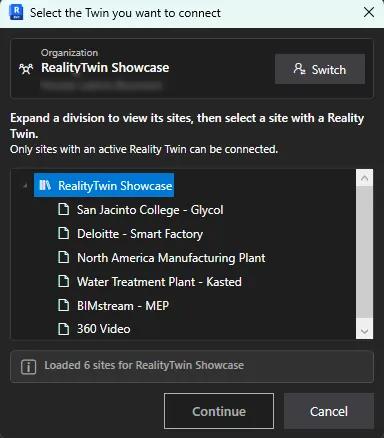
Beginnen Sie mit Was ist RealityTwin?, folgen Sie dann Einen Twin erstellen. Lernen Sie den Twin-Arbeitsbereich für Navigation, Messung, RealityAssets, Interessenpunkte und Zonen kennen; verbinden Sie Unternehmenssysteme (ERP, MES, CMMS, IIoT).
Warum das wichtig ist: Ein digitaler Zwilling bietet Betriebs- und Wartungsteams eine dauerhafte, aktuelle Ansicht der Anlagen — er verkürzt die Feldzeit und senkt Inspektionskosten und verbessert gleichzeitig Planung und Sicherheit.
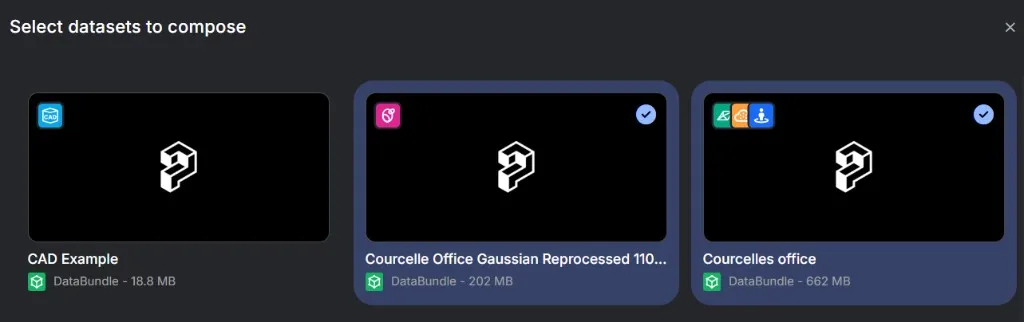
Composer / Twin-Ebenen — importieren Sie verarbeitete Data Bundles als Ebenen
RealityPlan — installieren und mit der Planung beginnen
Lesen Sie Was ist RealityPlan?, installieren Sie die Anwendung und arbeiten Sie sich durch die Ersten Schritte. Erkunden Sie Werkzeuge wie Messung, Anmerkung, 2D/3D-Import, Kollisionserkennung und visuellen Vergleich. Hinweis: Prüfen Sie ggf. die Mac-Unterstützung.
Warum das wichtig ist: RealityPlan kombiniert Reality-Capture mit CAD/BIM, um Layouts zu planen, Änderungen zu simulieren und Kollisionen zu erkennen — und verwandelt Daten in Engineering-Entscheidungen.
Lesen Sie Was ist RealityConnect? und installieren Sie die Plugins für Ihre Software: Autodesk (Revit, AutoCAD Plant 3D, Inventor), Siemens (NX, Process Simulate), Bentley MicroStation oder NVIDIA Omniverse.
Warum das wichtig ist: RealityConnect bringt Prevu3D-Daten direkt in die Konstruktionswerkzeuge, die Ihre Ingenieure bereits nutzen — realer Kontext, ohne ihre vertraute Umgebung zu verlassen.
Wissensdatenbank als Lesezeichen speichern und Tutorials ansehen
Setzen Sie ein Lesezeichen für die Prevu3D-Wissensdatenbank und erkunden Sie Dokumentation, Leitfäden und FAQs. Sehen Sie sich Produktdemovideos und den YouTube-Kanal von Prevu3D an, um Arbeitsabläufe in Aktion zu erleben.
Warum das wichtig ist: Die Wissensdatenbank ist Ihre Anlaufstelle für schnelle Antworten und ausführliche Referenzen — Videos sind der schnellste Weg, sich zu orientieren.
Schritt 17
Auf dem neuesten Stand bleiben
Prüfen Sie die Versionshinweise für neue Funktionen und Verbesserungen sowie die Seite Systemstatus für Service-Updates.
Warum das wichtig ist: Auf dem neuesten Stand zu bleiben bedeutet, dass Sie von den neuesten Funktionen und Korrekturen profitieren und sofort erfahren, ob ein Service-Problem Ihre Arbeit betrifft.