
Organization(组织)
你公司的 Prevu3D 账户(租户)。
所有内容 — 用户、群组、角色、许可证、分部、站点和文件 — 都存在于一个组织之内。你可在 cloud.prevu3d.com 或你的白标 URL 登录。
用户管理概览 →让我们开始吧!按照这份分步指南设置你的账户、邀请团队、导入数据,并开始使用你的 Prevu3D 解决方案。
采集。管理。连接。Prevu3D 将你的竣工实景世界带入团队已在使用的工具和工作流程中。RealityPlatform 是你用于上传、组织、查看和共享 3D 数据的云中枢。RealityTwin、RealityPlan 和 RealityConnect 将这些数据拓展到数字孪生、规划、CAD/BIM 和仿真工作流程中。
邀请用户、角色、许可证和组织结构。
开始阶段 1 →上传、处理和探索数据。
开始阶段 3 →适用于 Revit、NX、Inventor 等的插件。
RealityConnect →Organization 与 Division 与 Site、Data Bundle、产品。
阅读词汇表 →上手文档链接到了许多文章。这些简短的定义能帮你快速定位 — 打开任意链接的文章即可查看完整指南。
你公司的 Prevu3D 账户(租户)。
所有内容 — 用户、群组、角色、许可证、分部、站点和文件 — 都存在于一个组织之内。你可在 cloud.prevu3d.com 或你的白标 URL 登录。
用户管理概览 →组织内部的顶层内容分组。
按地区、业务单元,或(对 EPC 而言)按客户对数据进行分段,使各项目保持隔离。在分部级别授予的访问权限会向下流转到其中的每个站点和文件。
示例:“北美运营”、“客户 ABC 项目”
组织结构 →分部内的一个实体设施或位置。
站点包含 Data Bundle、文件夹、RealityPlan Project 和文档。添加地址或坐标即可在多个设施间启用地图视图。
示例:北美运营下的”芝加哥工厂”
一次采集会话 — 原始上传内容加上所有处理后的输出。
上传一次,随后即可处理为点云、网格、全景图、Gaussian splat 及各类导出内容。为每个 Prevu3D 产品提供动力。
Data Bundle 介绍 →存储在平台中的 RealityPlan 布局。
Web 版 RealityPlan 支持审阅与协作;RealityPlan Hub 桌面应用则增加了高级工程工具(碰撞检测、可视化对比、CAD 导出)。
带有元数据的已标记 3D 对象。
在 RealityTwin 和 RealityPlan 中用于表示设备、关联 ERP/CMMS 记录、运行碰撞检测并附加文档。
访问与共享遵循以下树状结构。父级上的权限适用于其下所有内容,除非进一步细化。
Organization ← 你的 Prevu3D 账户(租户)└── Division ← 地区、业务单元或客户(EPC) └── Site ← 实体设施 └── Files ├── Data Bundle ← 在此上传并处理扫描数据 ├── Folder ├── RealityPlan Project └── Documents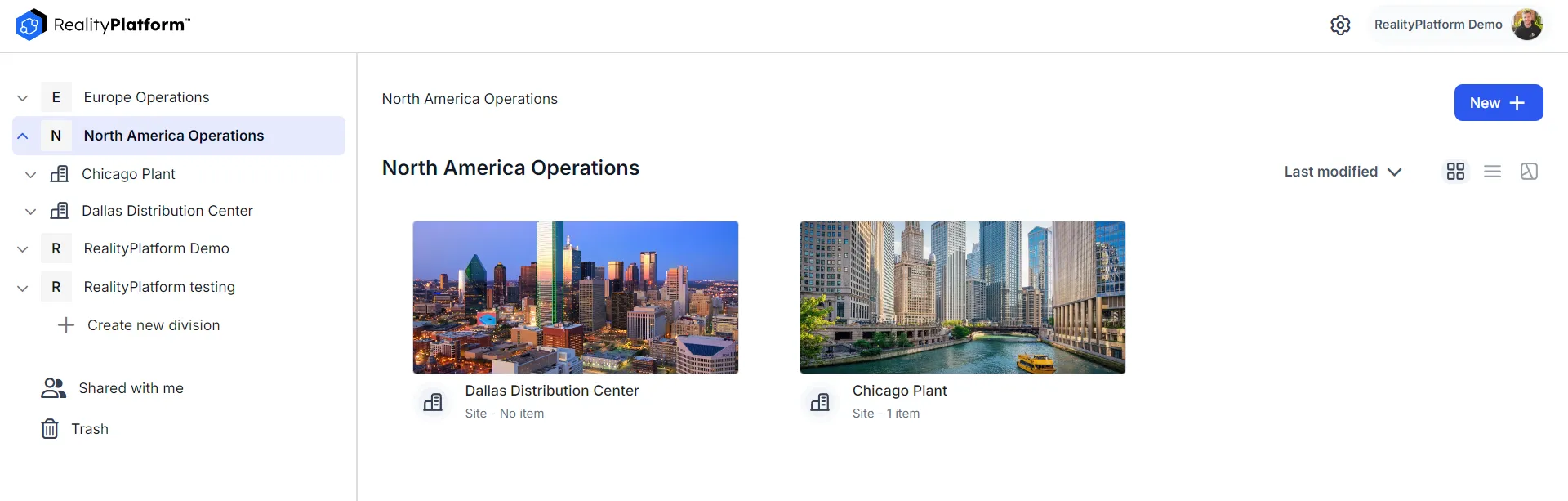
邀请到某个分部 → 用户可看到其中的所有站点和文件。邀请到某个站点 → 用户仅能看到该站点中的所有文件。共享单个文件 → 提供精细化访问,且不暴露同级内容。完整共享指南 →
RealityPlatform 是云中枢。RealityTwin、RealityPlan 和 RealityConnect 将相同的处理后 Data Bundle 拓展到运营、设计和 CAD 工作流程中。
| 产品 | 一句话概括 | 典型用途 | 运行环境 |
|---|---|---|---|
| RealityPlatform | 用于上传、组织、处理、查看和共享 3D 数据的云中枢 | 存储扫描数据、管理用户、在 3D Data Viewer 中验证质量 | 浏览器 |
| RealityTwin | 将扫描数据与资产、区域和集成融合的交互式数字孪生 | 远程巡检、资产登记、运营与维护 | 浏览器 |
| RealityPlan | 在实景采集上进行工程布局,支持碰撞检测和 CAD 导出 | 布局规划、可视化对比、设计迭代 | 桌面 Hub + Web(来自 Twin) |
| RealityConnect | 将孪生/bundle 数据流式传输到 CAD/BIM 工具的插件 | Revit、Inventor、NX、MicroStation、Omniverse、Process Simulate | 你的 CAD 应用内部 |
所有人 · 步骤 1–3
当被邀请加入你所在组织的实例时,你会收到一封通过 RealityPlatform 加入的电子邮件邀请。
新用户:点击邀请链接,然后完成注册。
现有用户:登录并接受邀请,即可访问跨分部、站点、项目或 Data Bundle 共享的内容。
为何重要:你的 RealityPlatform 账户是与你所在组织及凭据关联的项目、数据集、协作工具和桌面产品的中枢。
如果你被告知拥有管理员权限,但登录后看不到你的组织、分部或用户管理选项,请联系你的客户成功经理或 support@prevu3d.com。
在 cloud.prevu3d.com 或你所在组织的白标 URL({domain}.prevu3d.com)访问 RealityPlatform。将其加入书签以便快速访问。你也可以使用 Prevu3D 官网上的登录按钮。
为何重要:为登录页面添加书签可为每次访问节省时间,并确保你始终能进入竣工项目的正确位置。
管理员 · 步骤 4–6
为何重要:尽早正确设置角色遵循最小权限原则 — 人们看到的正是他们所需的内容,仅此而已。RealityPlatform 支持无限用户;邀请所有需要数据的人。
你的套餐包含 RealityPlan、RealityTwin 和 RealityConnect 的浮动许可证。你通过角色(步骤 5)来控制产品访问权限,而非按命名席位。当有人打开某个产品时会从共享池中占用一个许可证,关闭时则释放。可在用量摘要中跟踪实时用量。
为何重要:浮动(并发)许可证意味着你为同时使用的用户付费,而非命名席位 — 只要有空闲许可证,任何有访问权限的人都可随时使用产品。
所有用户 · 步骤 7–11
为何重要:站点是你上传数据的容器,也是团队查找位置数据时会返回的地方。先创建它,能为每个数据集、网格和项目提供明确的归属。
查看数据采集指南,确认你的设备或采集方式受支持。Prevu3D 支持 TLS 点云(Leica、Faro、Trimble)、SLAM(XGrids、NavVis)、无人机和手持 360° 摄影测量、网格数据以及其他文件类型。
为何重要:采集质量决定了下游一切工作的上限。你无需测量级硬件即可开始 — 从手持 360° 相机到地面激光雷达均受支持。在现场作业前确认你的方式,可避免徒劳往返和上传出错。
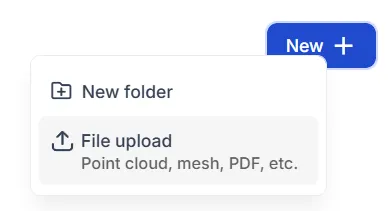
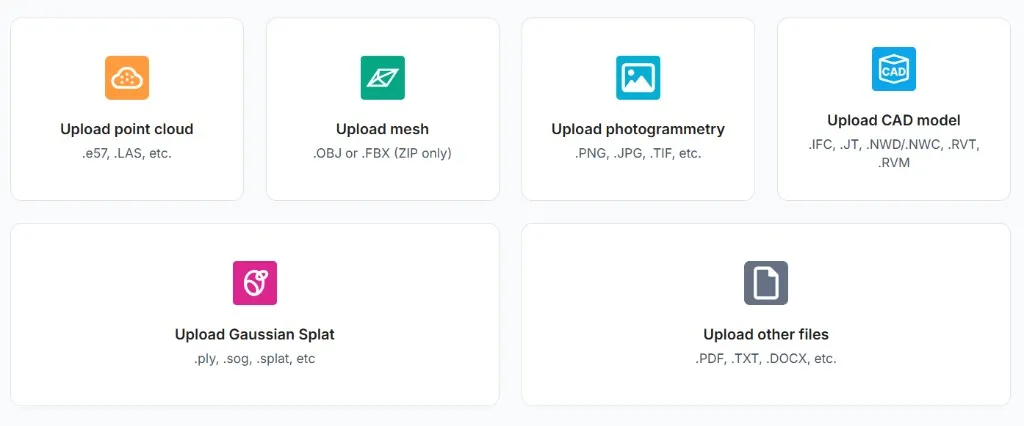
按照上传工作流程操作。选择与你的数据采集方式相匹配的路径(点云、网格、摄影测量或其他文件),并在上传前查看该类型受支持的格式。
为何重要:首次就通过正确的路径上传可避免验证和处理错误。干净的上传为处理阶段做好准备,你将在处理阶段生成实际会用到的表示形式。
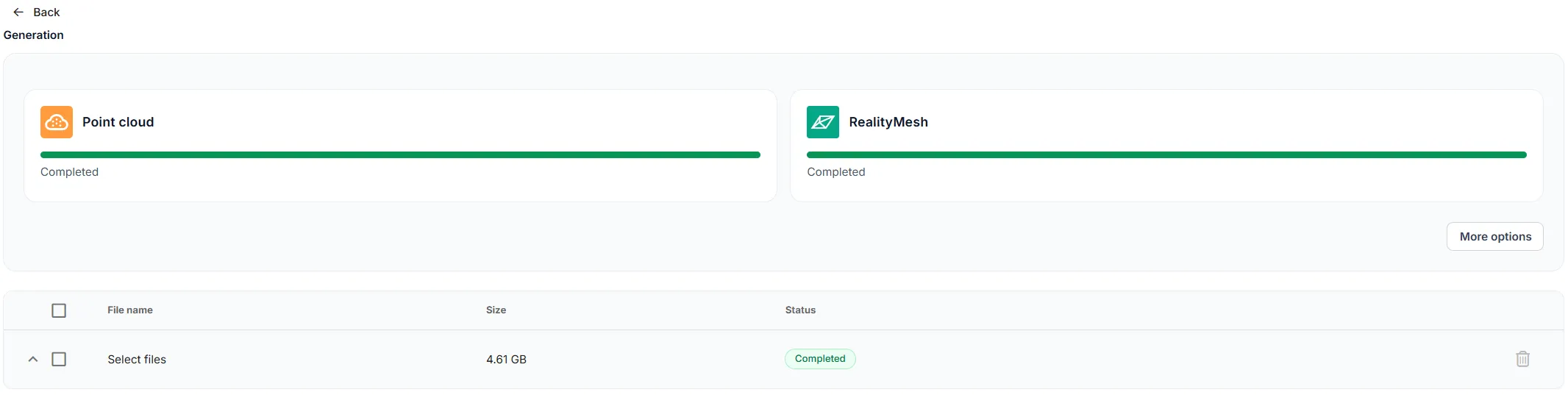
生成你所需的可视化表示形式:点云、网格、全景图,以及诸如 3D Tiles 或 RCP 等导出内容。数据必须先经过处理才能查看;你可以分阶段运行,以便先验证质量。
为何重要:处理会把原始上传内容转化为可为 3D Data Viewer、RealityTwin、RealityPlan 和 RealityConnect 提供的、经优化的可流式传输表示形式。分阶段处理,以精确生成你工作流程所需的内容。
在点云、网格和全景图表示形式之间切换 — 或同时显示多种。通过 360° 全景图和自由飞行透视导航在场景中移动;在浏览器中进行测量。
为何重要:查看器是你验证数据的地方。干净的渲染可确认上传和处理成功,并让你在他人在其上开展工作之前检查质量、覆盖范围和对齐情况。现在发现缺口或错位,远比日后在设计或孪生中才发现要划算得多。
按产品 · 步骤 12–15 · 选择与你套餐中产品相匹配的路径。
设置资产类型,将数据集组织到站点文件夹中,并使用共享为内部和外部利益相关方生成安全的、有时限的链接。添加备注、文档和评论以获取反馈。
为何重要:这会把扫描数据转变为一个动态的可信来源 — 利益相关方基于同一份最新记录开展工作,而非分散的文件和过时的副本。
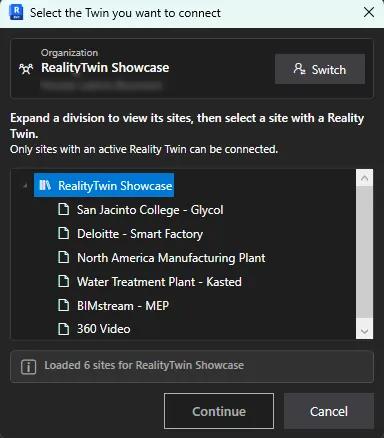
从什么是 RealityTwin?开始,然后按照创建孪生进行操作。学习用于导航、测量、RealityAssets、兴趣点和区域的 Twin 工作区;连接企业系统(ERP、MES、CMMS、IIoT)。
为何重要:数字孪生为运营和维护团队提供了设施的持久、最新视图 — 在提升规划和安全性的同时,减少现场时间和巡检成本。
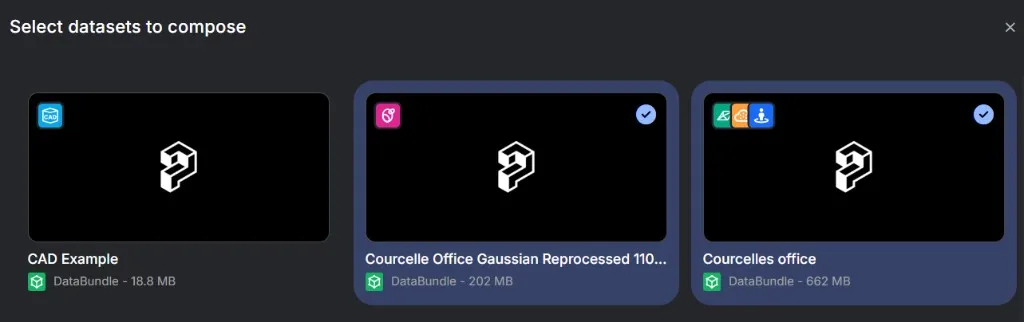
阅读什么是 RealityPlan?,安装应用程序,并完成第一步。探索测量、注释、导入 2D/3D、碰撞检测和可视化对比等工具。注意:如适用,请查看 Mac 支持。
为何重要:RealityPlan 将实景采集与 CAD/BIM 结合,用于规划布局、模拟变更和检测碰撞 — 将数据转化为工程决策。
阅读什么是 RealityConnect?并为你的软件安装插件:Autodesk(Revit、AutoCAD Plant 3D、Inventor)、Siemens(NX、Process Simulate)、Bentley MicroStation,或 NVIDIA Omniverse。
为何重要:RealityConnect 将 Prevu3D 数据直接带入你的工程师已在使用的设计工具中 — 无需离开他们熟悉的环境即可获得真实世界的上下文。
步骤 16–17 · 持续进行
收藏 Prevu3D 知识库,探索文档、指南和常见问题。观看产品演示视频和 Prevu3D YouTube 频道,了解实际工作流程。
为何重要:知识库是你获取快速解答和深入参考的首选 — 视频则是最快的上手方式。
我们随时为你提供支持。
通过支持页面或 support@prevu3d.com 联系 Prevu3D 团队。
在状态页面查看实时运行状况。
在安全页面查看认证与合规信息。
联系我们 — 告诉我们你的需求。