
安装
安装 RealityConnect for Omniverse,将 RealityTwin 环境和 Reality Asset 直接流式传输到你的 Omniverse 舞台。
支持的 Omniverse 版本
Section titled “支持的 Omniverse 版本”RealityConnect for Omniverse 运行在基于 Kit SDK 107 到 110 构建的 Kit 型 Omniverse 应用程序中。这包括 USD Composer、USD Presenter、Kit “Code” 以及 NVIDIA Isaac Sim 5.1(Kit 107)。安装程序附带一个与你应用程序的 Kit 版本相匹配的二进制文件并自动选择它——你无需知道自己拥有哪个版本。
RealityConnect for Omniverse 适用于 Windows 和 Linux。在 Linux 上,需要运行 Ubuntu 22.04 或更高版本(glibc 2.35 或更高版本)的 x86-64 计算机,以及配备最新驱动程序的 NVIDIA RTX GPU。
下载安装程序
Section titled “下载安装程序”访问以下页面并下载适用于你的操作系统的最新插件版本:https://cloud.prevu3d.com/settings/apps-and-plugins。
-
Windows — 一个
.exe安装文件,其名称类似于RealityConnectOmniverse-<version>-windows.exe。 -
Linux — 一个
.tar.xz压缩包,其名称类似于RealityConnectOmniverse-<version>-linux.tar.xz。
将安装程序保存在易于查找的位置,例如你的下载文件夹。
在 Windows 上安装
Section titled “在 Windows 上安装”RealityConnect 仅为当前 Windows 用户安装,因此无需管理员权限——你在任何时候都不会看到用户账户控制(提权)提示。向导有几个屏幕,但只有两个需要你做决定:Choose Omniverse Installation(步骤 2)和 Start Menu Shortcut(步骤 4)。其余的都是 Next / Install / Finish。
-
启动安装程序。 在你保存下载文件的文件夹中(例如 Downloads),双击安装文件——其名称类似于
RealityConnectOmniverse-<version>-windows.exe。稍等片刻后,安装程序会直接打开在 Choose Omniverse Installation 屏幕上(没有单独的欢迎页面)。 -
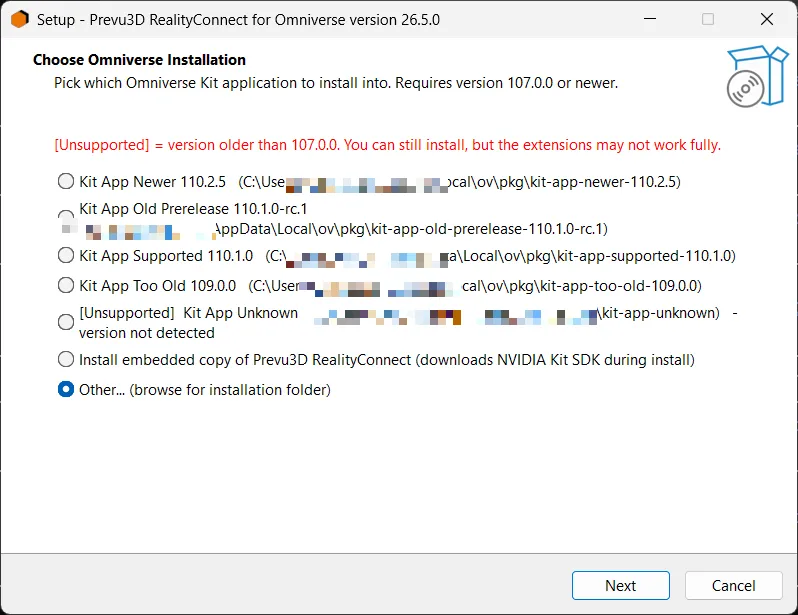
选择 Omniverse 安装。 这是主要的决定。安装程序会自动扫描你的机器以查找基于 Kit 的 Omniverse 应用程序,并将找到的每一个列为可选行,显示应用程序的名称及其文件夹(例如 USD Composer 2024.1.1)。顶部附近的说明解释了 [Unsupported] 标记——它出现在任何早于 Kit 107 的应用程序旁边:你仍然可以安装到其中,但扩展可能无法完全工作。选择一个选项,然后点击 Next:
-
检测到的应用程序 — 点击你希望 RealityConnect 加载到的 Omniverse 应用程序所在的行。当你已经使用 USD Composer、USD Presenter、Kit “Code”、Isaac Sim 等时,这是通常的选择。
-
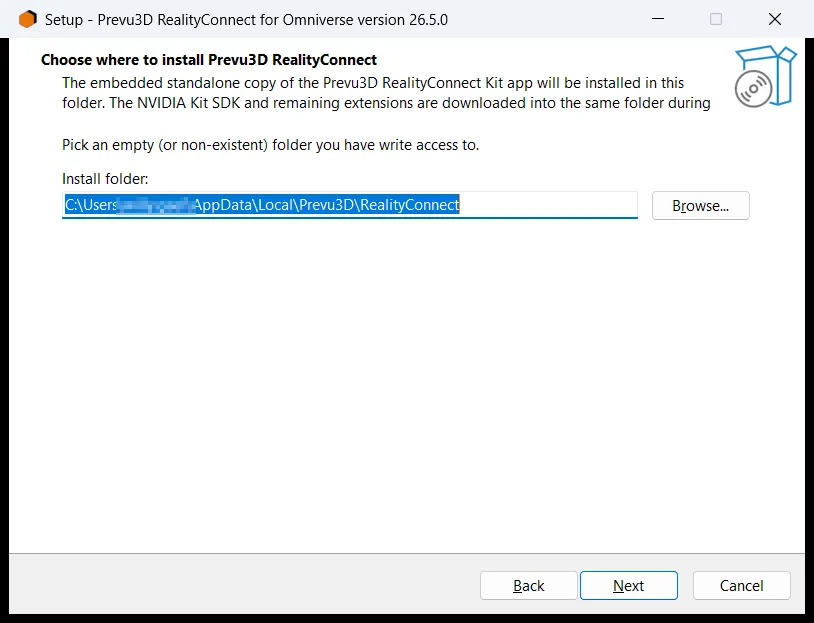
Install embedded copy of Prevu3D RealityConnect (downloads NVIDIA Kit SDK during install) — 仅当你尚未拥有 Omniverse 应用程序时才选择此项。安装程序会在安装期间下载一个匹配的、自包含的 Kit 运行时,因此需要互联网连接。使用此选项时,稍后的 Choose where to install 屏幕会要求指定安装文件夹——接受在你用户配置文件下建议的位置,或点击 Browse 选择另一个你可以写入的空/新文件夹。
-
Other… (browse for installation folder) — 如果你的 Omniverse 应用程序未被自动检测到,请选择此项。点击 Next 后,会出现一个文件夹选择器:浏览到应用程序的根文件夹——即直接包含
kit\kit.exe文件的那个文件夹——然后点击 Next。扩展会被放置在该文件夹的exts子文件夹中。如果你将其指向一个不包含kit\kit.exe的文件夹,安装程序会警告你并让你重新选择。
-
嵌入式副本的 Choose where to install 屏幕看起来像这样:
-
现有版本提示(仅在适用时)。 如果 RealityConnect 已安装在你选择的位置,安装程序会询问该怎么做:当它发现较旧的版本时提供升级,或当它发现相同版本时提供重新安装(覆盖)。点击 Yes 继续,或 No 返回并选择不同的位置。
-
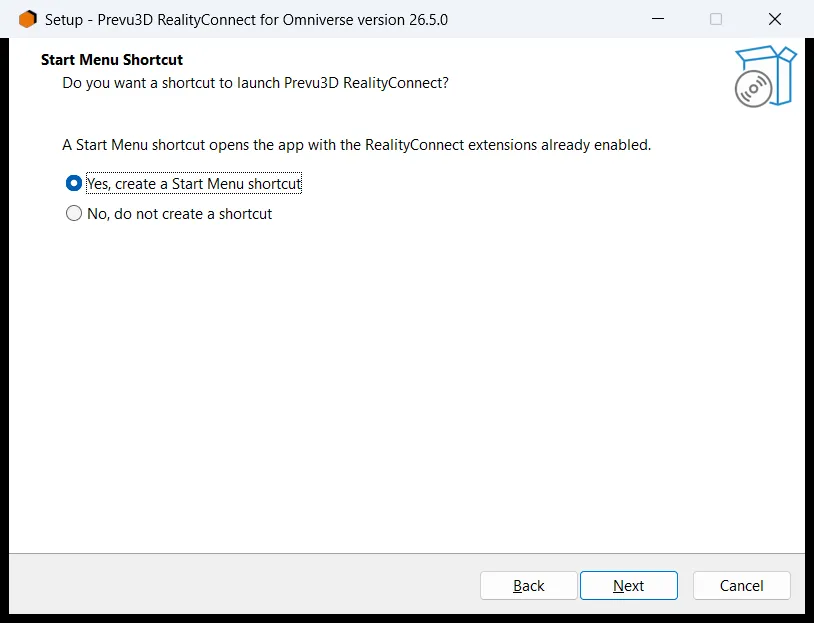
开始菜单快捷方式。 安装程序会询问 “Do you want a shortcut to launch Prevu3D RealityConnect?”,并说明该快捷方式会打开已启用 RealityConnect 扩展的应用程序。选择一个,然后点击 Next:
-
Yes, create a Start Menu shortcut (推荐) — 使用 RealityConnect 的最简单方式;该快捷方式每次都会自动启动已开启扩展的应用程序。如果——且仅当——你在步骤 2 选择了 Other…,会额外出现一个屏幕 Choose Application Launcher:它列出安装程序在你应用程序文件夹中找到的启动程序。选择通常启动该应用程序的那个,或点击 Browse 自行选择启动文件,然后点击 Next。
-
No, do not create a shortcut — 扩展仍会安装,但不会创建启动快捷方式,也不会自动开启它们。仅当你更喜欢以自己的方式启动应用程序时才选择此项;届时你需要在第一次手动启用扩展(参见本页末尾的说明)。
-
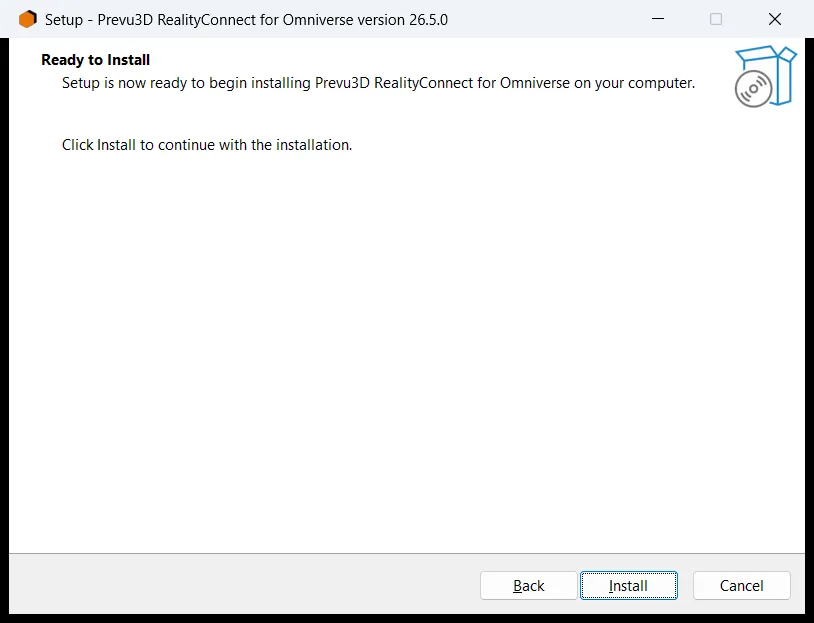
- 准备安装。 向导会显示它即将执行的操作摘要。检查后,点击 Install。
-
安装进度。 Setup 工作时会出现进度屏幕:
-
当安装到现有应用程序时,文件会在几秒钟内复制完成。
-
当安装嵌入式副本时,现在会下载 NVIDIA Kit SDK。屏幕上的实时日志会随着下载和设置的进行进行流式传输;根据你的互联网速度,这可能需要几分钟。让窗口保持打开并让它完成。(如果你需要停止,屏幕允许你安全地取消下载。)
-
-
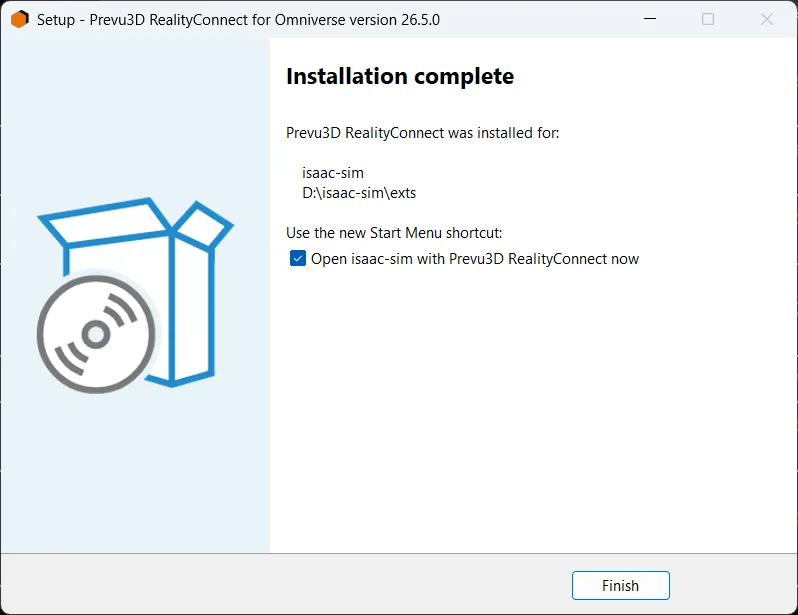
安装完成。 最后的屏幕确认安装——它会告诉你哪个应用程序接收了扩展以及新的开始菜单快捷方式的名称。
-
如果你创建了快捷方式,勾选 Open … now 以立即启动应用程序(可选)。
-
点击 Finish 关闭安装程序。
-
- 打开 RealityConnect。 打开 Windows 开始菜单并点击新的快捷方式——“<your application> with Prevu3D RealityConnect”(如果你安装了嵌入式副本,则只是 “Prevu3D RealityConnect”)。你的 Omniverse 应用程序会启动,且 RealityConnect 面板已加载——无需进一步设置。首次启动可能需要稍长一些时间,因为应用程序正在启动。
在 Linux 上安装
Section titled “在 Linux 上安装”在 Linux 上,使用压缩包中附带的 install.sh 脚本从终端安装 RealityConnect。它为当前用户安装,因此安装到你拥有的文件夹时无需管理员(sudo)权限。
-
解压压缩包。 在保存下载文件的文件夹中打开终端并运行:
Terminal window tar xf RealityConnectOmniverse-<version>-linux.tar.xzcd prevu3d-realityconnect-omniverse -
运行安装程序。 选择与你的环境相符的选项:
-
安装到现有的 Omniverse 应用程序 (推荐) — 运行
./install.sh。安装程序会在~/.local/share/ov/pkg/中扫描基于 Kit 的 Omniverse 应用程序,并让你从中选择一个。如果你的应用程序安装在其他位置,请使用./install.sh --into /path/to/omniverse/app指定其根文件夹(包含kit/kit的文件夹)。 -
独立副本 — 仅当你尚未安装 Omniverse 应用程序时才选择此项。运行
./install.sh --embedded。安装程序会在安装期间下载 NVIDIA Kit SDK,因此需要互联网连接,并会安装缺少的系统库(仅在缺少内容时才请求sudo)。默认安装到~/.local/share/prevu3d/realityconnect;使用--into <文件夹>可选择其他位置。
-
-
打开 RealityConnect。
-
现有应用程序 — 启动你的 Omniverse 应用程序,前往 Window > Extensions,切换到 Third Party 选项卡,开启 Prevu3D RealityConnect Core,并勾选 Autoload。然后点击工具栏上的 Prevu3D RealityConnect 按钮以打开面板。
-
独立副本 — 从应用程序菜单中打开 Prevu3D RealityConnect,或运行安装结束时显示的启动脚本(例如
~/.local/share/prevu3d/realityconnect/prevu3d.realityconnect)。面板已加载。
-