
Installation
Installez RealityConnect for Omniverse pour diffuser des environnements RealityTwin et des Reality Assets directement dans votre scène Omniverse.
Versions d’Omniverse prises en charge
Section intitulée « Versions d’Omniverse prises en charge »RealityConnect for Omniverse fonctionne dans les applications Omniverse basées sur Kit construites sur le Kit SDK 107 à 110. Cela inclut USD Composer, USD Presenter, Kit “Code” et NVIDIA Isaac Sim 5.1 (Kit 107). Le programme d’installation fournit un binaire qui correspond à la version de Kit de votre application et le sélectionne automatiquement — vous n’avez pas besoin de savoir quelle version vous possédez.
Télécharger le programme d’installation
Section intitulée « Télécharger le programme d’installation »Rendez-vous sur la page suivante et téléchargez la dernière version du plugin Windows : https://cloud.prevu3d.com/settings/apps-and-plugins. Le programme d’installation est un fichier d’installation .exe dont le nom ressemble à RealityConnectOmniverse-<version>-windows.exe.
Enregistrez le programme d’installation dans un endroit facile à retrouver, comme votre dossier Downloads.
Installer sous Windows
Section intitulée « Installer sous Windows »RealityConnect s’installe uniquement pour l’utilisateur Windows actuel, de sorte qu’aucun droit d’administrateur n’est requis — vous ne verrez à aucun moment d’invite du Contrôle de compte d’utilisateur (élévation). L’assistant comporte une poignée d’écrans, mais seuls deux nécessitent une décision de votre part : Choose Omniverse Installation (étape 2) et Start Menu Shortcut (étape 4). Le reste se résume à Next / Install / Finish.
-
Lancez le programme d’installation. Dans le dossier où vous avez enregistré le téléchargement (par exemple Downloads), double-cliquez sur le fichier d’installation — son nom ressemble à
RealityConnectOmniverse-<version>-windows.exe. Après un instant, le programme d’installation s’ouvre directement sur l’écran Choose Omniverse Installation (il n’y a pas de page de bienvenue distincte). -
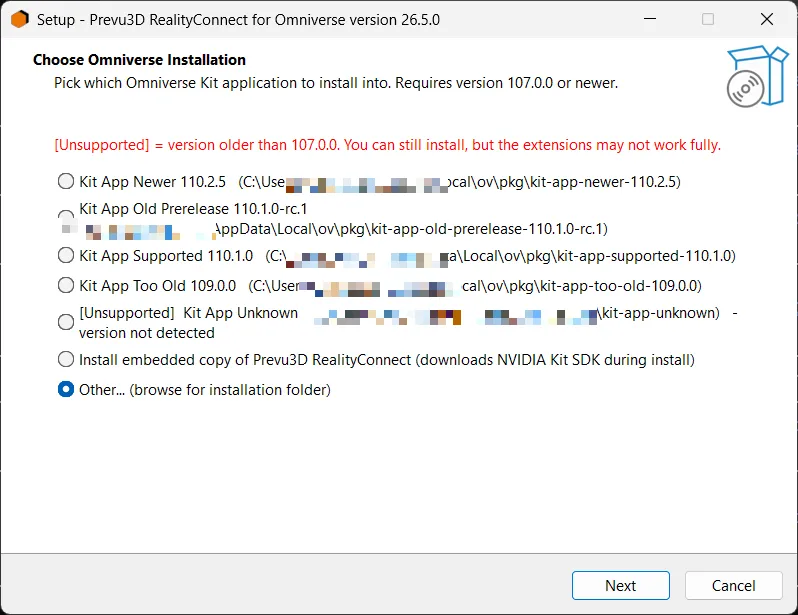
Choose Omniverse Installation. C’est la décision principale. Le programme d’installation analyse automatiquement votre machine à la recherche d’applications Omniverse basées sur Kit et répertorie chacune de celles qu’il trouve sous forme de ligne sélectionnable affichant le nom de l’application et son dossier (par exemple USD Composer 2024.1.1). Une note près du haut explique le marqueur [Unsupported] — il apparaît à côté de toute application antérieure à Kit 107 : vous pouvez tout de même y installer le plugin, mais les extensions risquent de ne pas fonctionner pleinement. Sélectionnez une option, puis cliquez sur Next :
-
Une application détectée — cliquez sur la ligne de l’application Omniverse dans laquelle vous voulez que RealityConnect se charge. C’est le choix normal lorsque vous utilisez déjà USD Composer, USD Presenter, Kit “Code”, Isaac Sim, etc.
-
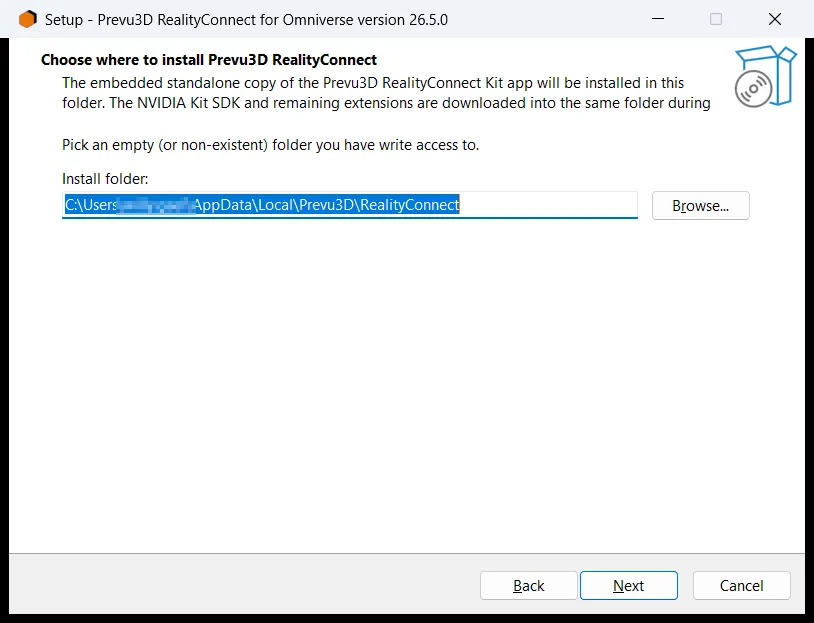
Install embedded copy of Prevu3D RealityConnect (downloads NVIDIA Kit SDK during install) — choisissez cette option uniquement si vous n’avez pas déjà d’application Omniverse. Le programme d’installation télécharge un environnement d’exécution Kit autonome et compatible pendant l’installation, une connexion Internet est donc requise. Avec cette option, un écran ultérieur Choose where to install demande un dossier d’installation — acceptez l’emplacement suggéré sous votre profil utilisateur, ou cliquez sur Browse pour choisir un autre dossier vide/nouveau dans lequel vous pouvez écrire.
-
Other… (browse for installation folder) — choisissez cette option si votre application Omniverse n’a pas été détectée automatiquement. Après avoir cliqué sur Next, un sélecteur de dossier apparaît : naviguez jusqu’au dossier racine de l’application — celui qui contient directement le fichier
kit\kit.exe— et cliquez sur Next. Les extensions sont placées dans le sous-dossierextsde ce dossier. Si vous le pointez vers un dossier qui ne contient paskit\kit.exe, le programme d’installation vous avertit et vous laisse choisir à nouveau.
-
L’écran Choose where to install de la copie intégrée ressemble à ceci :
-
Invite de version existante (uniquement le cas échéant). Si RealityConnect est déjà installé à l’emplacement que vous avez choisi, le programme d’installation demande quoi faire : il propose une upgrade lorsqu’il trouve une version plus ancienne, ou une reinstall (overwrite) lorsqu’il trouve la même version. Cliquez sur Yes pour continuer, ou sur No pour revenir en arrière et choisir un autre emplacement.
-
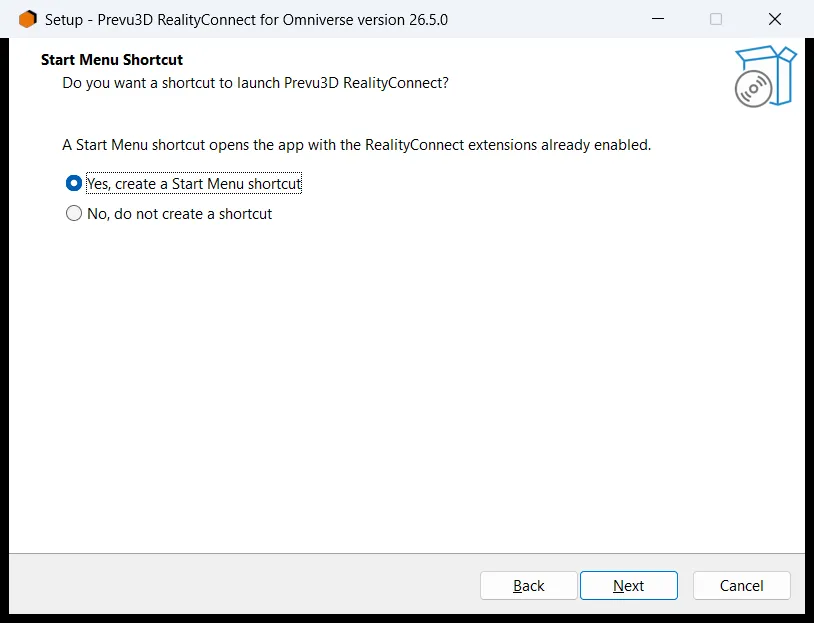
Start Menu Shortcut. Le programme d’installation demande “Do you want a shortcut to launch Prevu3D RealityConnect?” et explique que le raccourci ouvre l’application avec les extensions RealityConnect déjà activées. Choisissez une option, puis cliquez sur Next :
-
Yes, create a Start Menu shortcut (recommandé) — la manière la plus simple d’utiliser RealityConnect ; le raccourci lance votre application avec les extensions activées automatiquement à chaque fois. Si — et seulement si — vous avez choisi Other… à l’étape 2, un écran supplémentaire, Choose Application Launcher, apparaît : il répertorie les programmes de lancement que le programme d’installation a trouvés dans le dossier de votre application. Sélectionnez celui qui démarre habituellement l’application, ou cliquez sur Browse pour choisir vous-même le fichier de lancement, puis cliquez sur Next.
-
No, do not create a shortcut — les extensions sont tout de même installées, mais aucun raccourci de lancement n’est créé et elles ne sont pas activées automatiquement. Choisissez cette option uniquement si vous préférez démarrer l’application à votre manière ; vous activerez alors les extensions manuellement la première fois (voir la note à la fin de cette page).
-
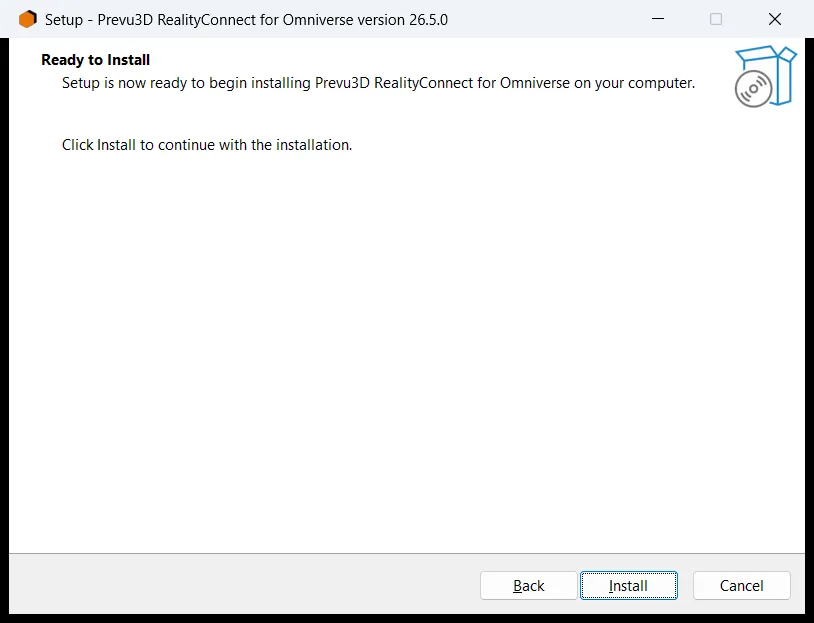
- Ready to Install. L’assistant affiche un récapitulatif de ce qu’il s’apprête à faire. Vérifiez-le, puis cliquez sur Install.
-
Progression de l’installation. Un écran de progression apparaît pendant que Setup travaille :
-
Lors d’une installation dans une application existante, les fichiers sont copiés en quelques secondes.
-
Lors de l’installation de la copie intégrée, le NVIDIA Kit SDK se télécharge maintenant. Un journal en direct à l’écran diffuse le téléchargement et la configuration au fur et à mesure ; selon votre vitesse de connexion, cela peut prendre plusieurs minutes. Laissez la fenêtre ouverte et laissez le processus se terminer. (Si vous devez l’arrêter, l’écran vous permet d’annuler le téléchargement en toute sécurité.)
-
-
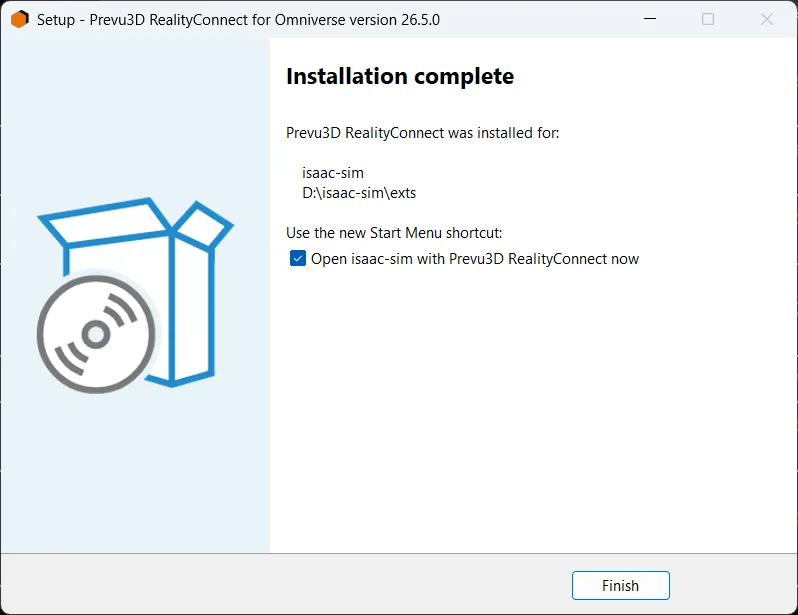
Setup Completed. L’écran final confirme l’installation — il vous indique quelle application a reçu les extensions et le nom du nouveau raccourci du menu Démarrer.
-
Si vous avez créé un raccourci, cochez Open … now pour lancer l’application immédiatement (facultatif).
-
Cliquez sur Finish pour fermer le programme d’installation.
-
- Ouvrez RealityConnect. Ouvrez le menu Démarrer de Windows et cliquez sur le nouveau raccourci — “<your application> with Prevu3D RealityConnect” (ou simplement “Prevu3D RealityConnect” si vous avez installé la copie intégrée). Votre application Omniverse se lance avec le panneau RealityConnect déjà chargé — aucune autre configuration n’est nécessaire. Le premier lancement peut prendre un peu plus de temps pendant que l’application démarre.