
Instalación
Instala RealityConnect para Omniverse para transmitir entornos de RealityTwin y Reality Assets directamente a tu escenario de Omniverse.
Versiones de Omniverse compatibles
Sección titulada «Versiones de Omniverse compatibles»RealityConnect para Omniverse se ejecuta en aplicaciones de Omniverse basadas en Kit creadas sobre Kit SDK 107 hasta 110. Esto incluye USD Composer, USD Presenter, Kit “Code” y NVIDIA Isaac Sim 5.1 (Kit 107). El instalador incluye un binario que coincide con la versión de Kit de tu aplicación y lo selecciona automáticamente: no necesitas saber qué versión tienes.
RealityConnect para Omniverse está disponible para Windows y Linux. En Linux, requiere un equipo x86-64 con Ubuntu 22.04 o posterior (glibc 2.35 o posterior) y una GPU NVIDIA RTX con un controlador actualizado.
Descargar el instalador
Sección titulada «Descargar el instalador»Visita la siguiente página y descarga la última versión del plugin para tu sistema operativo: https://cloud.prevu3d.com/settings/apps-and-plugins.
-
Windows — un archivo de configuración
.execuyo nombre se parece aRealityConnectOmniverse-<version>-windows.exe. -
Linux — un archivo comprimido
.tar.xzcuyo nombre se parece aRealityConnectOmniverse-<version>-linux.tar.xz.
Guarda el instalador en un lugar fácil de encontrar, como tu carpeta de Descargas.
Instalar en Windows
Sección titulada «Instalar en Windows»RealityConnect se instala solo para el usuario actual de Windows, por lo que no se requieren derechos de administrador: no verás una solicitud de Control de cuentas de usuario (elevación) en ningún momento. El asistente tiene unas pocas pantallas, pero solo dos requieren una decisión por tu parte: Choose Omniverse Installation (paso 2) y Start Menu Shortcut (paso 4). El resto son Next / Install / Finish.
-
Inicia el instalador. En la carpeta donde guardaste la descarga (por ejemplo, Descargas), haz doble clic en el archivo de configuración: su nombre se parece a
RealityConnectOmniverse-<version>-windows.exe. Al cabo de un momento, el instalador se abre directamente en la pantalla Choose Omniverse Installation (no hay una página de bienvenida aparte). -
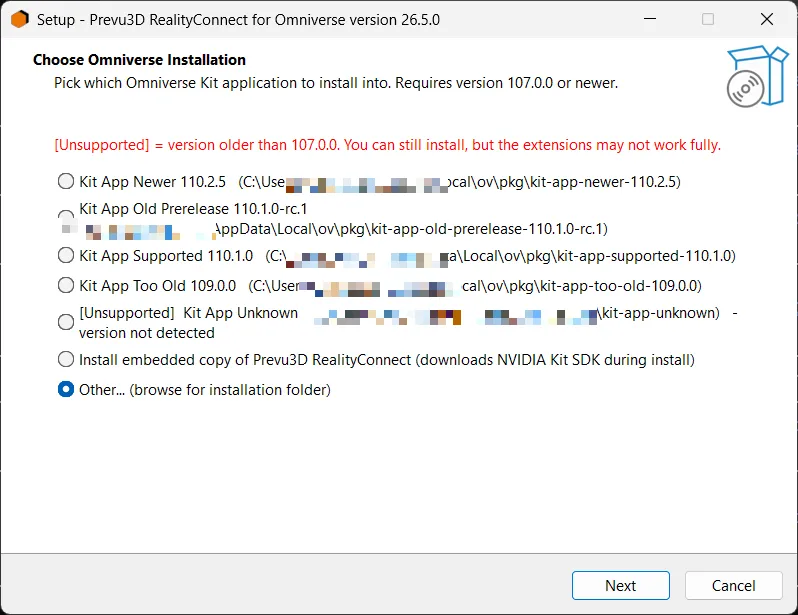
Choose Omniverse Installation. Esta es la decisión principal. El instalador escanea automáticamente tu equipo en busca de aplicaciones de Omniverse basadas en Kit y muestra cada una que encuentra como una fila seleccionable que indica el nombre de la aplicación y su carpeta (por ejemplo, USD Composer 2024.1.1). Una nota cerca de la parte superior explica el marcador [Unsupported]: aparece junto a cualquier aplicación anterior a Kit 107: aún puedes instalar en ella, pero es posible que las extensiones no funcionen del todo. Selecciona una opción y luego haz clic en Next:
-
Una aplicación detectada — haz clic en la fila de la aplicación de Omniverse en la que quieres que se cargue RealityConnect. Esta es la opción normal cuando ya usas USD Composer, USD Presenter, Kit “Code”, Isaac Sim, etc.
-
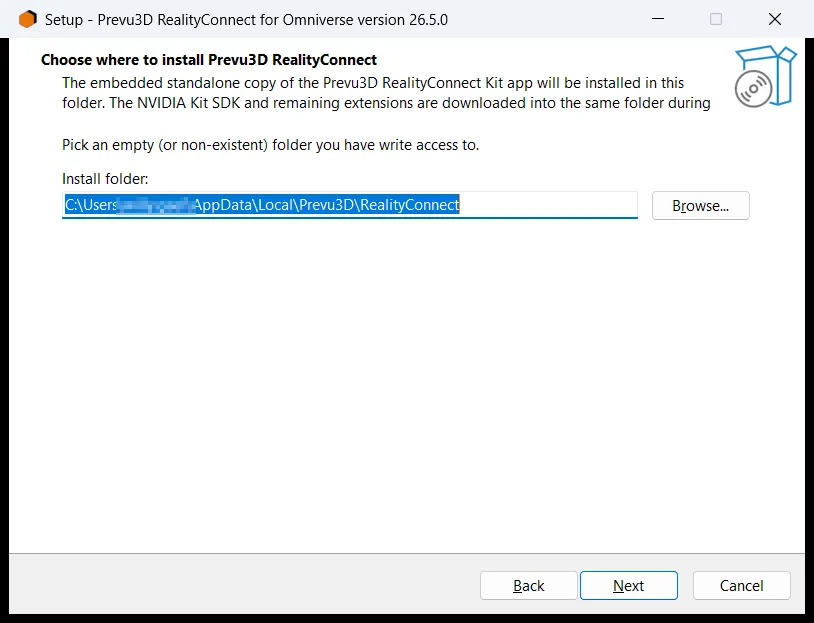
Install embedded copy of Prevu3D RealityConnect (downloads NVIDIA Kit SDK during install) — elige esto solo si no tienes ya una aplicación de Omniverse. El instalador descarga un runtime de Kit autónomo y compatible durante la instalación, por lo que se requiere una conexión a internet. Con esta opción, una pantalla posterior de Choose where to install pide una carpeta de instalación: acepta la ubicación sugerida bajo tu perfil de usuario o haz clic en Browse para elegir otra carpeta vacía/nueva en la que puedas escribir.
-
Other… (browse for installation folder) — elige esto si tu aplicación de Omniverse no se detectó automáticamente. Después de hacer clic en Next, aparece un selector de carpetas: navega hasta la carpeta raíz de la aplicación (la que contiene directamente el archivo
kit\kit.exe) y haz clic en Next. Las extensiones se colocan en la subcarpetaextsde esa carpeta. Si la apuntas a una carpeta que no contienekit\kit.exe, el instalador te avisa y te permite elegir de nuevo.
-
La pantalla Choose where to install de la copia integrada tiene este aspecto:
-
Solicitud de versión existente (solo si corresponde). Si RealityConnect ya está instalado en la ubicación que elegiste, el instalador pregunta qué hacer: ofrece actualizar cuando encuentra una versión anterior, o reinstalar (sobrescribir) cuando encuentra la misma versión. Haz clic en Yes para continuar, o en No para volver y elegir una ubicación diferente.
-
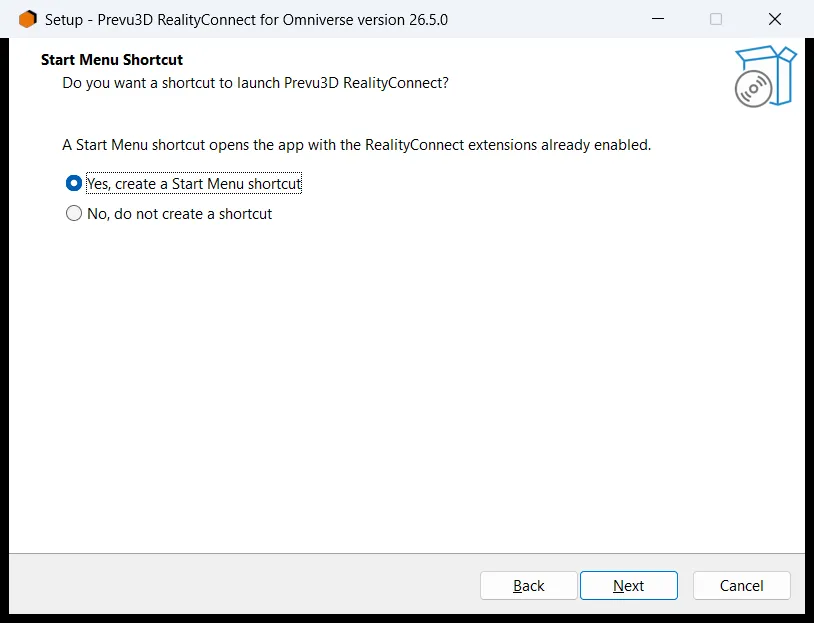
Start Menu Shortcut. El instalador pregunta “Do you want a shortcut to launch Prevu3D RealityConnect?” y explica que el acceso directo abre la aplicación con las extensiones de RealityConnect ya habilitadas. Elige una opción y luego haz clic en Next:
-
Yes, create a Start Menu shortcut (recomendado) — la forma más sencilla de usar RealityConnect; el acceso directo inicia tu aplicación con las extensiones activadas automáticamente cada vez. Si —y solo si— elegiste Other… en el paso 2, aparece una pantalla adicional, Choose Application Launcher: enumera los programas de inicio que el instalador encontró en la carpeta de tu aplicación. Selecciona el que normalmente inicia la aplicación, o haz clic en Browse para elegir tú mismo el archivo de inicio, y luego haz clic en Next.
-
No, do not create a shortcut — las extensiones se instalan de todas formas, pero no se crea ningún acceso directo de inicio y no se activan automáticamente. Elige esto solo si prefieres iniciar la aplicación a tu manera; en ese caso, habilitarás las extensiones manualmente la primera vez (consulta la nota al final de esta página).
-
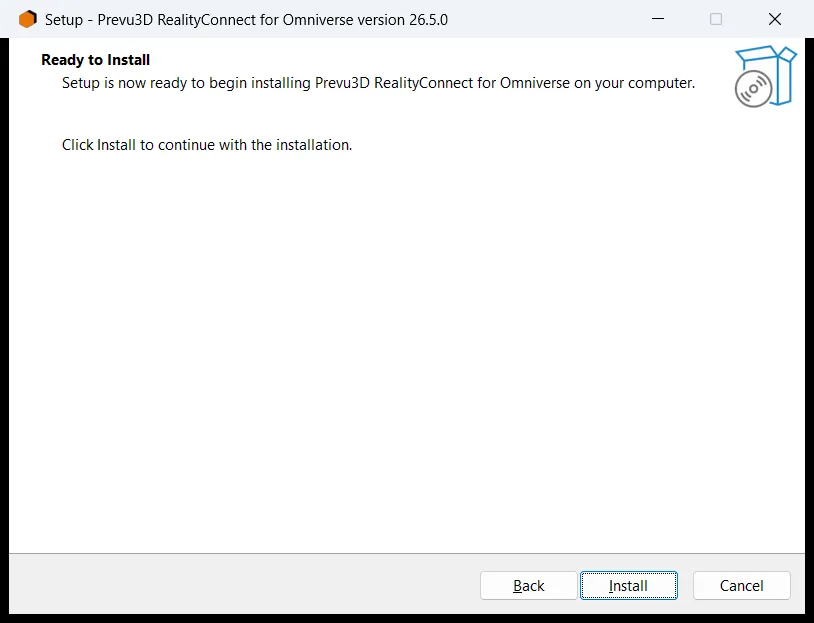
- Ready to Install. El asistente muestra un resumen de lo que está a punto de hacer. Revísalo y luego haz clic en Install.
-
Progreso de la instalación. Aparece una pantalla de progreso mientras la configuración trabaja:
-
Al instalar en una aplicación existente, los archivos se copian en unos segundos.
-
Al instalar la copia integrada, el NVIDIA Kit SDK se descarga ahora. Un registro en vivo en la pantalla transmite la descarga y la configuración a medida que ocurren; según la velocidad de tu internet, esto puede tardar varios minutos. Deja la ventana abierta y deja que termine. (Si necesitas detenerte, la pantalla te permite cancelar la descarga de forma segura.)
-
-
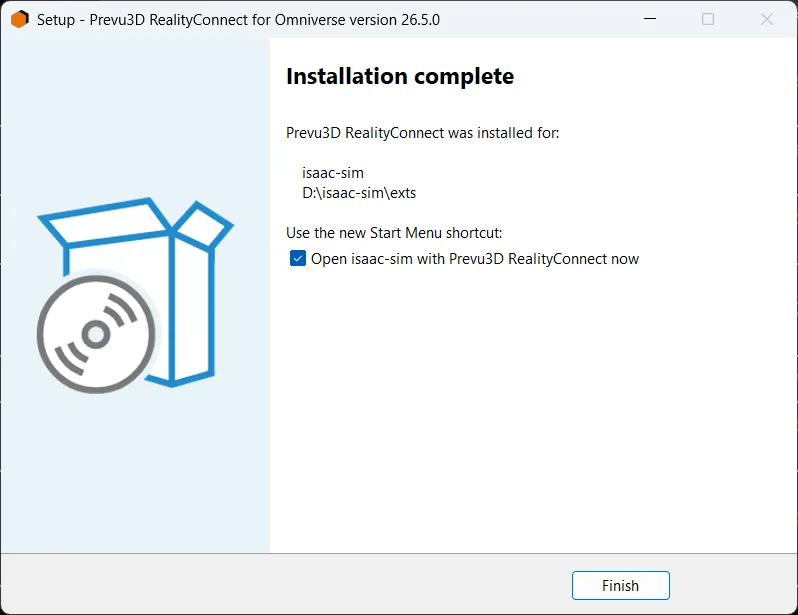
Setup Completed. La pantalla final confirma la instalación: te indica qué aplicación recibió las extensiones y el nombre del nuevo acceso directo del menú Inicio.
-
Si creaste un acceso directo, marca Open … now para iniciar la aplicación de inmediato (opcional).
-
Haz clic en Finish para cerrar el instalador.
-
- Abre RealityConnect. Abre el menú Inicio de Windows y haz clic en el nuevo acceso directo — “<tu aplicación> with Prevu3D RealityConnect” (o simplemente “Prevu3D RealityConnect” si instalaste la copia integrada). Tu aplicación de Omniverse se inicia con el panel de RealityConnect ya cargado: no se necesita ninguna configuración adicional. El primer inicio puede tardar un poco más mientras arranca la aplicación.
Instalar en Linux
Sección titulada «Instalar en Linux»En Linux, RealityConnect se instala desde un terminal con el script install.sh incluido en el archivo comprimido. Se instala para el usuario actual, por lo que no se requieren derechos de administrador (sudo) cuando instalas en una carpeta de tu propiedad.
-
Descomprime el archivo. Abre un terminal en la carpeta donde guardaste la descarga y ejecuta:
Ventana de terminal tar xf RealityConnectOmniverse-<version>-linux.tar.xzcd prevu3d-realityconnect-omniverse -
Ejecuta el instalador. Elige la opción que corresponda a tu configuración:
-
En una aplicación de Omniverse existente (recomendado) — ejecuta
./install.sh. El instalador busca aplicaciones de Omniverse basadas en Kit en~/.local/share/ov/pkg/y te permite elegir una. Si tu aplicación está instalada en otro lugar, indica su carpeta raíz — la que contienekit/kit— con./install.sh --into /path/to/omniverse/app. -
Copia independiente — elige esta opción solo si no tienes ya una aplicación de Omniverse. Ejecuta
./install.sh --embedded. El instalador descarga el NVIDIA Kit SDK durante la instalación, por lo que se requiere conexión a Internet, e instala las bibliotecas del sistema que falten (solo pidesudosi falta algo). De forma predeterminada se instala en~/.local/share/prevu3d/realityconnect; usa--into <carpeta>para elegir otra ubicación.
-
-
Abre RealityConnect.
-
Aplicación existente — inicia tu aplicación de Omniverse, ve a Window > Extensions, cambia a la pestaña Third Party, activa Prevu3D RealityConnect Core y marca Autoload. Luego haz clic en el botón Prevu3D RealityConnect de la barra de herramientas para abrir el panel.
-
Copia independiente — abre Prevu3D RealityConnect desde el menú de aplicaciones o ejecuta el script de inicio que se muestra al final de la instalación (por ejemplo,
~/.local/share/prevu3d/realityconnect/prevu3d.realityconnect). El panel ya está cargado.
-