
Preajustes guardados
Un preajuste guarda dónde te encuentras en un espacio y cómo se muestra —la cámara, los ajustes de vista y las vistas— para que puedas volver a él con un clic en lugar de configurarlo todo de nuevo. Los preajustes están disponibles en RealityTwin y RealityPlan Web, y puedes guardarlos para ti o compartirlos con tu equipo.
Qué contiene un preajuste
Sección titulada «Qué contiene un preajuste»Al crear un preajuste, se captura el estado actual del espacio para cada uno de los ajustes siguientes. Cada ajuste se puede marcar o desmarcar: Los ajustes marcados se capturan en el preajuste y se aplican al usarlo. Los demás no cambian.
| Ajuste | Qué se captura |
|---|---|
| Cámara guardada | La posición y la rotación de la cámara, y el modo de navegación (por ejemplo, Perspectiva); consulta Navegar por el Twin. |
| Minimapa | Si el minimapa se muestra. |
| Calidad | La calidad de renderizado, como Alta fidelidad. |
| Caja de recorte | La posición y el tamaño de la caja de recorte. Solo aparece cuando hay una caja de recorte aplicada. |
| Skybox | El fondo del entorno. |
| Efectos visuales | El modo de efecto visual y su rampa de color. |
| Doble cara | Si la visualización de doble cara está activada. |
| Views | El orden de prioridad de las representaciones visuales (por ejemplo, Mesh > Point Cloud > Gaussian splat) y qué representaciones están ocultas. |
Abrir el panel Preajustes
Sección titulada «Abrir el panel Preajustes»Selecciona Preajustes en la barra lateral izquierda. El panel tiene dos pestañas:
-
Mis preajustes: tus preajustes personales, visibles solo para ti.
-
Preajustes del equipo: preajustes compartidos con todas las personas que pueden abrir el espacio.
Los preajustes pertenecen al twin o a la disposición de RealityPlan Web en que se crearon, y no se comparten con otros espacios.
Crear un preajuste
Sección titulada «Crear un preajuste»-
Configura el espacio tal como quieras volver a encontrarlo: mueve la cámara y ajusta los ajustes de vista y las vistas.
-
En el panel Preajustes, abre Mis preajustes o Preajustes del equipo y haz clic en Nuevo.
-
El panel Preajuste se abre a la derecha con los ajustes actuales ya capturados. Escribe un Nombre del preajuste y, opcionalmente, una Descripción.
-
Marca los ajustes que quieras conservar en el preajuste y desmarca los demás. Al marcar un ajuste, se captura su valor actual.
-
Haz clic en Guardar.
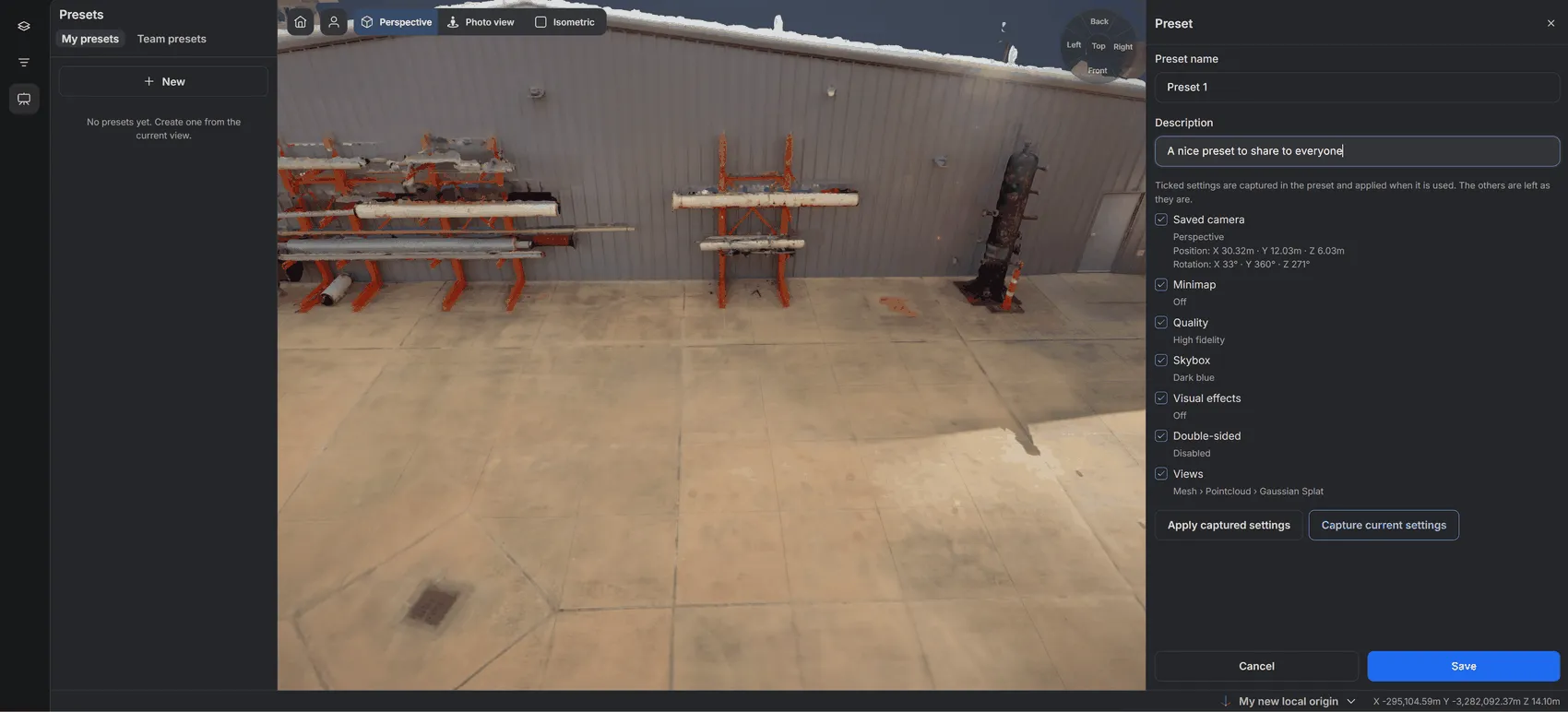
Mientras el panel Preajuste está abierto, dos botones te ayudan a dejar el preajuste a punto antes de guardarlo:
-
Capturar los ajustes actuales: vuelve a capturar los ajustes marcados a partir del estado actual del espacio. Úsalo después de ajustar la cámara o un ajuste de vista.
-
Aplicar los ajustes capturados: aplica los ajustes del preajuste al espacio para que puedas comprobar el resultado.
Cancelar cierra el panel sin guardar.
Usar un preajuste
Sección titulada «Usar un preajuste»Pasa el cursor sobre un preajuste de la lista y haz clic en el botón de reproducción, o abre su menú (⋮) y selecciona Usar preajuste. Se aplican los ajustes marcados del preajuste; todos los demás ajustes se quedan como están.
Gestionar los preajustes
Sección titulada «Gestionar los preajustes»Abre el menú (⋮) junto a un preajuste para gestionarlo.
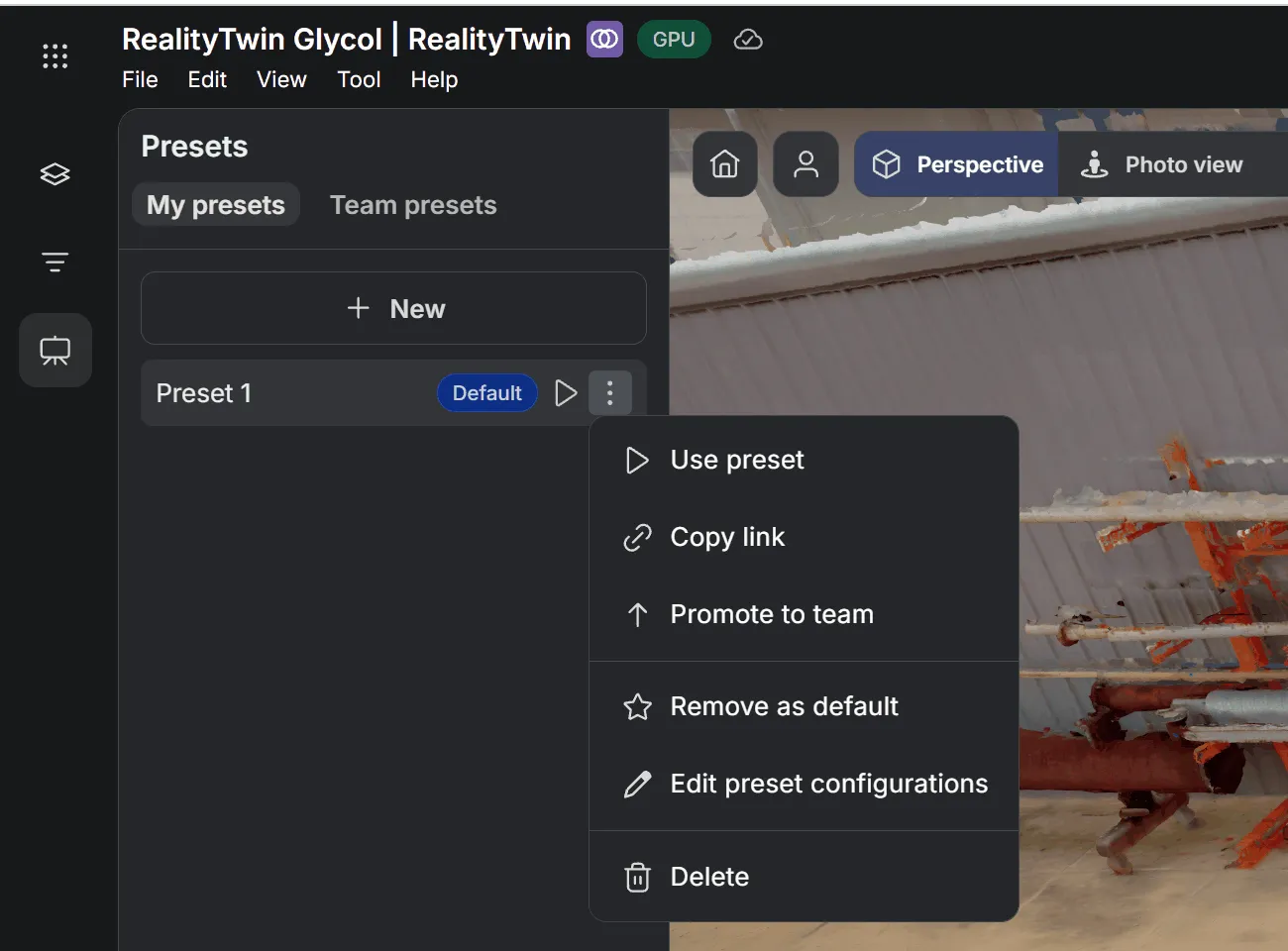
| Acción | Qué hace |
|---|---|
| Usar preajuste | Aplica el preajuste al espacio. |
| Copiar el enlace | Copia un enlace que abre el espacio con este preajuste aplicado. También funciona con los preajustes personales, así que puedes enviar a un compañero directamente a tu vista. |
| Promover al equipo | Mueve un preajuste personal a Preajustes del equipo, donde todas las personas que pueden abrir el espacio pueden usarlo. Un preajuste promovido deja de ser predeterminado. |
| Establecer como predeterminado / Quitar como predeterminado | Convierte el preajuste en el que se aplica al abrir el espacio; consulta Preajustes predeterminados. |
| Editar la configuración del preajuste | Vuelve a abrir el panel Preajuste para cambiar el nombre del preajuste, cambiar su descripción, o cambiar y capturar sus ajustes. |
| Eliminar | Elimina el preajuste, tras una confirmación. |
Preajustes predeterminados
Sección titulada «Preajustes predeterminados»Un preajuste predeterminado se aplica automáticamente al abrir el twin o la disposición, para que el espacio se abra tal como tu equipo trabaja realmente con él. Una etiqueta Predeterminado lo identifica en la lista.
Puedes tener un preajuste predeterminado personal, y el equipo puede tener uno de equipo. Al abrir el espacio, RealityTwin aplica el primero de estos que exista:
-
El preajuste de un enlace de preajuste.
-
Tu preajuste predeterminado personal.
-
El preajuste predeterminado del equipo.
Si no existe ninguno, el espacio se abre como de costumbre.
Preajustes del equipo y permisos
Sección titulada «Preajustes del equipo y permisos»-
Cualquier persona que pueda abrir el espacio puede crear preajustes personales y usar los preajustes del equipo.
-
Crear, editar y eliminar un preajuste del equipo, establecer el predeterminado del equipo y promover un preajuste personal al equipo requieren derechos de edición sobre el espacio, como el rol Editor. Los usuarios que no los tienen pueden usar igualmente los preajustes del equipo y copiar sus enlaces.
-
Los visitantes que abren el espacio mediante un enlace público solo ven los preajustes del equipo.