
Preimpostazioni salvate
Una preimpostazione salva dove ti trovi in uno spazio e come viene visualizzato — la fotocamera, le impostazioni di visualizzazione e le viste — così puoi ritornarci con un clic invece di configurare tutto di nuovo. Le preimpostazioni sono disponibili in RealityTwin e RealityPlan Web e puoi tenerle per te o condividerle con il tuo team.
Cosa contiene una preimpostazione
Sezione intitolata “Cosa contiene una preimpostazione”Quando crei una preimpostazione, lo stato attuale dello spazio viene acquisito per ciascuna delle impostazioni seguenti. Ogni impostazione può essere selezionata o deselezionata: Le impostazioni selezionate vengono acquisite nella preimpostazione e applicate quando la si usa. Le altre restano invariate.
| Impostazione | Cosa viene acquisito |
|---|---|
| Fotocamera salvata | La posizione e la rotazione della fotocamera, e la modalità di navigazione (ad esempio Prospettiva) — vedi Navigare nel Twin. |
| Minimappa | Se la minimappa è visualizzata. |
| Qualità | La qualità di rendering, ad esempio Alta fedeltà. |
| Box di ritaglio | La posizione e le dimensioni del box di ritaglio. Compare solo quando è presente un box di ritaglio. |
| Skybox | Lo sfondo dell’ambiente. |
| Effetti visivi | La modalità dell’effetto visivo e la sua scala di colori. |
| Doppia faccia | Se la visualizzazione a doppia faccia è abilitata. |
| Viste | L’ordine di priorità delle rappresentazioni visive (ad esempio Mesh > Nuvola di punti > Gaussian splat) e quali rappresentazioni sono nascoste. |
Aprire il pannello Preimpostazioni
Sezione intitolata “Aprire il pannello Preimpostazioni”Seleziona Preimpostazioni nella barra laterale sinistra. Il pannello ha due schede:
-
Le mie preimpostazioni — le tue preimpostazioni personali, visibili solo a te.
-
Preimpostazioni del team — preimpostazioni condivise con chiunque possa aprire lo spazio.
Le preimpostazioni appartengono al twin o al layout di RealityPlan Web in cui sono state create e non sono condivise con altri spazi.
Creare una preimpostazione
Sezione intitolata “Creare una preimpostazione”-
Configura lo spazio come vuoi ritrovarlo: sposta la fotocamera e regola le impostazioni di visualizzazione e le viste.
-
Nel pannello Preimpostazioni, apri Le mie preimpostazioni o Preimpostazioni del team e fai clic su Nuova.
-
A destra si apre il pannello Preimpostazione con le impostazioni attuali già acquisite. Inserisci un nome in Nome della preimpostazione e, facoltativamente, una Descrizione.
-
Seleziona le impostazioni da mantenere nella preimpostazione e deseleziona le altre. Selezionare un’impostazione ne acquisisce il valore attuale.
-
Fai clic su Salvare.
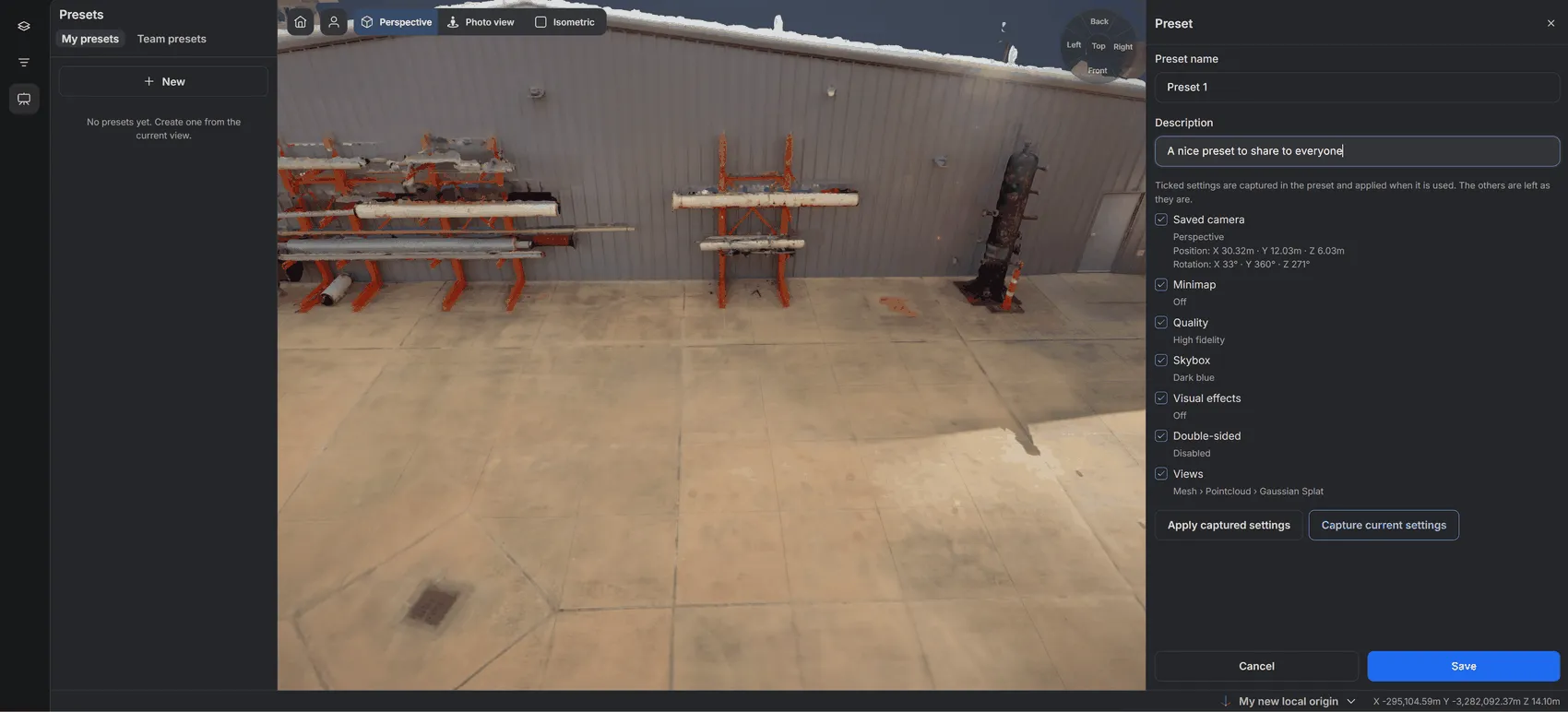
Mentre il pannello Preimpostazione è aperto, due pulsanti ti aiutano a mettere a punto la preimpostazione prima di salvarla:
-
Acquisisci le impostazioni correnti — acquisisce di nuovo le impostazioni selezionate dallo spazio così com’è ora. Usalo dopo aver regolato la fotocamera o un’impostazione di visualizzazione.
-
Applica le impostazioni acquisite — applica allo spazio le impostazioni della preimpostazione, così puoi verificare il risultato.
Annulla chiude il pannello senza salvare.
Usare una preimpostazione
Sezione intitolata “Usare una preimpostazione”Passa il mouse su una preimpostazione nell’elenco e fai clic sul pulsante di riproduzione, oppure apri il suo menu (⋮) e seleziona Usa preimpostazione. Vengono applicate le impostazioni selezionate della preimpostazione; tutte le altre impostazioni restano invariate.
Gestire le preimpostazioni
Sezione intitolata “Gestire le preimpostazioni”Apri il menu (⋮) accanto a una preimpostazione per gestirla.
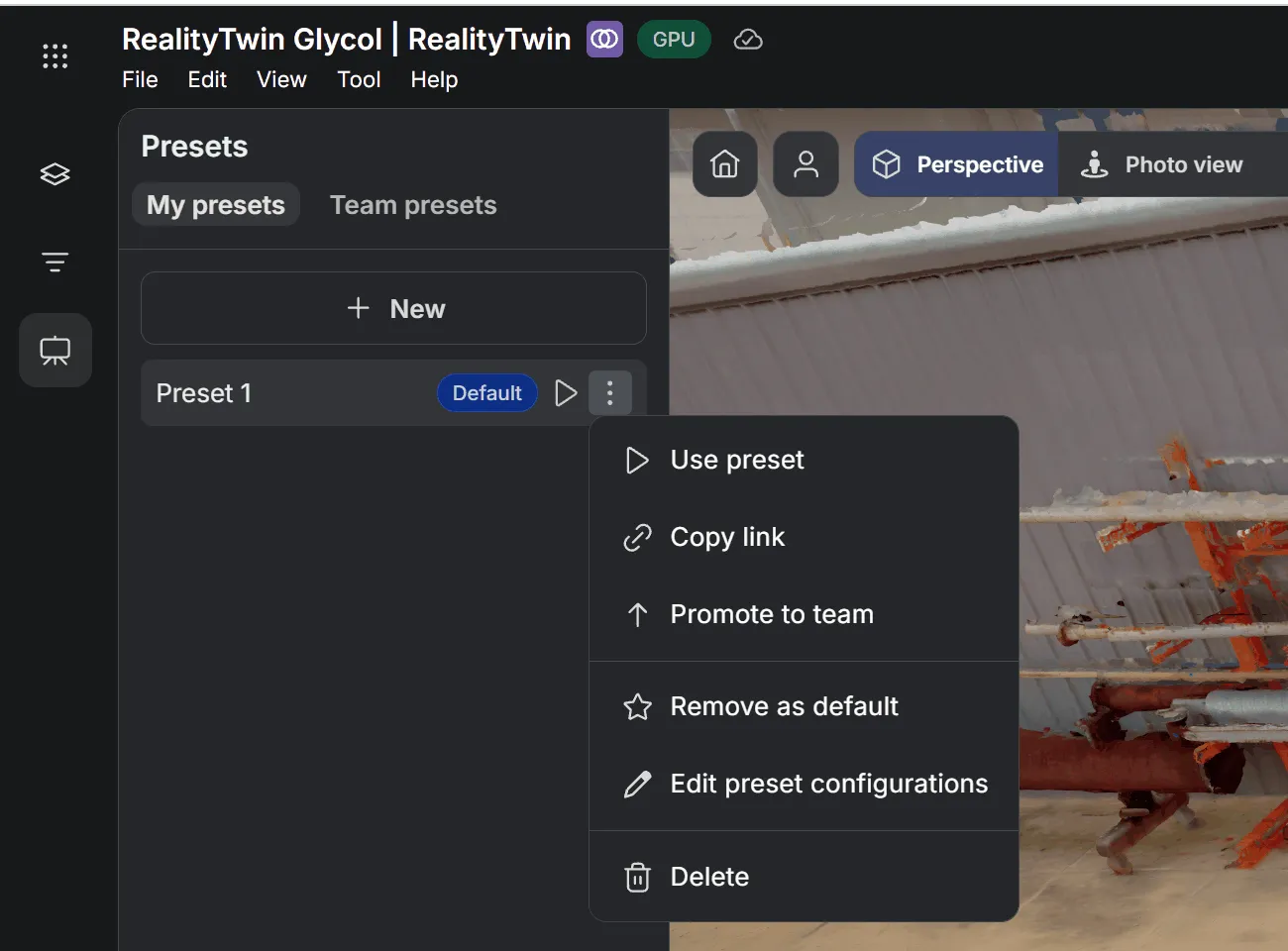
| Azione | Cosa fa |
|---|---|
| Usa preimpostazione | Applica la preimpostazione allo spazio. |
| Copia il link | Copia un link che apre lo spazio con questa preimpostazione applicata. Funziona anche con le preimpostazioni personali, così puoi portare un collega direttamente alla tua vista. |
| Promuovi al team | Sposta una preimpostazione personale in Preimpostazioni del team, dove chiunque possa aprire lo spazio può usarla. Una preimpostazione promossa non è più predefinita. |
| Imposta come predefinito / Rimuovi come predefinito | Rende la preimpostazione quella applicata all’apertura dello spazio — vedi Preimpostazioni predefinite. |
| Modifica la configurazione della preimpostazione | Riapre il pannello Preimpostazione per rinominare la preimpostazione, cambiarne la descrizione oppure modificarne e acquisirne le impostazioni. |
| Eliminare | Elimina la preimpostazione, previa conferma. |
Preimpostazioni predefinite
Sezione intitolata “Preimpostazioni predefinite”Una preimpostazione predefinita viene applicata automaticamente all’apertura del twin o del layout, così lo spazio si apre nel modo in cui il tuo team ci lavora davvero. Un badge Predefinita la contrassegna nell’elenco.
Puoi avere una preimpostazione predefinita personale e il team può averne una del team. All’apertura dello spazio, RealityTwin applica la prima di queste che esiste:
-
La preimpostazione da un link di preimpostazione.
-
La tua preimpostazione predefinita personale.
-
La preimpostazione predefinita del team.
Se non ne esiste nessuna, lo spazio si apre come di consueto.
Preimpostazioni del team e permessi
Sezione intitolata “Preimpostazioni del team e permessi”-
Chiunque possa aprire lo spazio può creare preimpostazioni personali e usare le preimpostazioni del team.
-
Creare, modificare ed eliminare una preimpostazione del team, impostarne la predefinita e promuovere una preimpostazione personale al team richiedono diritti di modifica sullo spazio, come il ruolo Editor. Gli utenti senza questi diritti possono comunque usare le preimpostazioni del team e copiarne i link.
-
I visitatori che aprono lo spazio tramite un link pubblico vedono solo le preimpostazioni del team.