
Importazione 3D
Che si tratti di validare un piano di adattamento o di progettare il layout del tuo nuovo spazio, RealityPlan supporta un’ampia gamma di modelli 3D che puoi importare nel tuo ambiente scansionato.
Importare e posizionare un modello 3D
Sezione intitolata “Importare e posizionare un modello 3D”Aggiungere il modello alla libreria
Sezione intitolata “Aggiungere il modello alla libreria”Per importare un modello, procedi come segue:
-
Premi il pulsante di importazione 3D nella barra degli strumenti e seleziona dal disco il file che vuoi importare
-
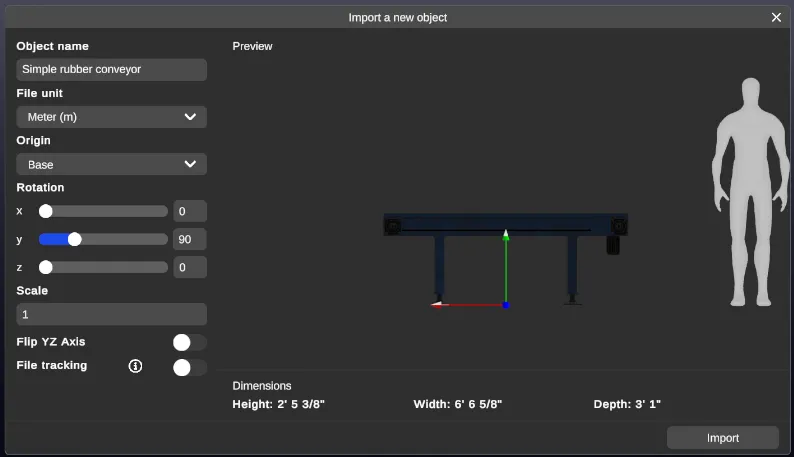
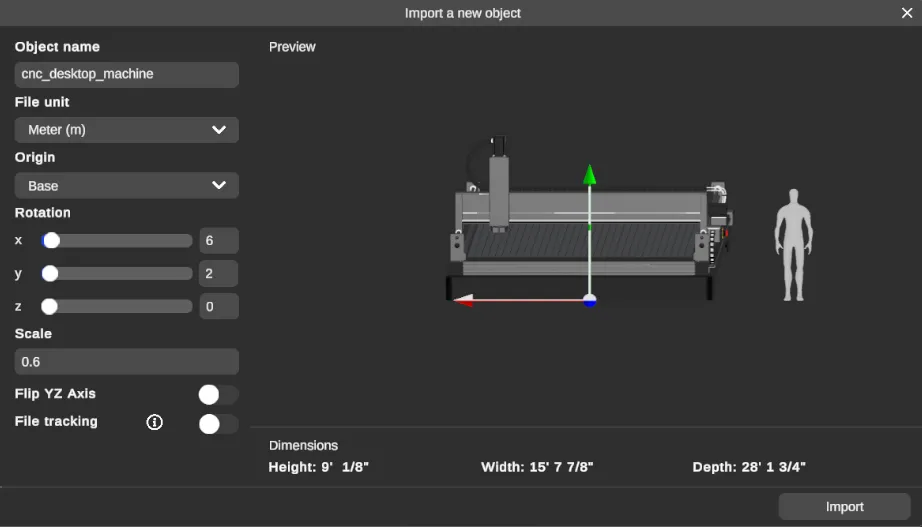
Apparirà una finestra per consentirti di modificare le impostazioni del modello 3D che vuoi importare:
-
Cambia il nome dell’oggetto secondo le tue preferenze
-
Seleziona l’unità del file, che corrisponde all’unità iniziale dell’oggetto (se l’oggetto è stato creato e salvato in millimetri, dovresti scegliere millimetri)
-
Scegli un’origine per l’importazione. Questa impostazione definisce dove si trova il punto di pivot dell’oggetto, il che influisce su come lo posizioni e lo ruoti in seguito — vedi Scegliere un’origine qui sotto.
-
Puoi invertire gli assi y e z dell’oggetto importato usando l’interruttore flipYZ.
-
Puoi tenere traccia delle modifiche al file di origine per aggiornare in seguito l’asset usando l’interruttore Tracciamento file.
-
Puoi anche regolare la rotazione e la scala del modello 3D, quindi puoi aggiungerlo alla libreria premendo Importa oggetto
-
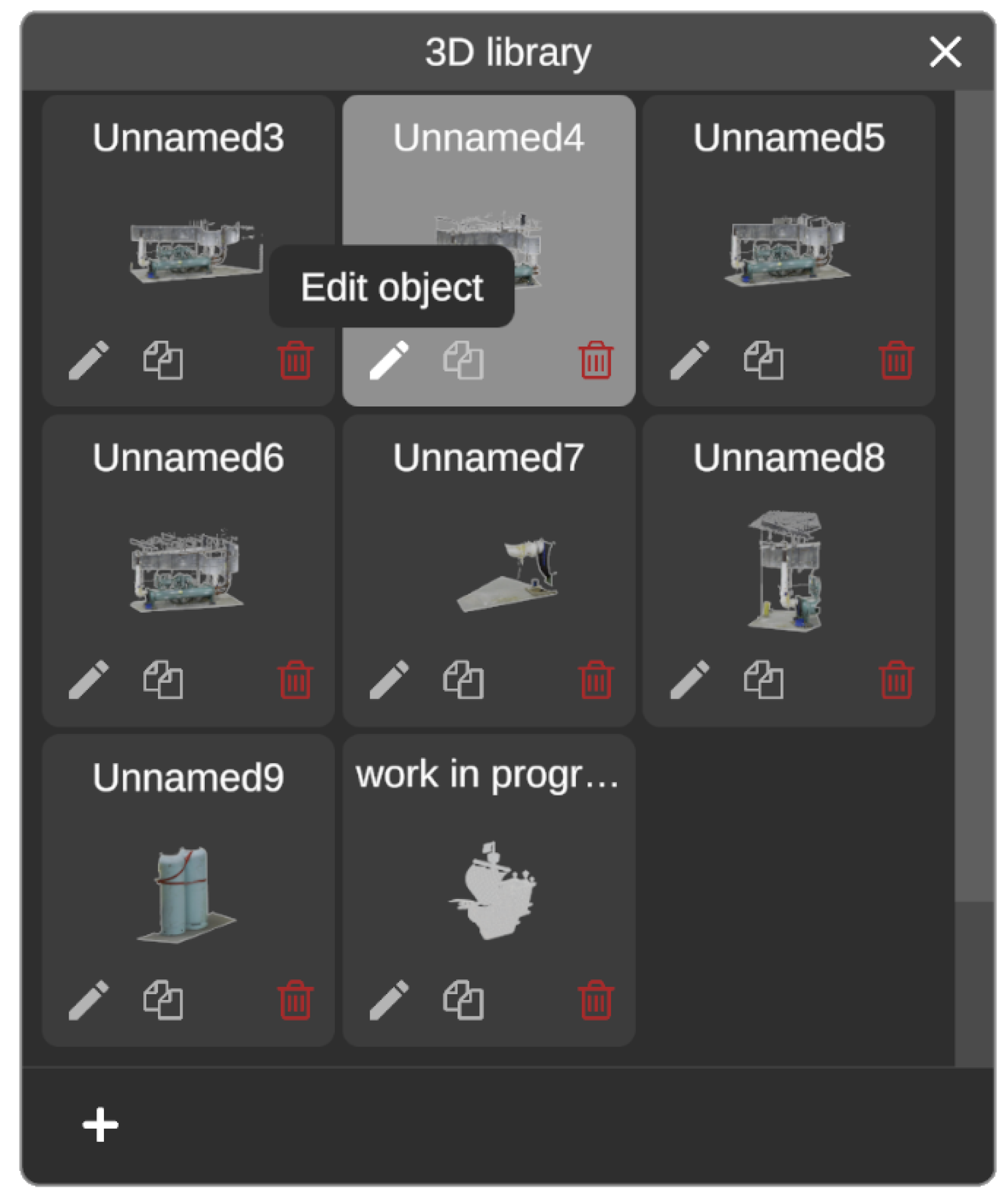
Una volta aggiunto l’oggetto alla libreria, puoi sempre cambiare le impostazioni di importazione usando il pulsante modifica in cima all’oggetto all’interno della libreria.
Scegliere un’origine
Sezione intitolata “Scegliere un’origine”L’impostazione Origine definisce dove si trova il punto di pivot dell’oggetto. Il pivot è:
-
il punto che segue il cursore mentre posizioni l’oggetto,
-
il punto che appoggia sulla superficie su cui fai clic,
-
il punto in cui compaiono le maniglie, ovvero il punto in cui afferri l’oggetto per spostarlo e ruotarlo.
Questa scelta influisce quindi su ogni posizionamento e ogni regolazione che effettui in seguito con l’asset.
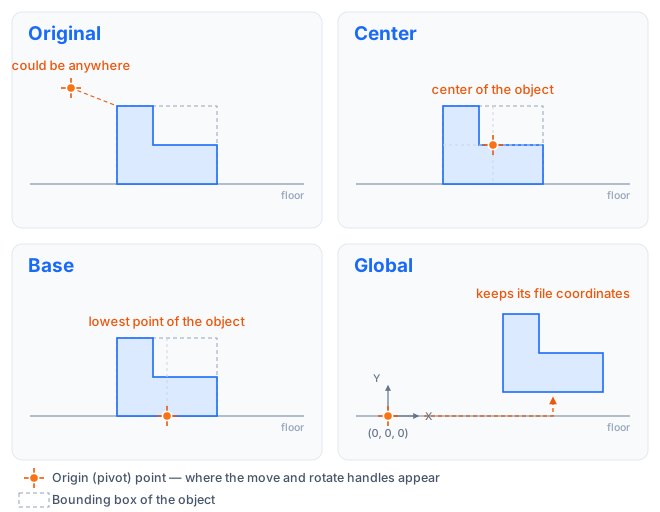
| Origine | Posizione del pivot | Da scegliere quando |
|---|---|---|
| Original | Nel pivot definito nel file di origine. A seconda di come è stato creato il modello, può trovarsi in qualsiasi punto, anche ben al di fuori della geometria, cosa frequente con le esportazioni CAD e BIM. | Il file di origine ha già un pivot che vuoi mantenere. |
| Center | Nel centro geometrico del riquadro di delimitazione dell’oggetto. | L’oggetto è sospeso o fluttua, oppure vuoi che ruoti attorno al suo centro. |
| Base | Nel punto più basso del riquadro di delimitazione dell’oggetto. | L’oggetto appoggia su una superficie: arredi, attrezzature, macchinari o qualsiasi cosa da impilare. |
| Global | Nell’origine dell’ambiente (0, 0, 0), così la geometria mantiene le coordinate X, Y e Z memorizzate nel file. | Il modello proviene da un progetto già allineato alla tua scansione e la sua posizione deve essere conservata esattamente. |
Posizionare e regolare l’oggetto nell’ambiente
Sezione intitolata “Posizionare e regolare l’oggetto nell’ambiente”Puoi posizionare qualsiasi oggetto dalla libreria facendo clic sulla sua icona di anteprima e poi posizionando l’oggetto nell’ambiente:
Posizionamento avanzato: cambiare il punto di pivot
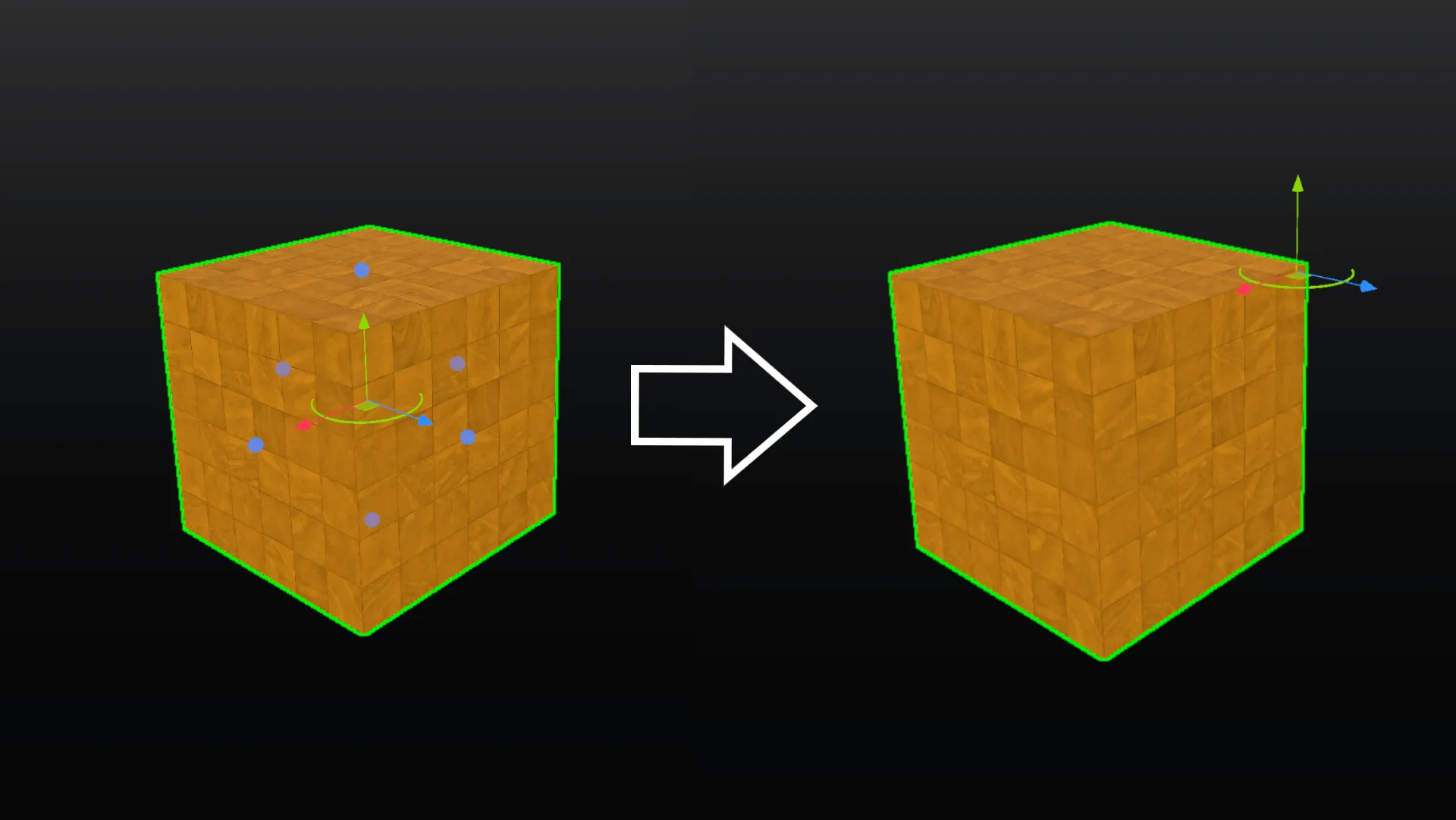
Sezione intitolata “Posizionamento avanzato: cambiare il punto di pivot”Questo strumento ti consente di cambiare temporaneamente il pivot di un oggetto, posizionandolo ovunque nella scena; ciò consente un movimento più preciso, soprattutto per gli asset di grandi dimensioni.
Per usare questa funzionalità:
-
Seleziona l’oggetto
-
Seleziona l’opzione cambia pivot dal menu contestuale usando il
clic destrodel mouse. Puoi quindi spostare il mouse nella posizione desiderata del pivot e fareclicsu di essa per impostarla come punto di pivot
Posizionamento avanzato: strumento Applica offset
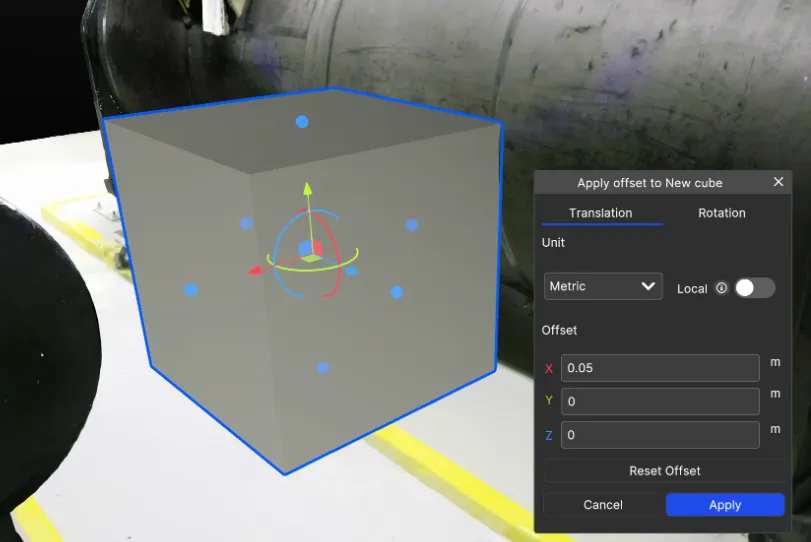
Sezione intitolata “Posizionamento avanzato: strumento Applica offset”Lo strumento Applica offset offre un controllo preciso sulla posizione e l’orientamento di un oggetto, consentendo regolazioni di traslazione e rotazione. Questo strumento è accessibile attraverso il menu contestuale facendo clic destro sull’oggetto.
-
Regolazioni della traslazione:
-
Vai alla scheda Traslazione.
-
Scegli l’unità di misura (ad esempio, metrica o imperiale).
-
Abilita o disabilita l’interruttore Locale per regolazioni sull’asse locale o globale.
- Questo serve a spostarsi lungo il sistema di coordinate locale dell’oggetto o quello globale (ambiente).
-
Inserisci i valori di offset desiderati nei campi X, Y e Z (ad esempio, 0,05 metri lungo l’asse X).
-
-
Regolazioni della rotazione:
-
Passa alla scheda Rotazione.
-
Inserisci gli angoli di rotazione desiderati per l’oggetto attorno ai suoi assi X, Y e Z.
-
-
Applica le modifiche:
-
Fai clic su Applica per salvare le modifiche e regolare la posizione o l’orientamento dell’oggetto.
-
Usa Reimposta offset per tornare allo stato originale se necessario.
-
Questo strumento è ideale per la messa a punto del posizionamento degli oggetti in ambienti complessi dove la precisione è essenziale.
Sovrascrittura del colore
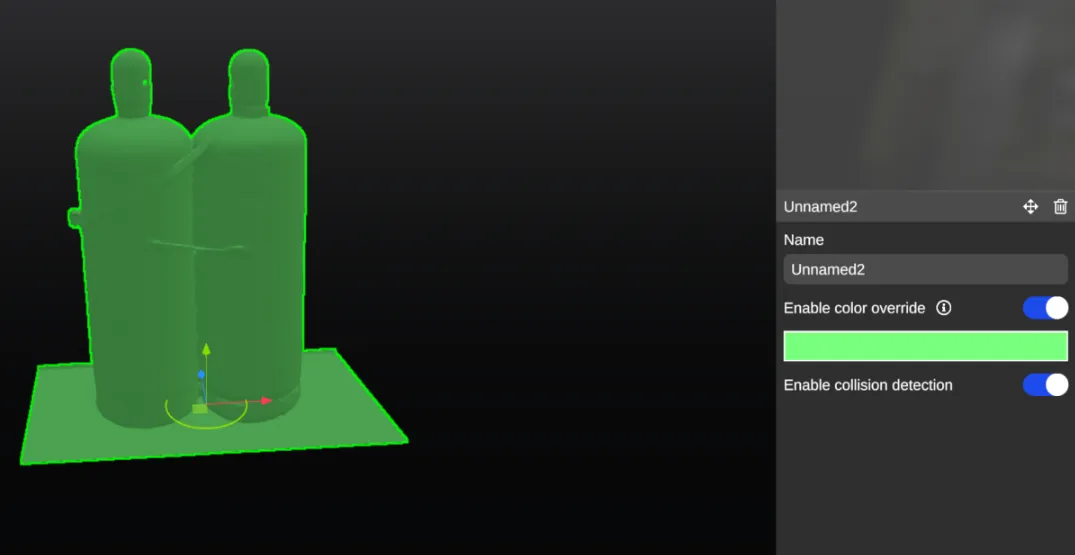
Sezione intitolata “Sovrascrittura del colore”Questa funzionalità ti consente di cambiare il colore di un oggetto con qualsiasi colore pieno.
Per usarla, posiziona e seleziona l’oggetto di destinazione nell’ambiente, quindi attiva l’opzione sovrascrittura del colore e seleziona il colore desiderato usando la finestra del selettore di colori che si apre facendo clic sulla barra dei colori che appare sotto l’interruttore.
Formati 3D supportati
Sezione intitolata “Formati 3D supportati”| Estensione | Tipo | Versioni supportate | Commento | Livello di dettaglio |
|---|---|---|---|---|
| FBX (Autodesk) | MESH | - | ASCII e BINARY sono supportati. Le animazioni e il PBR sono supportati | No |
| OBJ | MESH | - | - | No |
| glTF 1 & 2 | MESH | - | - | No |
| GLB | MESH | - | Le animazioni e il PBR sono supportati | No |
| STEP | CAD | AP203, AP214, AP242 | - | No |
| IGES, IGS | CAD | Fino a 5.3 | - | No |
| DAE (Collada) | MESH | - | - | No |
| STL | MESH | - | - | No |
| PLY | MESH | - | - | No |
| X3D | MESH | - | Le texture potrebbero non essere sempre supportate | No |
| 3DS | MESH | - | Le texture potrebbero non essere sempre supportate | No |
| IFC | CAD | 2x3, 2x4, 4 | Metadati supportati | Sì |
| JT | CAD | Da 6.4 a 10.10 | Metadati supportati | Sì |
| NWD, NWC | CAD | Dal 2016 al 2026 | Metadati supportati | Sì |
| RVT | CAD | Dal 2011 al 2026 | Metadati supportati | Sì |
| RVM | CAD | - | Metadati supportati | Sì |
Supporto PBR
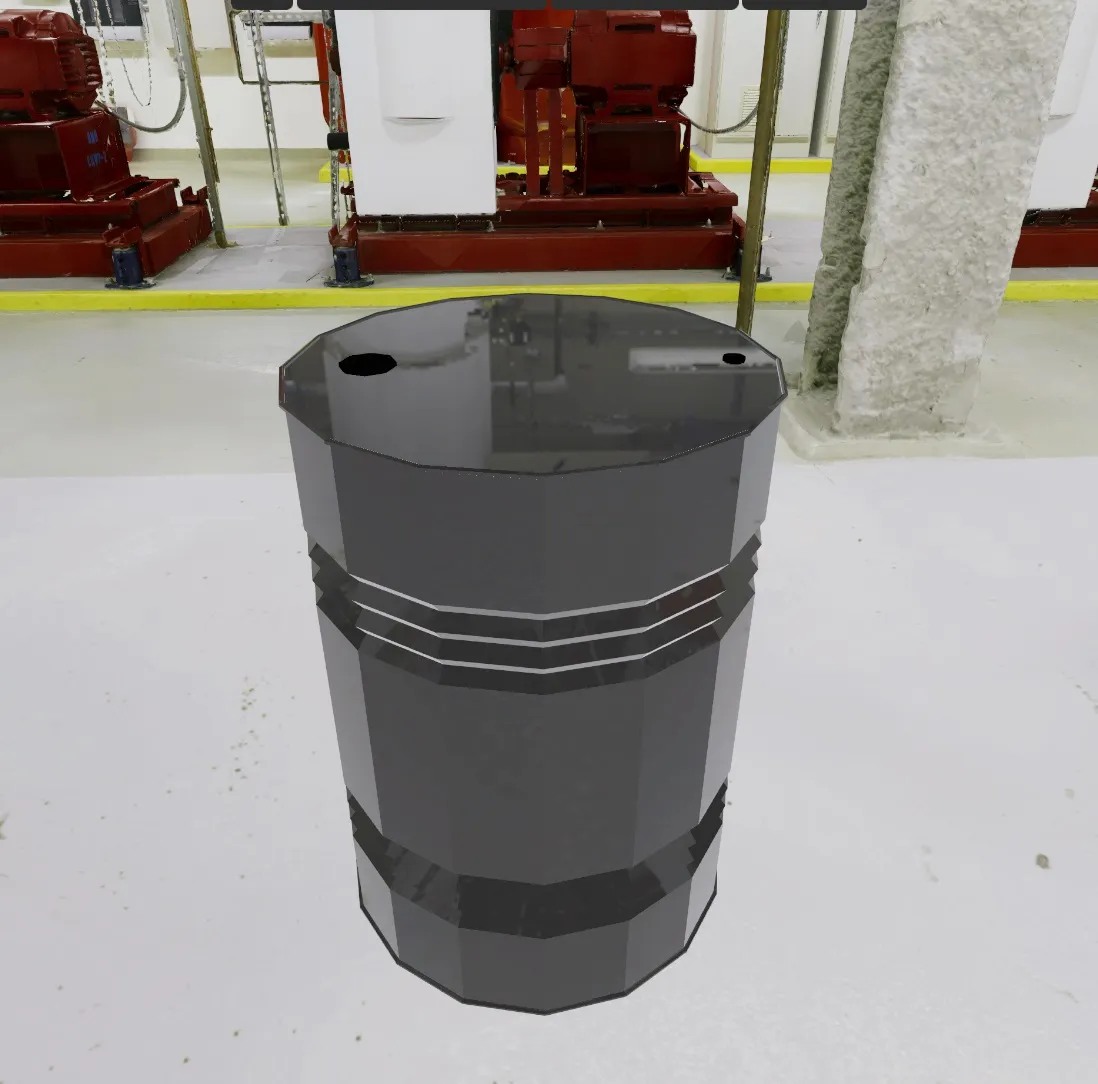
Sezione intitolata “Supporto PBR”L’importazione di modelli 3D PBR (physically based rendering) è pienamente supportata per i modelli sia del formato FBX che GLB. L’importazione di altri formati di modelli PBR potrebbe dare risultati contrastanti. Quando importi alcuni modelli PBR, pensa a usare alcuni effetti per ottenere il miglior aspetto visivo!
Supporto delle animazioni
Sezione intitolata “Supporto delle animazioni”Le animazioni sono pienamente supportate all’importazione sia per il formato FBX che GLB. Nota che usare troppe animazioni può influire sulle prestazioni.
Supporto dei metadati
Sezione intitolata “Supporto dei metadati”Quando importi un asset, potrebbe includere un file di metadati associato (fai riferimento all’elenco dei formati di file con “Metadati supportati”). Puoi visualizzare questi metadati e la parte corrispondente del modello usando l’ispettore di metadati.
Per accedere all’ispettore di metadati, segui questi passaggi:
-
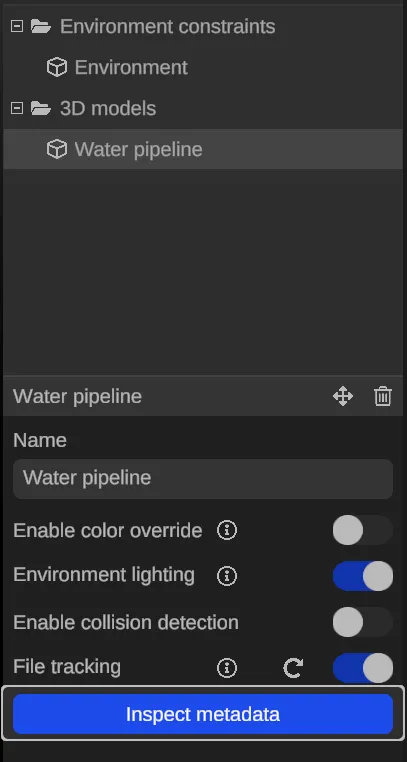
Seleziona l’asset che desideri ispezionare. Questa azione aprirà il pannello degli oggetti per quell’asset.
-
All’interno del pannello degli oggetti, individua il pulsante
Ispeziona metadatiin fondo. Se il pulsante mostra inizialmentecaricamento metadati, attendi che cambi colore. Se non vedi il pulsanteIspeziona metadati, indica che l’asset non ha metadati associati.
Ispezionare i metadati del modello
Sezione intitolata “Ispezionare i metadati del modello”Navigare nella gerarchia
Sezione intitolata “Navigare nella gerarchia”La finestra dello strumento fornisce una gerarchia strutturata degli oggetti presenti nei file di metadati. Questa gerarchia ti aiuta a capire come sono organizzati i metadati e come sono collegati alle varie parti del tuo modello.
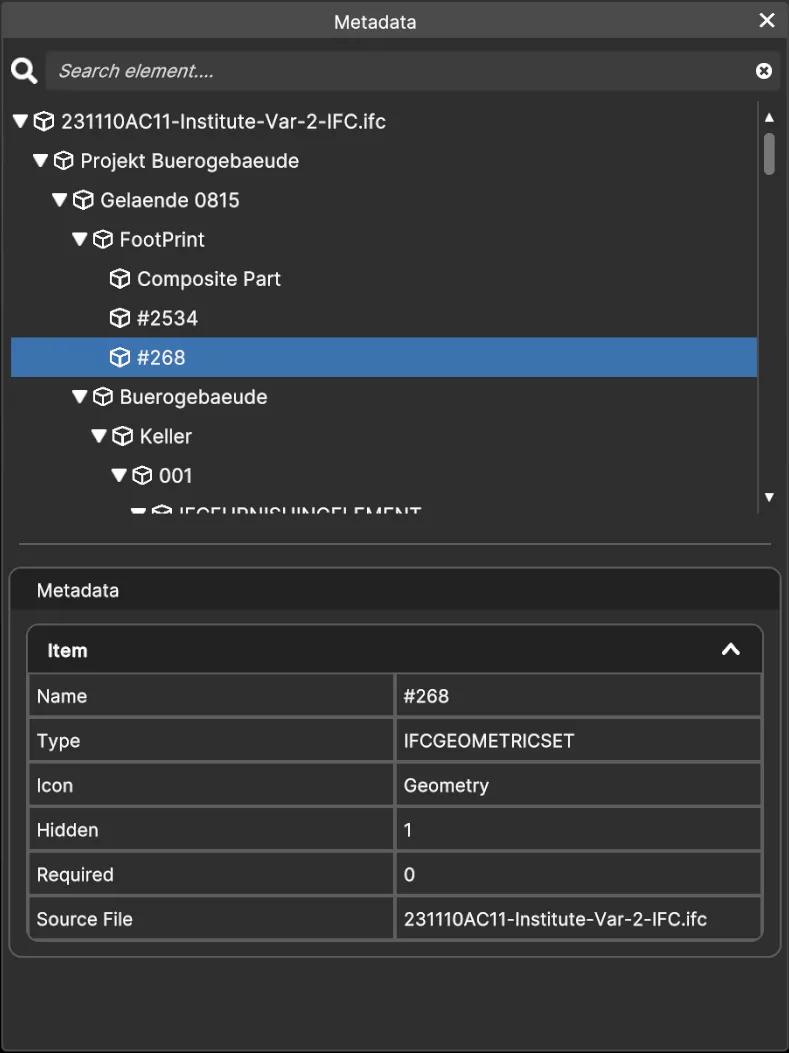
Visualizzare i metadati per una parte selezionata
Sezione intitolata “Visualizzare i metadati per una parte selezionata”Per ispezionare i metadati di una parte specifica del modello, hai due opzioni:
-
Passa il cursore sulla mesh: passa semplicemente il cursore sulla parte desiderata nella rappresentazione mesh 3D del tuo modello. Lo strumento evidenzierà e mostrerà automaticamente i metadati associati a quella particolare parte.
-
Seleziona nella vista gerarchia: in alternativa, puoi cercare e selezionare direttamente la parte dalla vista gerarchia. La parte corrispondente verrà evidenziata nel modello se è associata a una mesh.
Sincronizzazione dei modelli 3D (tracciamento file)
Sezione intitolata “Sincronizzazione dei modelli 3D (tracciamento file)”L’applicazione RealityPlan ti consente di iterare senza soluzione di continuità attraverso i tuoi progetti, notificandoti le modifiche esterne ai file e consentendoti di aggiornare gli asset associati all’interno dell’applicazione.
Abilitare il tracciamento file
Sezione intitolata “Abilitare il tracciamento file”Per ricevere notifiche sulle modifiche esterne apportate al file di origine di un asset, devi attivare il tracciamento file per quell’asset specifico. Questo può essere fatto nel momento in cui l’asset viene importato tramite l’editor delle impostazioni dell’asset della libreria attivando l’interruttore “Tracciamento file”. Abilitare questa opzione garantisce che tutte le istanze di questo asset posizionate nel tuo progetto avranno il tracciamento file abilitato.
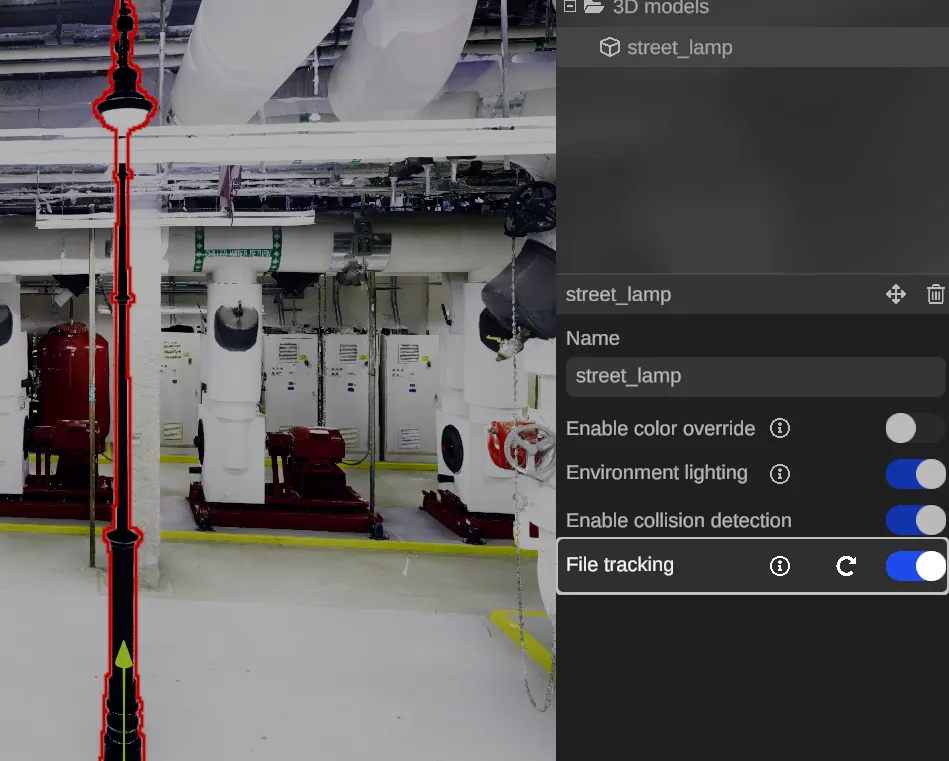
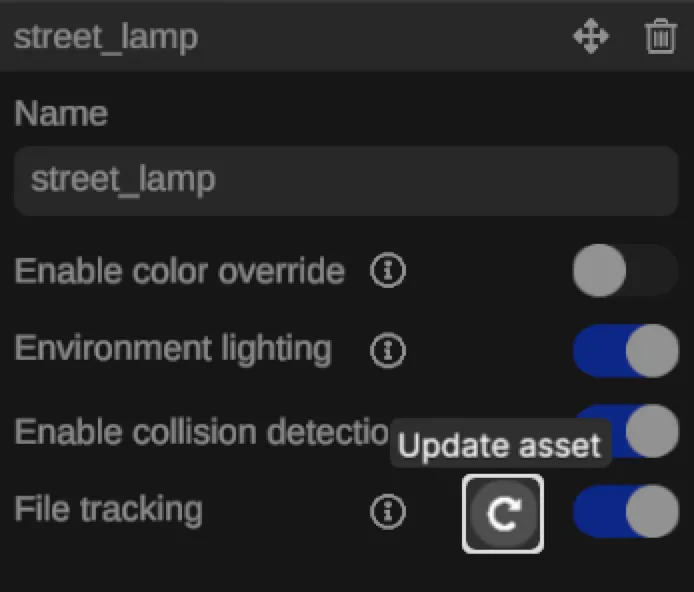
In alternativa, puoi abilitare selettivamente il tracciamento file per singole istanze di un asset selezionando l’asset e attivando l’interruttore di tracciamento file nel pannello laterale.
Controllare gli aggiornamenti
Sezione intitolata “Controllare gli aggiornamenti”L’applicazione controllerà automaticamente gli aggiornamenti ogni volta che viene caricato un layout, dopodiché ti verrà mostrato un popup che ti chiederà di rivedere le modifiche.
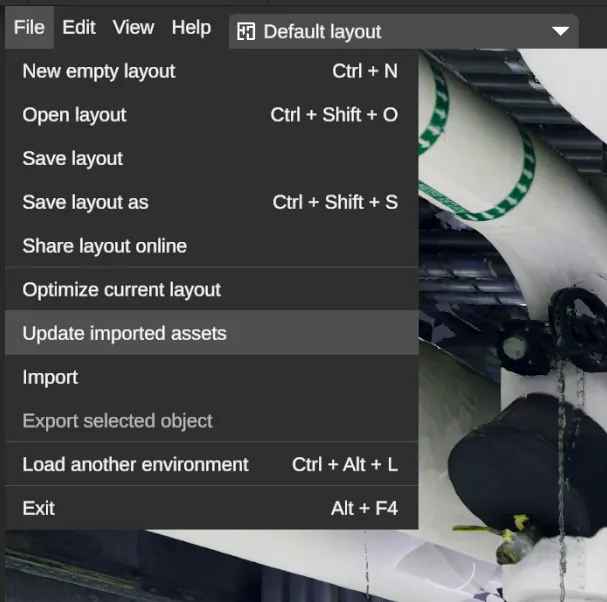
Se preferisci controllare manualmente gli aggiornamenti, puoi andare al menu a discesa dei file e selezionare l’opzione Controlla aggiornamenti.
Aggiornare i tuoi asset
Sezione intitolata “Aggiornare i tuoi asset”Dopo aver aperto la finestra del gestore di sincronizzazione dei file, manualmente o accettando la richiesta, puoi rivedere gli asset che verranno aggiornati. Facendo clic sul nome di un asset nella finestra lo selezionerai. Per gli asset della libreria, si aprirà la finestra dell’editor delle impostazioni dell’asset, consentendoti di rivedere l’asset in questione. Questo ti consente di aggiornare i singoli asset o di disabilitare il tracciamento file per essi se non desideri più tracciare i loro file di origine.
In alternativa, puoi aggiornare individualmente un asset nella scena facendo clic sul pulsante di aggiornamento nel suo pannello laterale.
Informazioni sulla libreria
Sezione intitolata “Informazioni sulla libreria”Quando un oggetto della libreria viene posizionato nell’ambiente, viene fatta una copia di questo oggetto. Ciò significa che eliminare o modificare le proprietà di un oggetto della libreria non influirà sugli oggetti di questo modello che hai già posizionato.