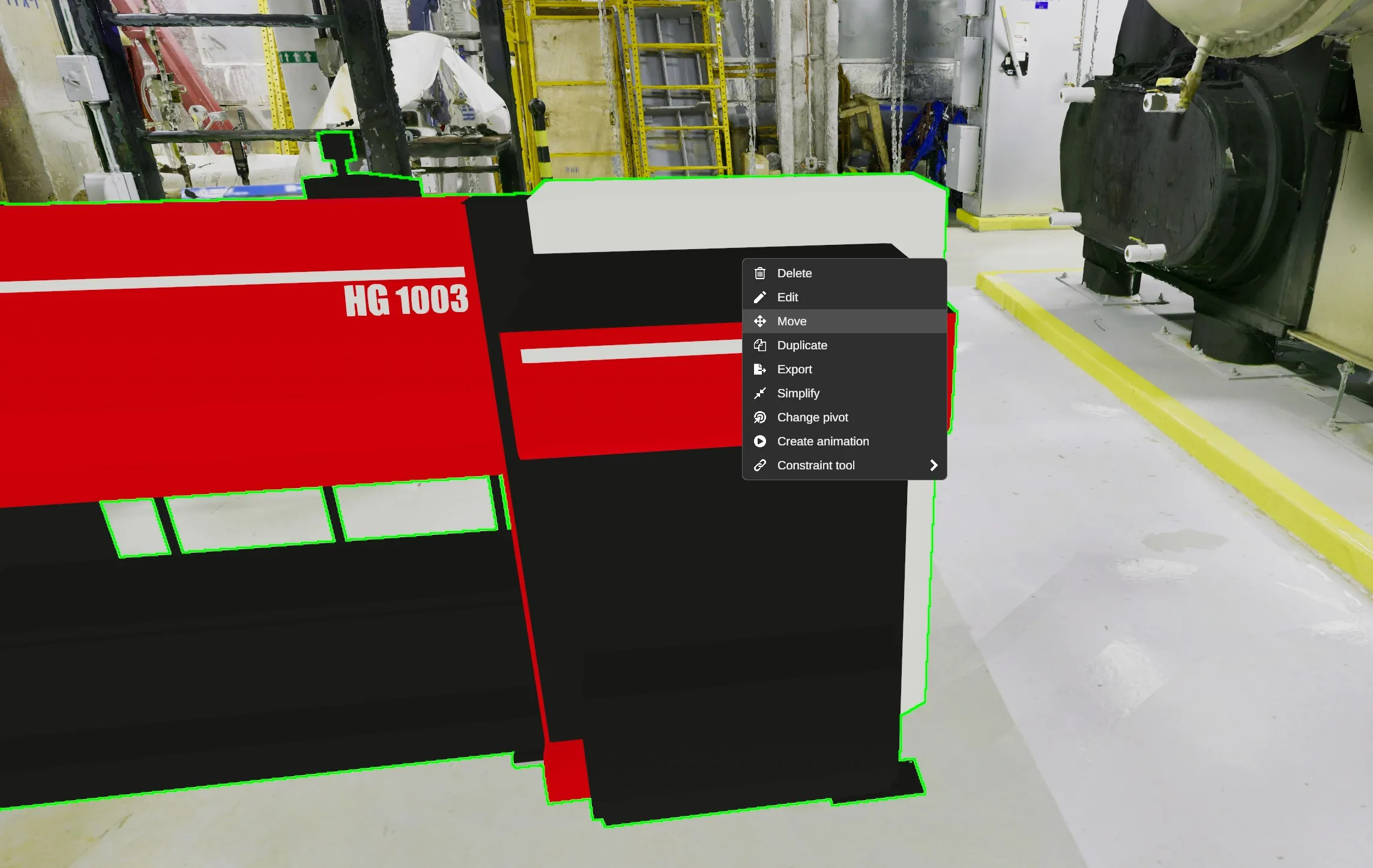
Gestione degli oggetti
Gli strumenti di RealityPlan ti consentono di posizionare diversi oggetti per migliorare il tuo ambiente e riorganizzare la tua realtà (come annotazioni o modelli 3D). Ecco alcuni suggerimenti rapidi per facilitare la manipolazione di questi oggetti.
Il pannello degli oggetti
Sezione intitolata “Il pannello degli oggetti”Il pannello degli oggetti ti consente di visualizzare e modificare facilmente il tuo layout. Tutti gli oggetti che hai posizionato si trovano nel pannello. Puoi aprirlo/chiuderlo in qualsiasi momento facendo clic sul pulsante a freccia nell’angolo in alto a sinistra del pannello.
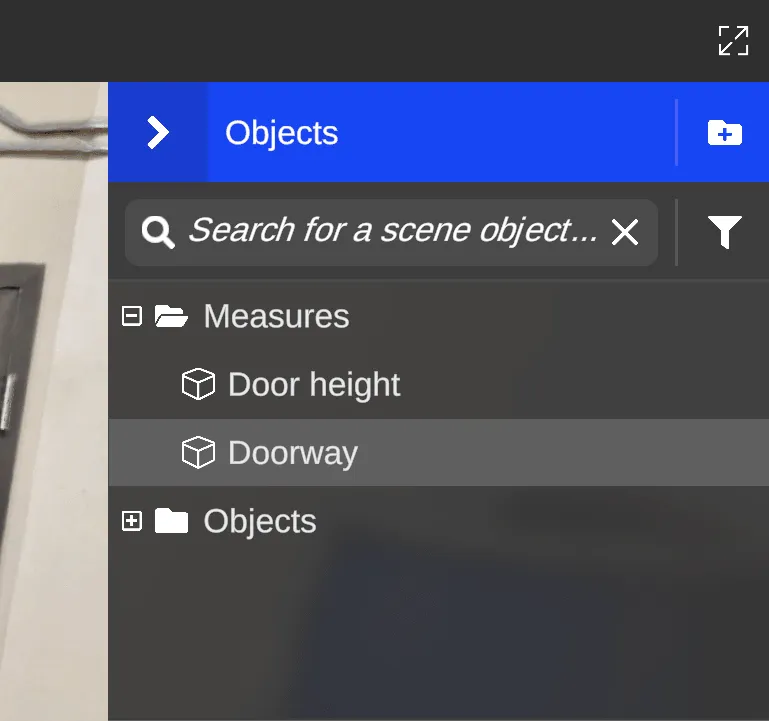
Visualizzazione e modifica degli oggetti
Sezione intitolata “Visualizzazione e modifica degli oggetti”A destra di ogni oggetto si trovano tre pulsanti:
| Azioni | Descrizione |
|---|---|
 Teletrasporto Teletrasporto | Il pulsante di teletrasporto ti teletrasporta direttamente all’oggetto |
 / / Blocca/sblocca Blocca/sblocca | Ti consente di bloccare/sbloccare un oggetto in modo che non possa essere selezionato (tranne dal pannello degli oggetti) finché non lo sblocchi |
 Visibilità Visibilità | Il pulsante a forma di occhio attiva o disattiva la visibilità dell’oggetto |
Quando selezioni un oggetto dal pannello, il suo pannello informativo si apre sulla scheda delle impostazioni. Ti consente di regolare le impostazioni dell’oggetto ed eseguire operazioni comuni come spostare o eliminare l’oggetto.
Scheda Proprietà
Sezione intitolata “Scheda Proprietà”All’interno del pannello informativo degli asset 3D troverai una scheda aggiuntiva denominata Proprietà. Questa scheda ti consente di aggiungere e modificare le proprietà dei tuoi asset, migliorando la tua capacità di gestire efficacemente il tuo spazio.
Cartelle
Sezione intitolata “Cartelle”Le cartelle ti consentono di categorizzare gli oggetti del tuo layout con un semplice trascinamento. Puoi creare cartelle usando il pulsante  . Puoi anche rinominare una cartella usando il menu contestuale (clic destro) o il pannello delle proprietà.
-
Premendo il pulsante di evidenziazione della cartella verranno evidenziati gli oggetti contenuti al suo interno
-
Premendo il pulsante di visibilità della cartella verrà attivata o disattivata la visibilità di tutti gli elementi al suo interno
Ricerca
Sezione intitolata “Ricerca”Se il tuo layout diventa complesso e contiene diversi oggetti, la barra di ricerca e il sistema di filtri ti aiuteranno a trovare rapidamente ciò che cerchi.
Inoltre, l’uso della scorciatoia Ctrl+F aprirà automaticamente il pannello degli oggetti e si concentrerà sulla barra di ricerca.
Selezione multipla
Sezione intitolata “Selezione multipla”Puoi spostare simultaneamente un gruppo di oggetti tenendo premuto Shift mentre premi il clic sinistro del mouse sugli oggetti desiderati. Se sono selezionati almeno due oggetti, apparirà una maniglia che ti permetterà di traslare/ruotare il gruppo di oggetti.
Copia/Incolla
Sezione intitolata “Copia/Incolla”Per duplicare un oggetto o un gruppo di oggetti:
-
Seleziona un oggetto o un gruppo di oggetti usando la selezione multipla sopra descritta
-
Premi
Ctrl + Csulla tastiera per copiare la selezione. -
Sposta il mouse nella posizione desiderata per l’incolla
-
Premi
Ctrl + Vper incollare la selezione -
Puoi anche usare
Ctrl + Xper tagliare la selezione
Menu contestuale
Sezione intitolata “Menu contestuale”Il clic destro su oggetti ed elementi posizionati nel tuo spazio visualizza un menu contestuale, che ti consente di raggiungere le tue azioni principali in modo più efficiente. Se l’oggetto fa parte della scena, deve essere selezionato prima di usare il clic destro, per aprire il menu contestuale.