
Modalità Bozza
La Modalità Bozza ti consente di apportare modifiche al tuo Twin senza influire sugli altri utenti. Puoi creare, modificare ed eliminare RealityAsset e metadati in una bozza isolata, quindi rivedere e pubblicare tutte le modifiche in una volta quando sei pronto.
Perché usare la Modalità Bozza
Sezione intitolata “Perché usare la Modalità Bozza”Quando devono avvenire più modifiche insieme, come riorganizzare gli asset, aggiornare i metadati di molti elementi o ripulire record obsoleti, la Modalità Bozza ti consente di lavorare liberamente senza disturbare il Twin live che gli altri stanno visualizzando. Le modifiche diventano visibili agli altri utenti solo dopo che le pubblichi esplicitamente.
Entrare nella Modalità Bozza
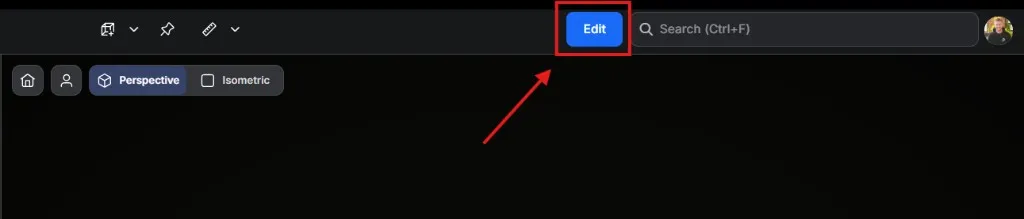
Sezione intitolata “Entrare nella Modalità Bozza”Per entrare nella Modalità Bozza, fai clic sul pulsante Modifica nell’area in alto a destra della barra degli strumenti del Twin Workspace.
Una volta attivata, due indicatori visivi confermano che sei in Modalità Bozza:
-
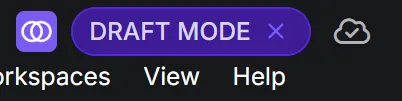
Un badge viola MODALITÀ BOZZA appare nella barra dell’intestazione.
-
Un banner viola che riporta “Sei attualmente in modalità bozza” appare sotto la barra degli strumenti, insieme ai pulsanti Rivedi e pubblica ed Esci dalla bozza.

Cosa puoi fare in una bozza
Sezione intitolata “Cosa puoi fare in una bozza”Mentre sei in Modalità Bozza, puoi:
- Creare nuovi RealityAsset e Points of Interest
- Modificare RealityAsset esistenti (geometria, proprietà)
- Eliminare RealityAsset e Points of Interest
- Modificare i metadati di qualsiasi entità
Tutte le modifiche vengono tracciate e isolate nella tua bozza. Gli altri utenti continuano a vedere la versione live del Twin.
Rivedere e pubblicare
Sezione intitolata “Rivedere e pubblicare”Quando sei pronto ad applicare le tue modifiche, fai clic su Rivedi e pubblica nella barra degli strumenti. Si apre una finestra di dialogo che mostra tutte le modifiche in sospeso:
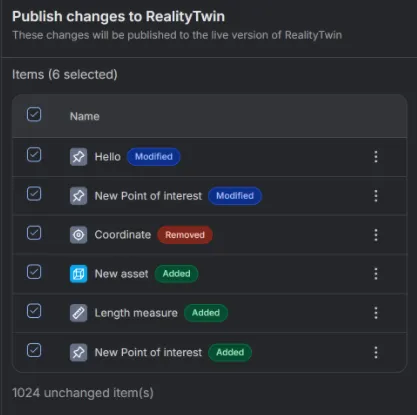
Ogni elemento modificato è elencato con un badge di stato:
- Aggiunto (verde) — elementi appena creati
- Modificato (blu) — elementi esistenti che sono stati modificati
- Rimosso (rosso) — elementi eliminati nella bozza
Puoi selezionare o deselezionare i singoli elementi usando le caselle di controllo e usare il menu overflow su ciascun elemento per opzioni aggiuntive. Il fondo della finestra di dialogo mostra il conteggio degli elementi non modificati come riferimento.
Una volta confermato, le modifiche selezionate vengono pubblicate sul Twin live e diventano visibili a tutti gli utenti.
Uscire dalla Modalità Bozza
Sezione intitolata “Uscire dalla Modalità Bozza”Fai clic sul menu a discesa Esci dalla bozza nella barra degli strumenti per vedere le tue opzioni:
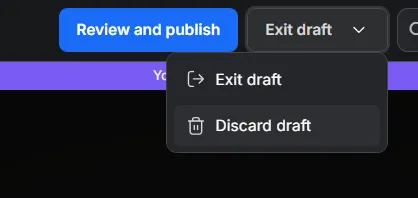
- Esci dalla bozza — Lascia la Modalità Bozza ma mantieni le tue modifiche. Puoi tornare più tardi per continuare a modificare o pubblicare.
- Scarta la bozza — Elimina permanentemente tutte le modifiche della bozza e torna al Twin live.
Permessi
Sezione intitolata “Permessi”La Modalità Bozza richiede permessi specifici all’interno del contesto RealityTwin:
- Creare / Modificare / Cancellare / Eliminare una bozza — Consente all’utente di entrare nella Modalità Bozza e apportare modifiche.
- Pubblicare una bozza — Consente all’utente di pubblicare le modifiche della bozza sul Twin live.
Contatta l’amministratore della tua organizzazione per assicurarti che vengano assegnati i ruoli appropriati.