Animazioni degli oggetti
Lo strumento di animazione degli oggetti ti consente di animare liberamente gli oggetti 3D nell’ambiente, permettendoti di assegnare percorsi che gli oggetti seguiranno.
Creare un percorso
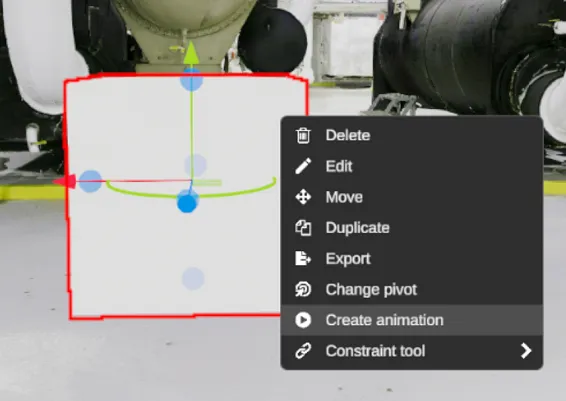
Sezione intitolata “Creare un percorso”Per animare un oggetto lungo un percorso, inizia selezionando l’oggetto che vuoi animare. Poi, fai clic destro sull’oggetto per aprire il suo menu contestuale e fai clic sull’opzione Crea animazione per creare il percorso di animazione dell’oggetto.
Per aggiungere nuovi waypoint, puoi fare clic sull’ambiente o premere la barra spaziatrice. (Nota che questa scorciatoia non funzionerà in modalità esplorazione.)
Modificare un’animazione
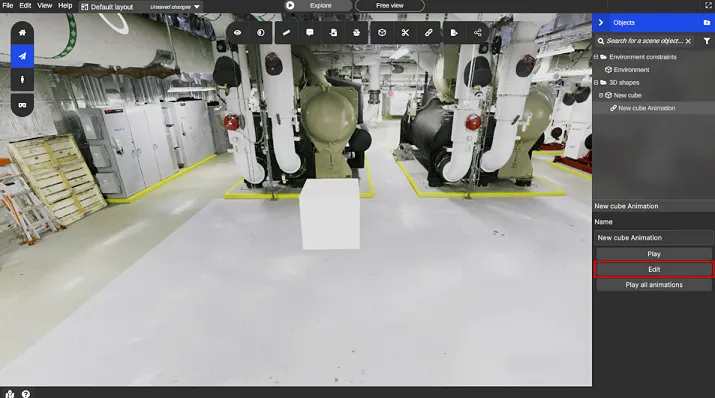
Sezione intitolata “Modificare un’animazione”Per modificare un’animazione, devi prima aprire la finestra dell’animazione. La finestra dovrebbe aprirsi automaticamente quando crei una nuova animazione. In alternativa, puoi aprirla manualmente facendo clic sull’animazione desiderata nella barra laterale e poi selezionando il pulsante Modifica che appare dopo aver effettuato la selezione.
Aggiungere un nuovo waypoint
Sezione intitolata “Aggiungere un nuovo waypoint”Puoi aggiungere nuovi waypoint a un percorso facendo clic sul pulsante di modifica del percorso, che aggiunge nuovi waypoint alla fine del percorso, oppure facendo doppio clic su un segmento esistente per inserire un waypoint.
Modificare un waypoint
Sezione intitolata “Modificare un waypoint”Puoi selezionare un waypoint facendo clic su di esso all’interno della finestra dei waypoint o facendo clic su di esso all’interno della scena. Una volta selezionato, puoi spostare e ruotare il waypoint come desideri.
Modificare le impostazioni dell’animazione
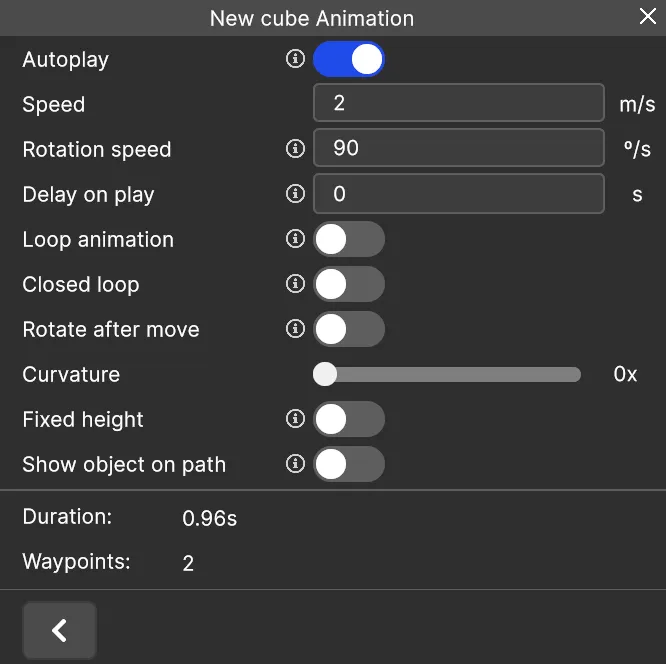
Sezione intitolata “Modificare le impostazioni dell’animazione”Per modificare le impostazioni che determinano come si comporterà l’animazione complessiva, puoi fare clic sul pulsante delle impostazioni. Queste modifiche possono essere apportate mentre l’animazione è in esecuzione, consentendoti di vedere gli effetti in tempo reale.
Modificare le impostazioni di un segmento
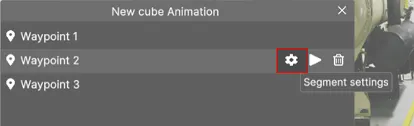
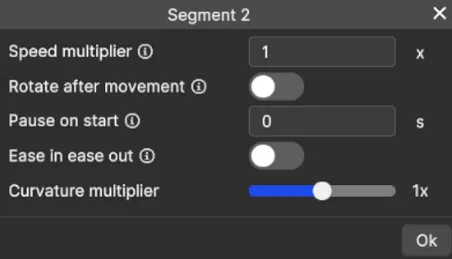
Sezione intitolata “Modificare le impostazioni di un segmento”Puoi anche modificare i singoli segmenti del percorso in modo che si comportino diversamente dal resto. Ad esempio, puoi mettere in pausa o accelerare segmenti specifici per creare variazione nell’animazione.
Riprodurre un’animazione
Sezione intitolata “Riprodurre un’animazione”Le animazioni verranno riprodotte automaticamente quando apri il tuo layout se hanno l’opzione Riproduzione automatica abilitata (L’opzione è abilitata per impostazione predefinita).
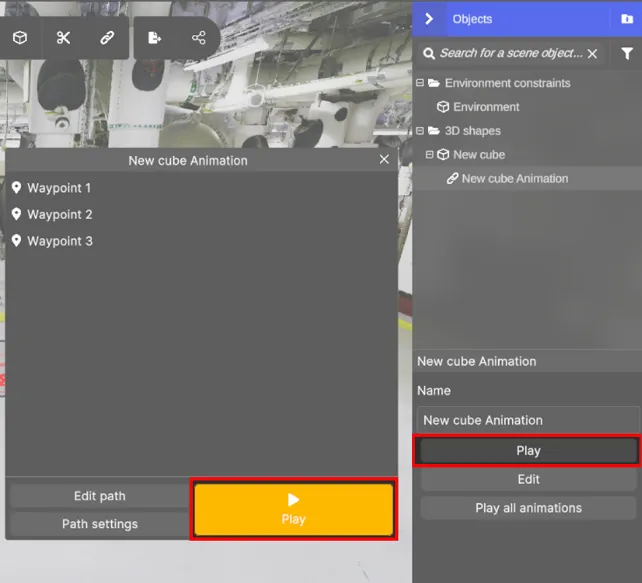
Per riprodurre o mettere in pausa un’animazione manualmente, puoi fare clic sul pulsante di riproduzione/pausa nel menu a destra o nella finestra dell’animazione. Inoltre, puoi usare il pulsante Riproduci tutte le animazioni per riavviare tutte le animazioni attive. Se vuoi riprodurre un’animazione solo da un segmento specifico, puoi fare clic sul pulsante di riproduzione mostrato a destra del waypoint nella finestra dell’animazione per una maggiore facilità d’uso.