Come usare il plugin Revit
Abilita e sfrutta RealityConnect for Revit per sincronizzare gli ambienti, regolare la qualità, gestire gli asset e migliorare il tuo progetto Revit con un’integrazione Prevu3D senza soluzione di continuità.
Abilita la connessione tra Prevu3D e Revit
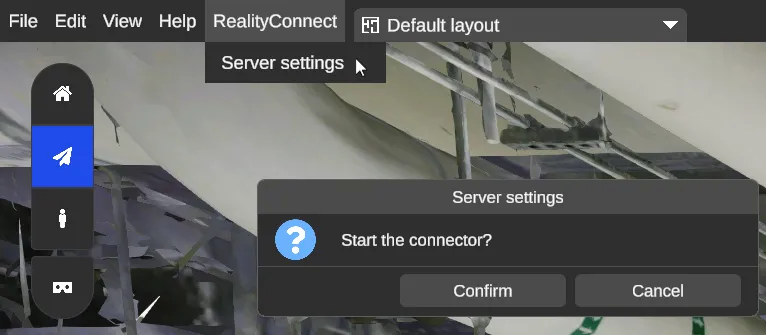
Sezione intitolata “Abilita la connessione tra Prevu3D e Revit”Dalla barra superiore, vai su RealityConnect -> Server Settings e Start la connessione.
Funzionalità
Sezione intitolata “Funzionalità”Funzioni di RealityConnect
Sezione intitolata “Funzioni di RealityConnect”Sync scan
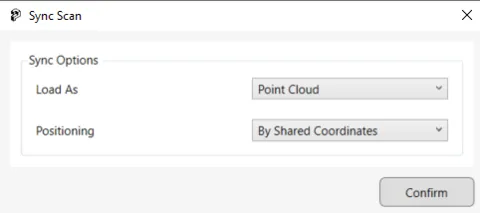
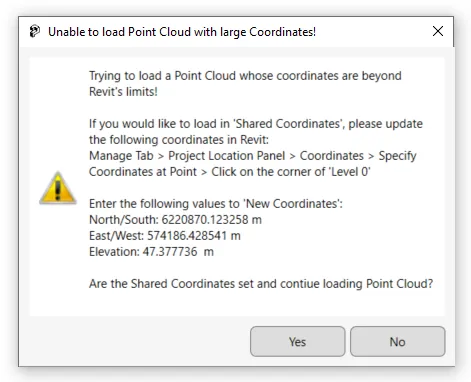
Sezione intitolata “Sync scan”Questa funzione ti permette di portare l’intero ambiente in Revit come nuvola di punti o come mesh. Questo importerà l’ambiente con il livello di qualità più basso e lo posizionerà usando le shared coordinates. Da lì potrai sfruttare la funzione Clip scan.
Clip scan
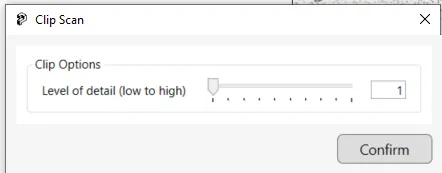
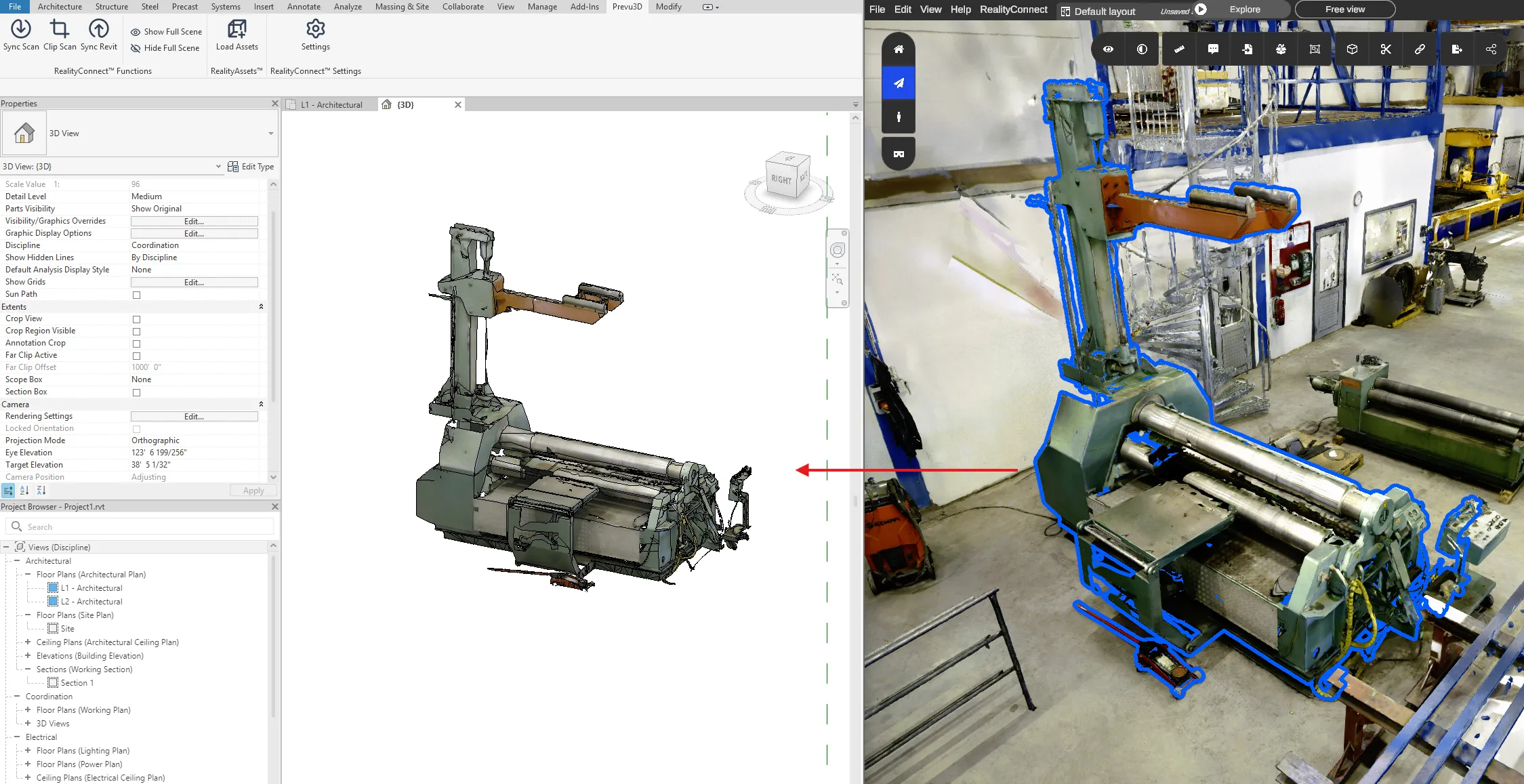
Sezione intitolata “Clip scan”Il clip scan ti permette di caricare un’area specifica a un livello di qualità diverso. Devi usare lo strumento Section box da una vista 3D di Revit per definire l’area desiderata. Usa la funzione Clip scan per migliorare la qualità in un’area specifica senza compromettere le prestazioni.
Il livello di qualità selezionato influirà sul tempo di caricamento. C’è anche un limite di dimensione: verrà mostrato un avviso se superi i limiti.
Sync Revit
Sezione intitolata “Sync Revit”Questa funzione ti permette di importare il tuo progetto Revit in Prevu3D RealityPlan. Questo riduce la quantità di operazioni basate su file tipicamente richieste.
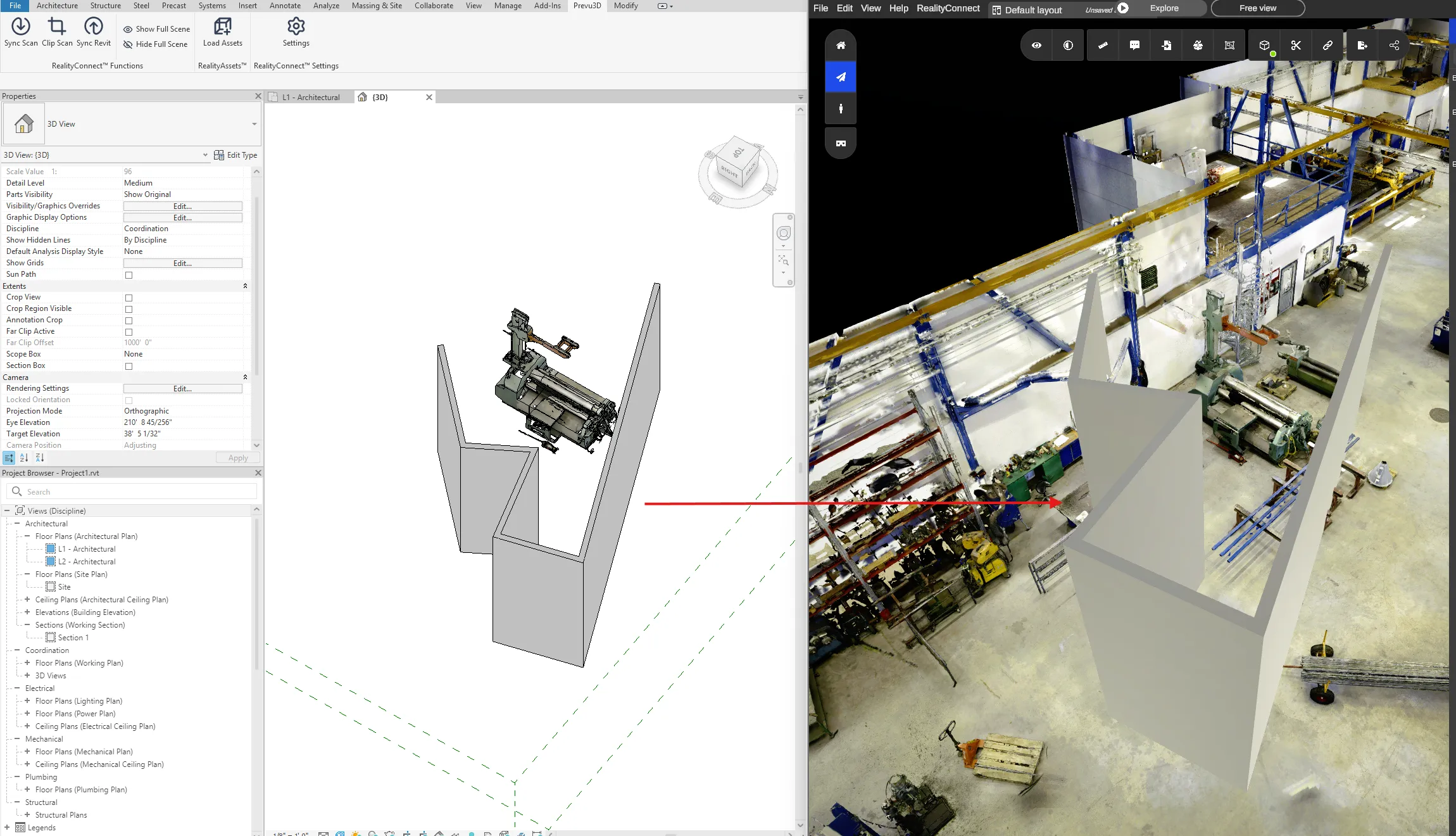
Una volta completata la sincronizzazione, puoi andare su RealityPlan e continuare il processo di importazione. Consigliamo di usare il posizionamento Global.
Show/Hide Full Scene
Sezione intitolata “Show/Hide Full Scene”Ti permette di cambiare lo stato di visibilità delle scansioni sincronizzate. È molto utile nascondere la scansione sincronizzata se hai ritagliato un’area specifica a una risoluzione migliore. Può essere utile mostrarla di nuovo se vuoi ritagliare un’altra area.
RealityAssets
Sezione intitolata “RealityAssets”Load Assets
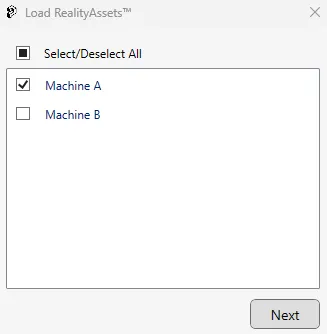
Sezione intitolata “Load Assets”Questa funzione ti permette di portare i RealityAsset definiti da RealityPlan nel tuo progetto Revit.
Esplora e scegli il RealityAsset desiderato.
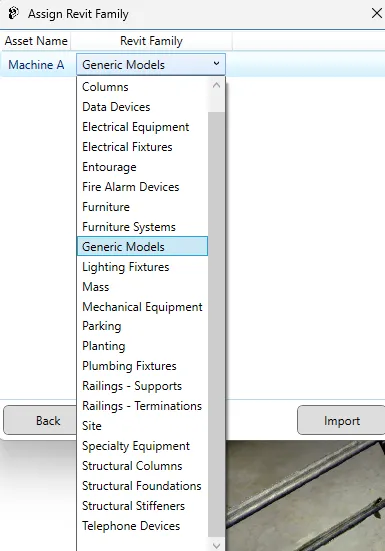
Assegna il RealityAsset alla Family Revit desiderata
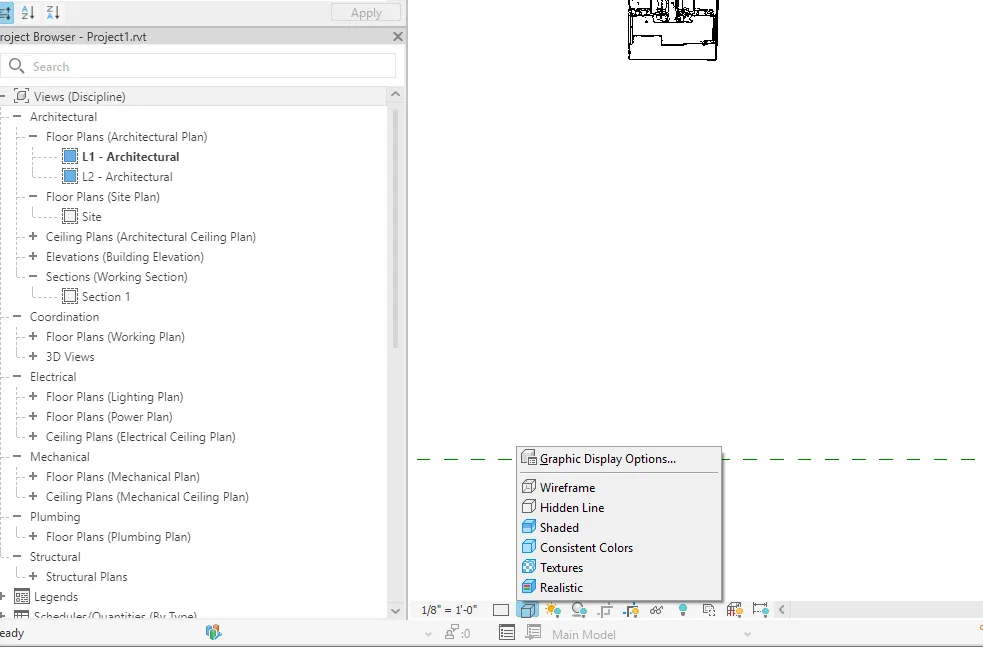
Puoi abilitare la texture della mesh usando l’opzione Graphic display qui sotto:
Impostazioni di RealityConnect
Sezione intitolata “Impostazioni di RealityConnect”Settings
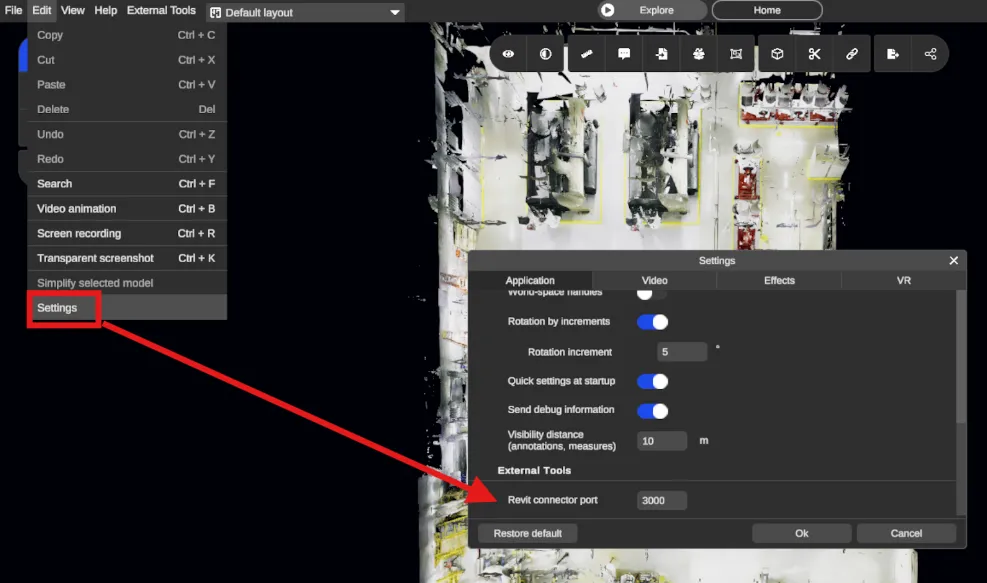
Sezione intitolata “Settings”Ti permette di cambiare il numero di porta dell’applicazione. Consigliamo di mantenere il valore predefinito (3000). Altrimenti dovresti cambiare il valore anche su RealityPlan. Vedi lo screenshot qui sotto: