如何使用 Revit 插件
启用并利用 RealityConnect for Revit 来同步环境、调整质量、管理资产,并通过无缝的 Prevu3D 集成增强你的 Revit 项目。
启用 Prevu3D 与 Revit 之间的连接
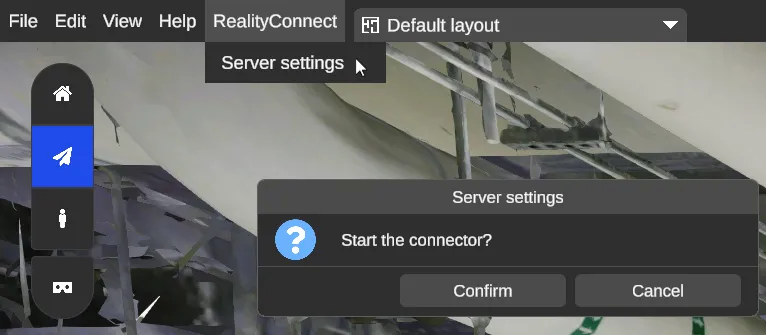
Section titled “启用 Prevu3D 与 Revit 之间的连接”从顶部栏,前往 RealityConnect -> Server Settings 并 Start 连接。
RealityConnect 功能
Section titled “RealityConnect 功能”Sync scan
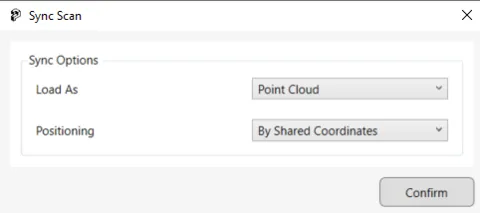
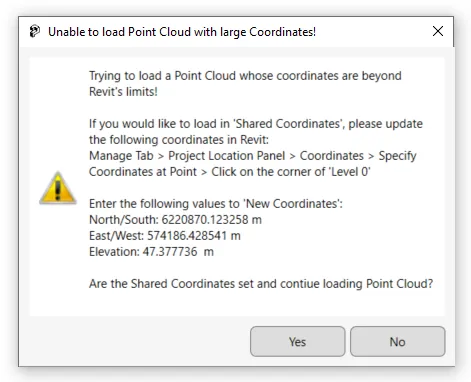
Section titled “Sync scan”此功能允许你将完整环境作为点云或网格引入 Revit。这将以最低质量层级导入环境,并使用共享坐标放置它。从那里你将能够利用 Clip scan 功能。
Clip scan
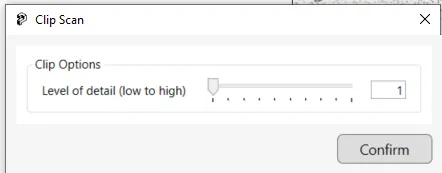
Section titled “Clip scan”Clip scan 允许你以不同的质量层级加载特定区域。你必须使用 Revit 3D 视图中的 Section box 工具来定义所需区域。使用 Clip scan 功能可以在不影响性能的情况下提升某些特定区域的质量。
所选的质量层级将影响加载时间。还有一些大小限制,如果你超出限制,将会收到警告。
Sync Revit
Section titled “Sync Revit”此功能允许你将 Revit 项目导入 Prevu3D RealityPlan。这减少了通常所需的基于文件的操作量。
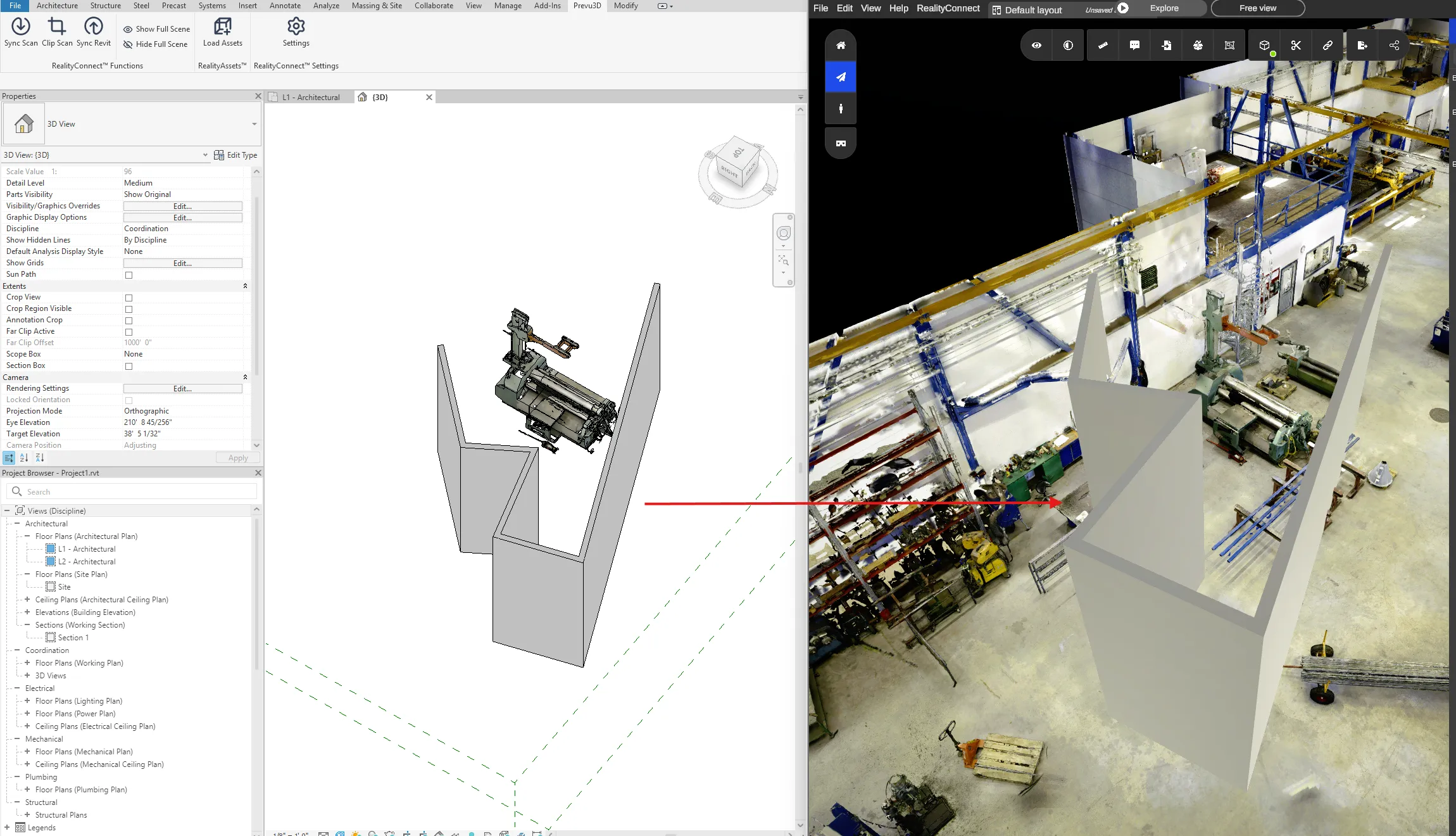
同步完成后,你可以前往 RealityPlan 并继续导入流程。我们建议使用全局定位。
Show/Hide Full Scene
Section titled “Show/Hide Full Scene”允许你更改同步扫描的可见性状态。如果你以更高分辨率裁剪了特定区域,隐藏同步扫描会非常有用。如果你想裁剪另一个区域,将其重新显示出来也很有帮助。
RealityAssets
Section titled “RealityAssets”Load Assets
Section titled “Load Assets”此功能允许你将从 RealityPlan 定义的 RealityAsset引入你的 Revit 项目。
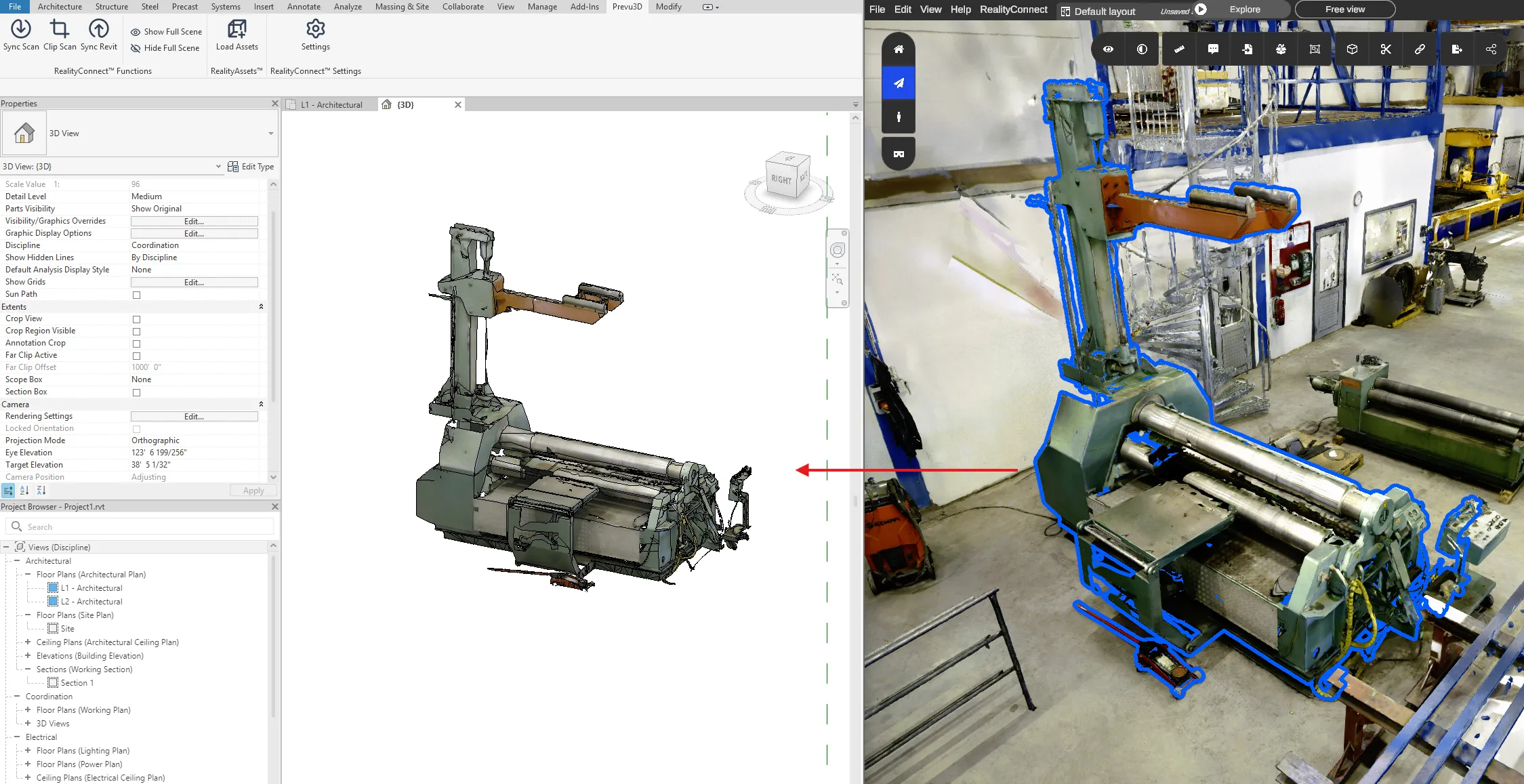
浏览并选择所需的 RealityAsset。
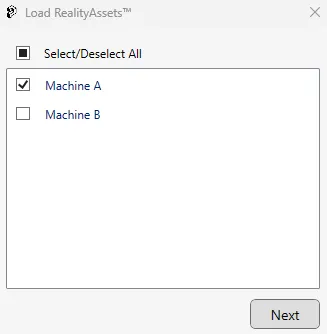
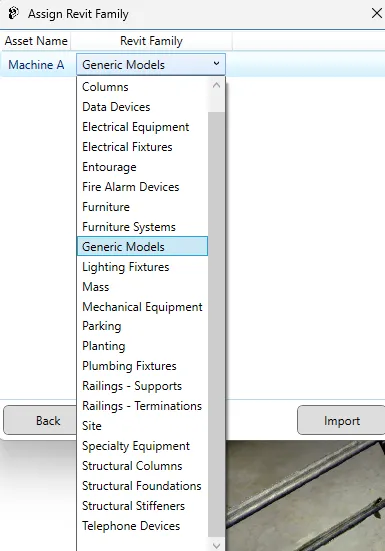
将 RealityAsset 分配给所需的 Revit 族
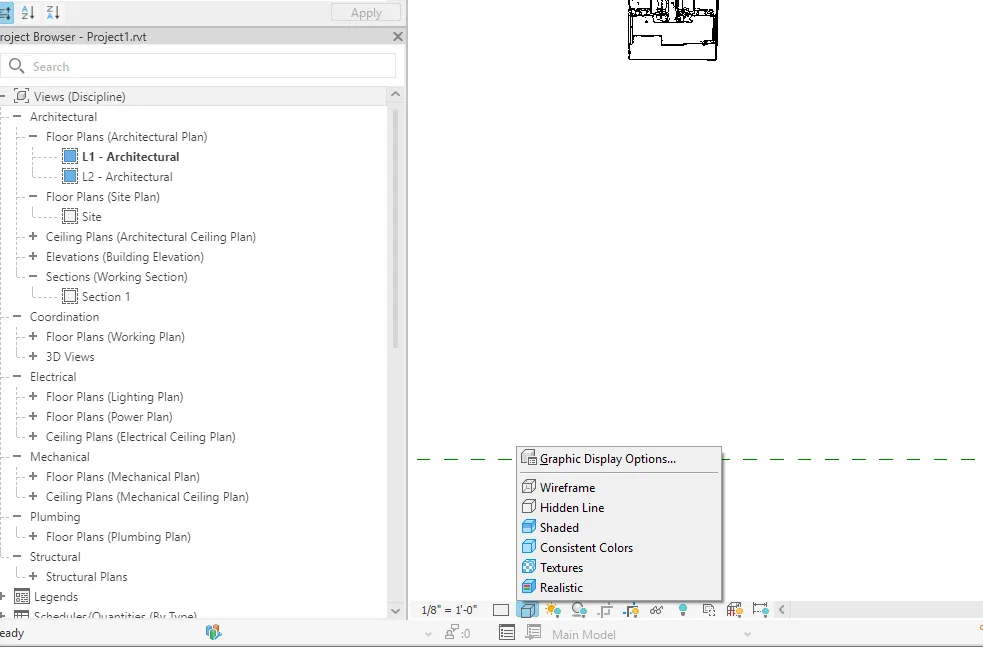
你可以使用下面的图形显示选项启用网格的纹理:
RealityConnect 设置
Section titled “RealityConnect 设置”Settings
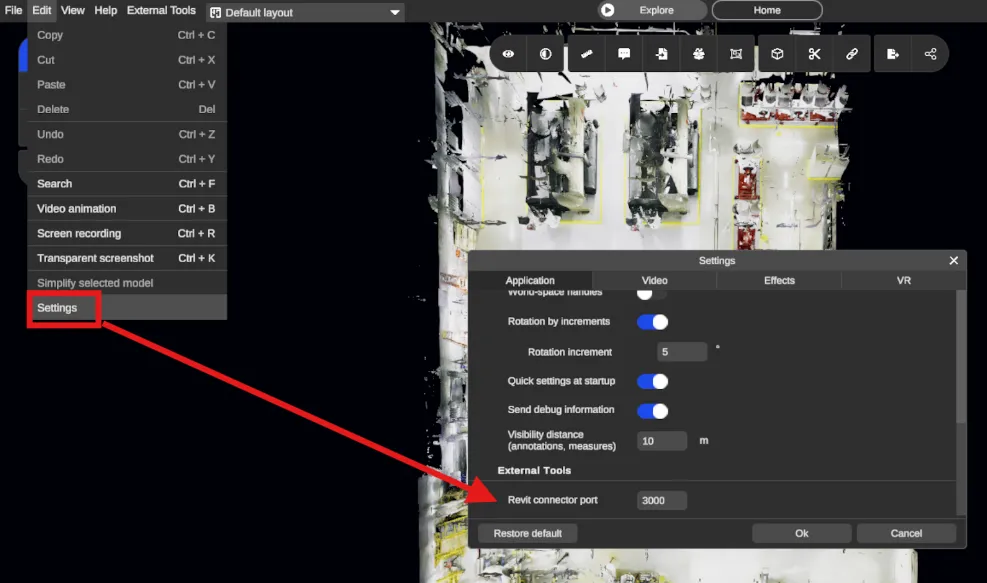
Section titled “Settings”允许你更改应用程序端口号。我们建议保留默认值(3000)。否则你需要在 RealityPlan 上也更改该值。请参见下面的截图: