演示和捕获
应用程序提供各种工具,使你环境的演示变得容易。
你可以通过工具栏访问演示工具
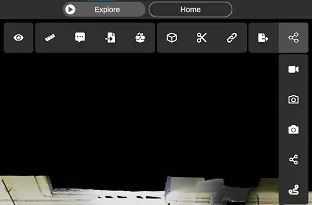
屏幕截图和屏幕录制
Section titled “屏幕截图和屏幕录制”你可以使用屏幕录制工具或屏幕截图工具录制屏幕或截取屏幕截图。完成屏幕录制或屏幕截图后,系统会提示你将文件保存在你选择的位置。
屏幕截图工具允许你截取透明屏幕截图。用户界面在屏幕截图中将不可见。这样你可以获得环境的干净捕获以与协作者共享。
请注意,在正交模式下截取透明屏幕截图将在屏幕截图右下角显示参考比例尺。
视频路径录制
Section titled “视频路径录制”你可以通过预定义由航点组成的路径来创建视频。每个航点代表你想要相机经过的一个视角。路径录制工具可以从工具栏的演示菜单访问。
要添加航点,转到所需的视角并按空格。这将在该位置创建一个航点,并在前一个航点和新航点之间绘制一条线以指示相机将遵循的路径。
一旦你的路径完成,你可以生成一个沿其平滑移动的视频。
如果你想编辑路径,你可以点击航点并修改其位置和旋转,或添加新航点。
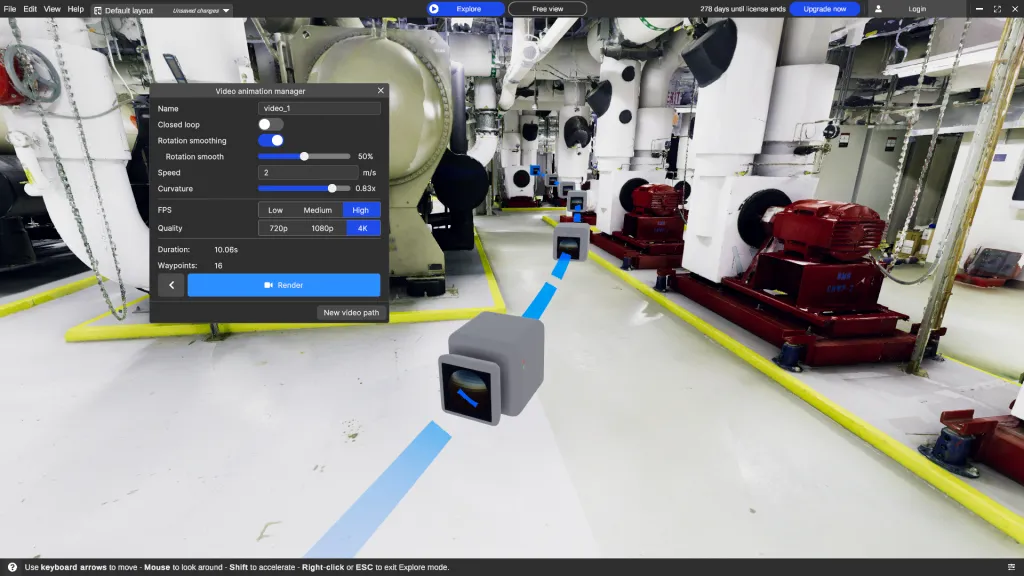
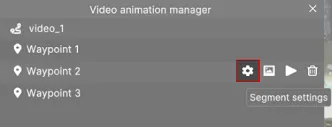
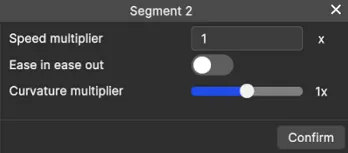
要进一步自定义你的视频路径,你还可以为路径的单个段指定一些选项,为此你需要点击你想要自定义的段的起始航点的设置图标,到那里后你将能够为该段设置自定义值。