对象动画
对象动画工具允许你在环境中自由地为 3D 对象制作动画,允许你为对象分配要遵循的路径。
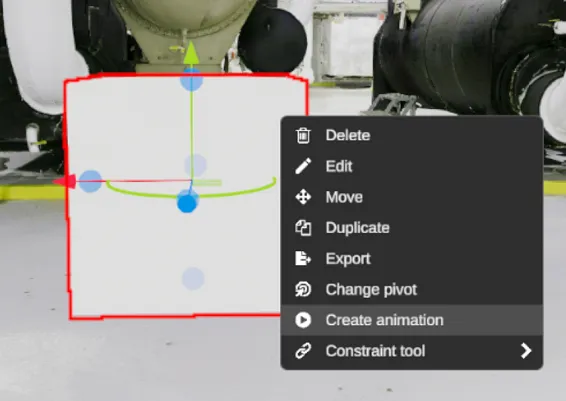
要沿路径为对象制作动画,首先选择你想要制作动画的对象。然后,在对象上右键单击以调出其上下文菜单,并点击 Create Animation 选项为对象创建动画路径。
要添加新航点,你可以点击环境或按空格键。(请注意,此快捷键在探索模式下不起作用。)
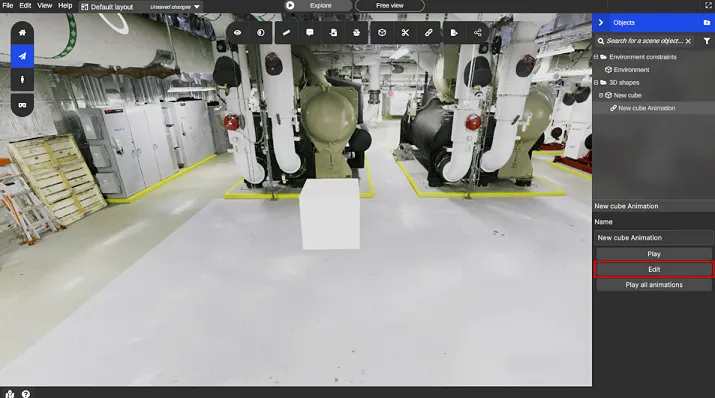
要编辑动画,你需要先打开动画窗口。当你创建新动画时,窗口应自动打开。或者,你可以通过点击侧边栏中所需的动画,然后选择在你做出选择后出现的 Edit 按钮来手动打开它。
你可以通过点击编辑路径按钮(在路径末尾添加新航点)或通过双击现有段插入航点来向路径添加新航点。
你可以通过在航点窗口中点击航点或在场景中点击航点来选择航点。选择后,你可以根据需要移动和旋转航点。
编辑动画设置
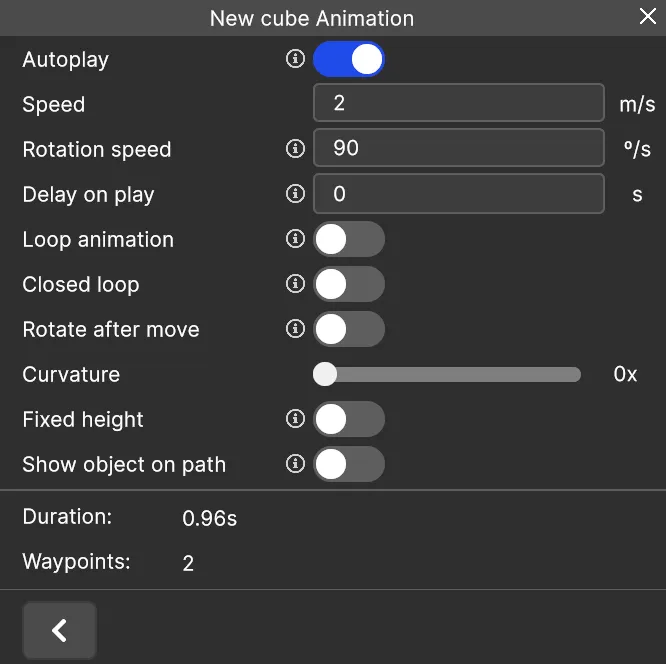
Section titled “编辑动画设置”要修改决定整体动画行为方式的设置,你可以点击设置按钮。这些更改可以在动画运行时进行,允许你实时查看效果。
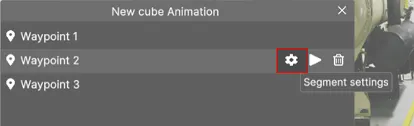
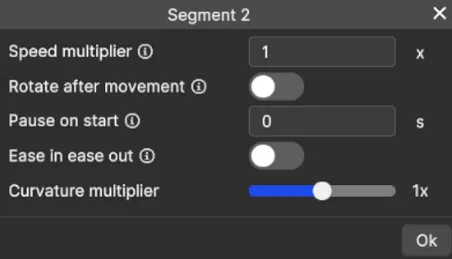
你还可以修改路径中的单个段,使它们的行为与其余段不同。例如,你可以暂停或加速特定段以在动画中创建变化。
如果启用了 Autoplay 选项,动画将在你打开布局时自动播放 (该选项默认启用)。
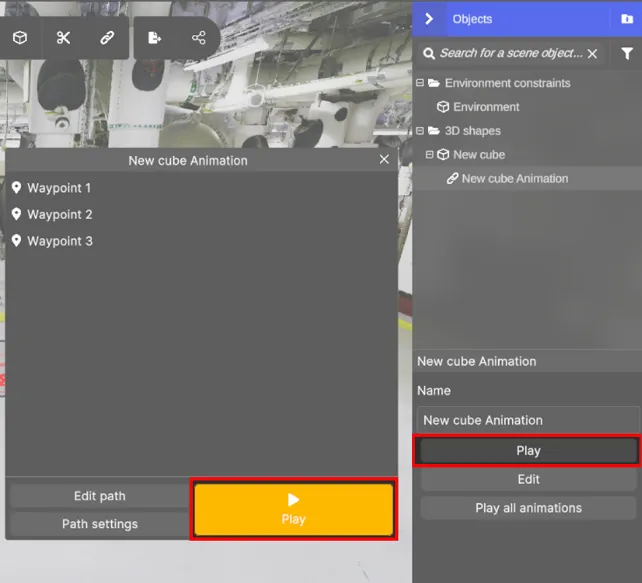
要手动播放或暂停动画,你可以点击右侧菜单或动画窗口中的播放/暂停按钮。此外,你可以使用 Play All Animations 按钮重新启动所有活动动画。如果你只想从特定段播放动画,为方便起见,你可以点击动画窗口中航点右侧显示的播放按钮。