共享布局
将布局作为文件共享
Section titled “将布局作为文件共享”如果你的某个协作者已经下载了环境,你可以导出一个布局文件供其共享,而无需再次共享整个环境。
为此,只需访问 Layout Manager 并将你希望的布局导出为 .p3dl 文件:
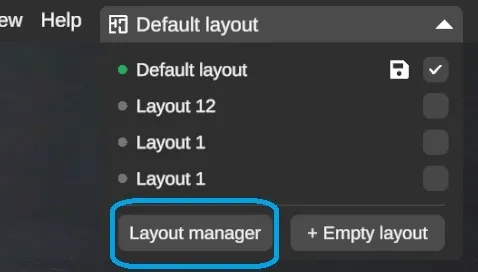
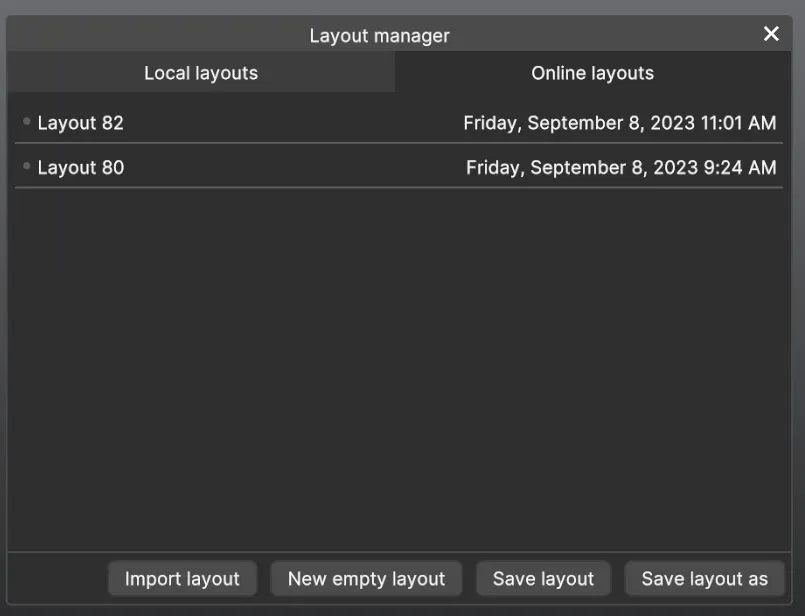
你的协作者现在可以再次从 Layout Manager 将此文件导入回相同的环境中。
在线共享布局
Section titled “在线共享布局”在线共享你的布局是使用 RealityPlan 应用访问和协作设计的便捷方式。通过将你的布局上传到 Prevu3D 云端,你可以轻松在线访问你的设计,而无需下载整个环境。此外,此方法允许你与协作者无缝共享你的布局,并简化将你的布局直接下载到应用程序的过程。
按照以下步骤在线共享你的布局:
选项 1:共享你的当前布局
Section titled “选项 1:共享你的当前布局”- 点击工具栏 Share 选项卡下的 Share Layout 按钮。
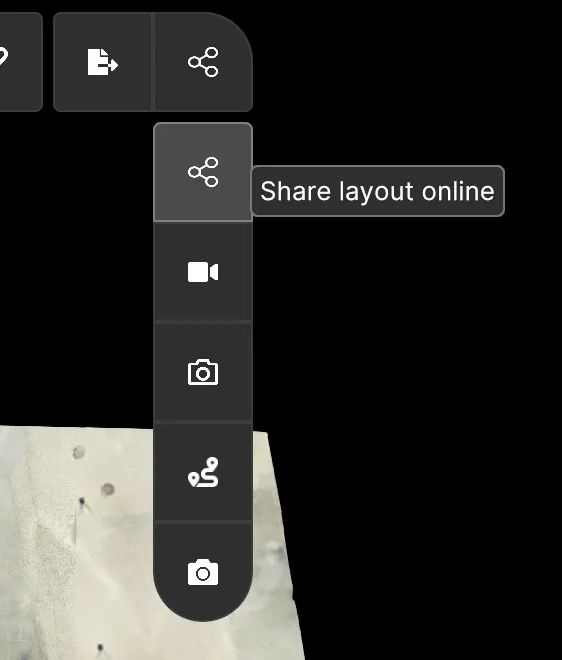
- 如果你有未保存的更改,系统会邀请你先保存这些更改
选项 2:从 Layout Manager 共享布局
Section titled “选项 2:从 Layout Manager 共享布局”-
打开 RealityPlan 应用并访问 Layout Manager。
-
找到你想要共享的特定布局。
-
点击所需布局上的共享布局按钮。
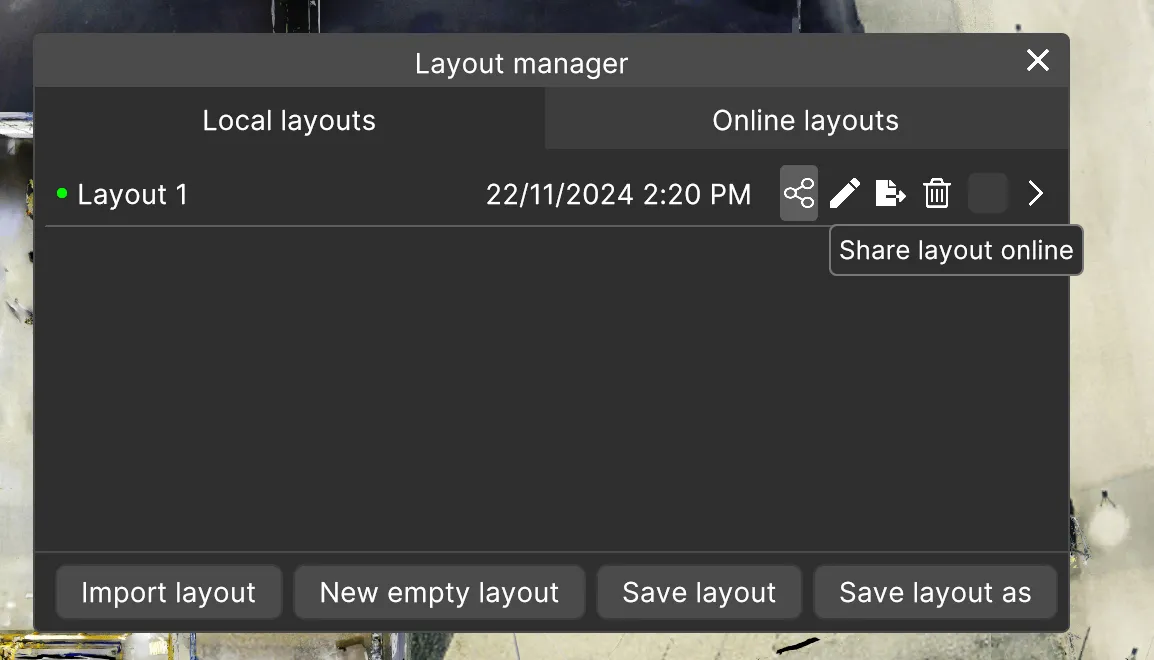
- 在 Layout Manager 中保存对当前布局的更改后,上传的布局将被打开,上传将开始。
RealityPlan 现在将把你当前的布局上传到云端。你将能够监控上传进度。
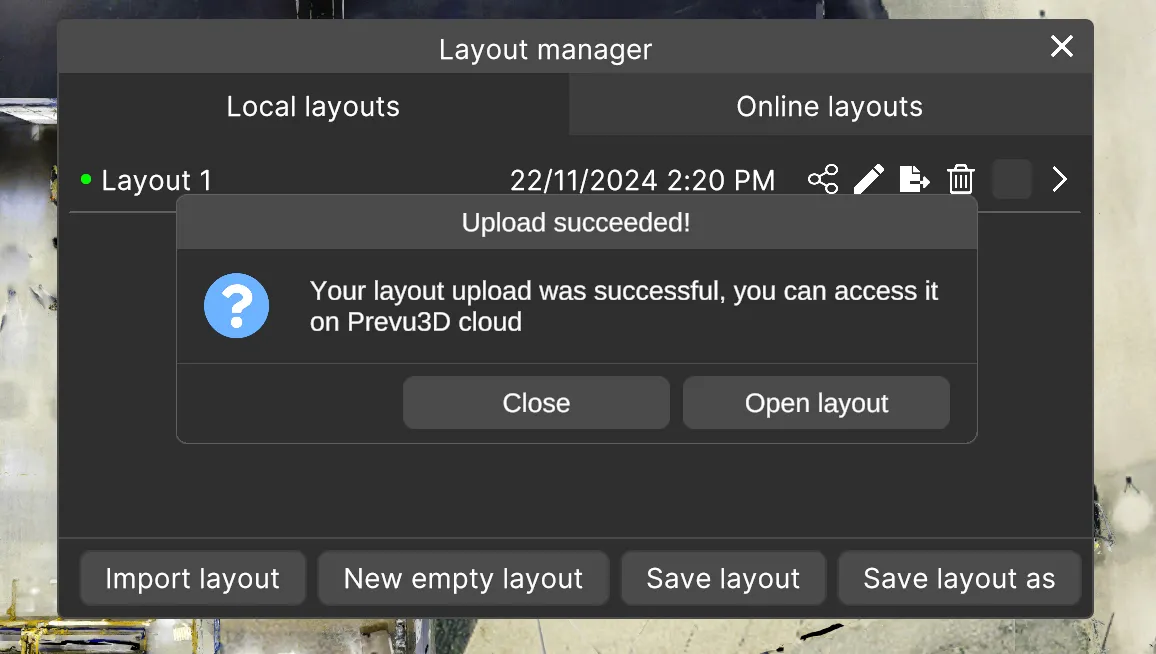
上传完成后,将打开一个弹出窗口,允许你在 Prevu3D 网站中打开上传的布局。
导入你的在线布局
Section titled “导入你的在线布局”要将上传的布局导入回应用程序,请遵循以下简单步骤:
-
在 RealityPlan 应用程序中打开你的布局管理器。
-
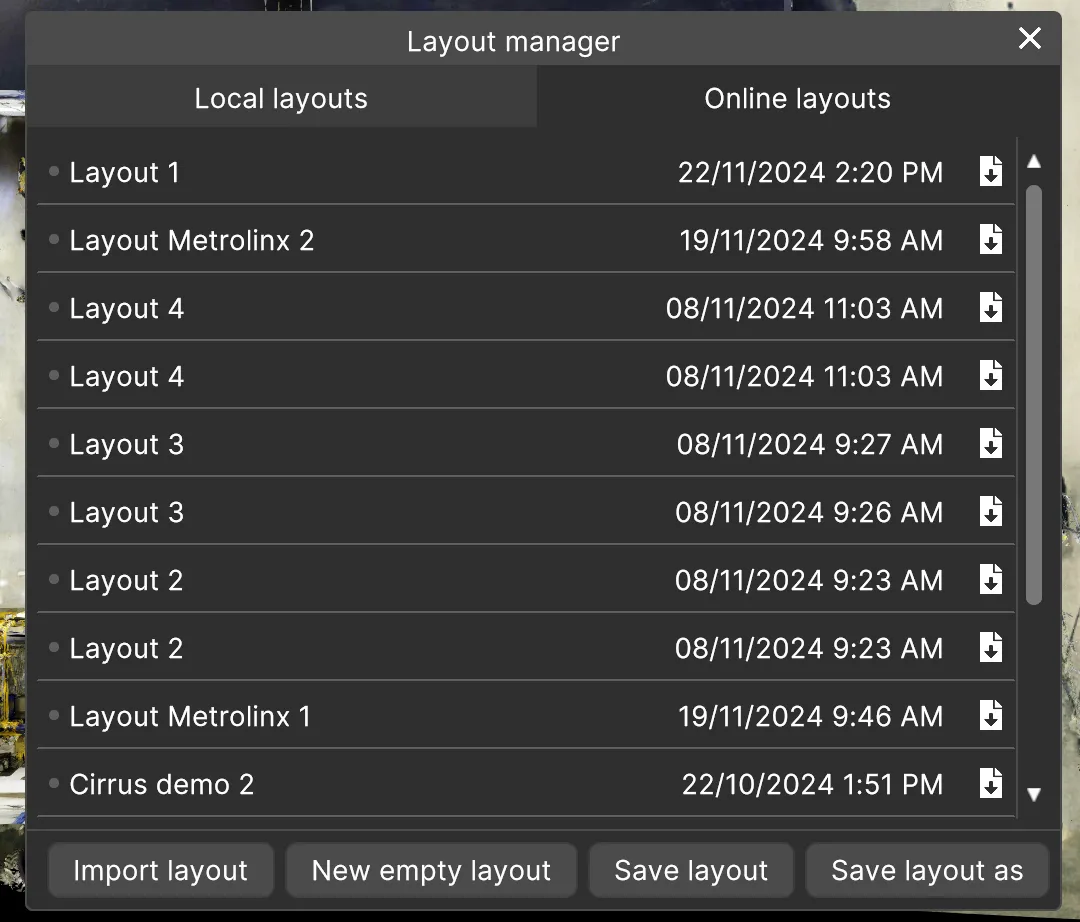
打开在线布局选项卡。
-
点击你想要检索的布局。
-
将出现一个弹出窗口,提示你确认下载。
-
确认下载后,文件将自动下载到你的设备,使其可随时在应用程序中使用。
应用程序允许你将布局上传到 Prevu3D Cloud Platform。一旦布局被发送到云端,就可以使用 Prevu3D 的 Web 查看器通过公共链接与协作者共享。
上传你的布局
Section titled “上传你的布局”回到桌面应用程序,你可以访问工具栏 Share 选项卡下的 Share Layout 按钮。如果你有未保存的更改,系统会邀请你先保存这些更改。
在云平台上访问布局
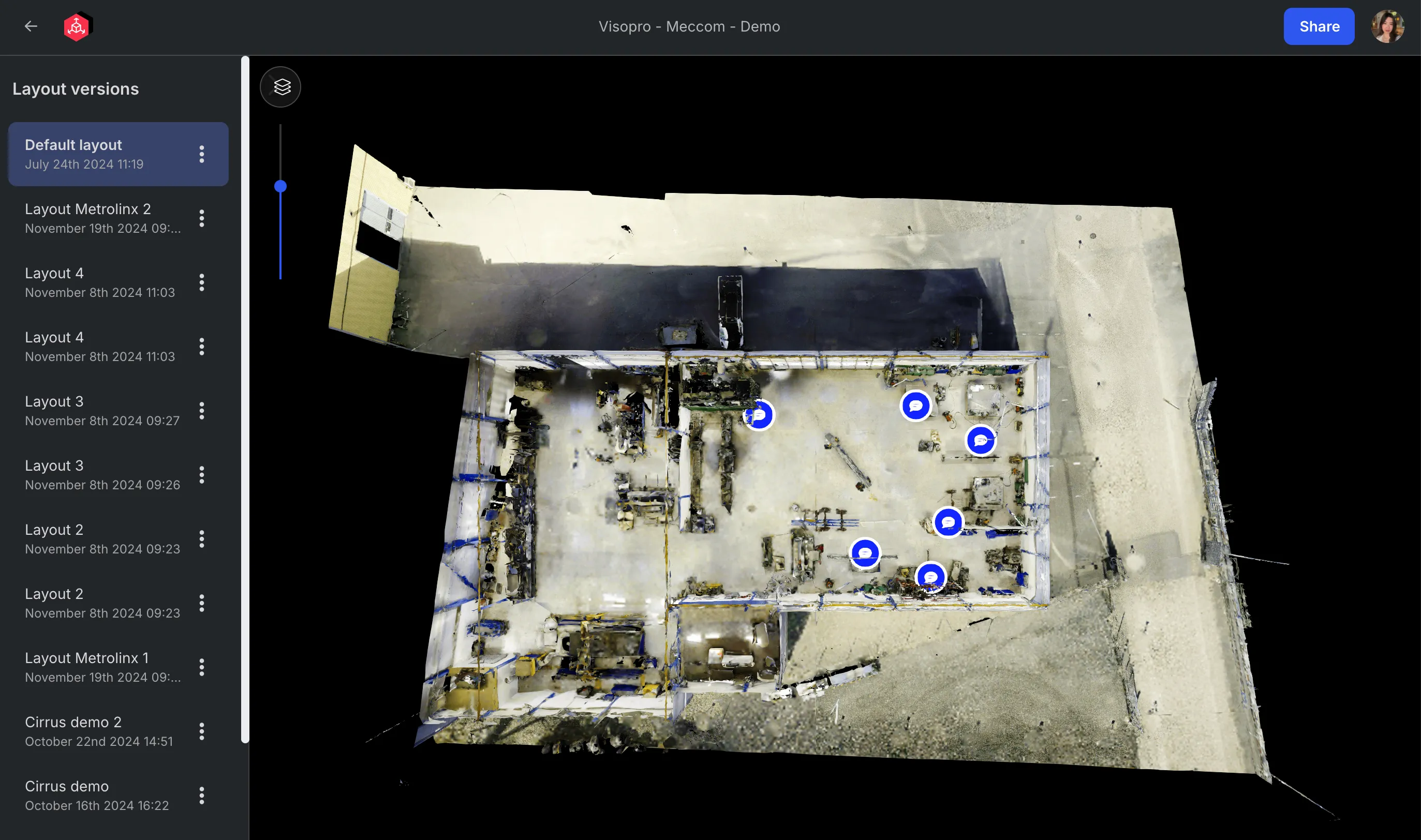
Section titled “在云平台上访问布局”现在你的布局已上传,你可以在你的云平台上相应的项目下访问它。
拥有所需角色的每个人都可以通过项目页面访问它。
共享给外部协作者
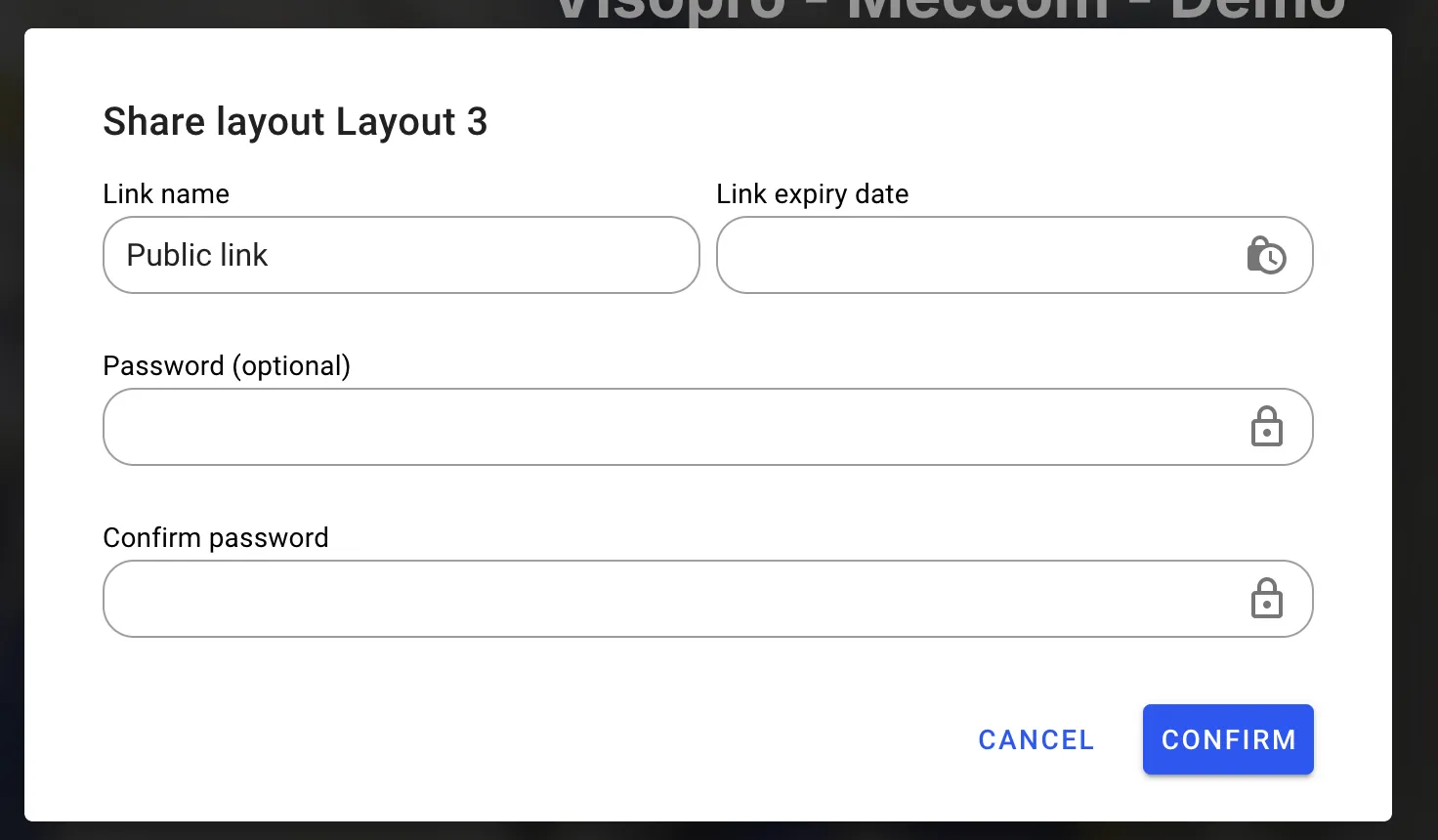
Section titled “共享给外部协作者”在项目期间,你可能想将某些布局共享给不属于你组织的人员。你可以使用所需布局旁边的共享选项来完成。
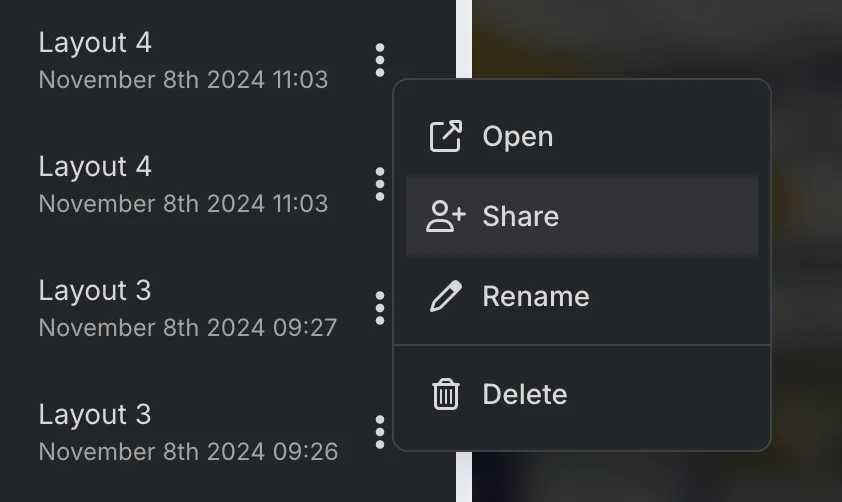
你可以设置密码和过期日期。生成的链接可以复制并与你的协作者共享。你随时可以通过从你的共享链接列表中删除链接来撤销对链接的访问。