레이아웃 공유
레이아웃을 파일로 공유
섹션 제목: “레이아웃을 파일로 공유”협업자 중 한 명이 이미 환경을 다운로드한 경우, 전체 환경을 다시 공유할 필요 없이 레이아웃 파일을 내보내 공유할 수 있습니다.
이를 위해, Layout Manager에 접근하여 원하는 레이아웃을 .p3dl 파일로 내보내기만 하면 됩니다:
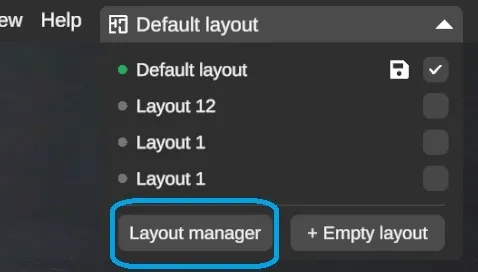
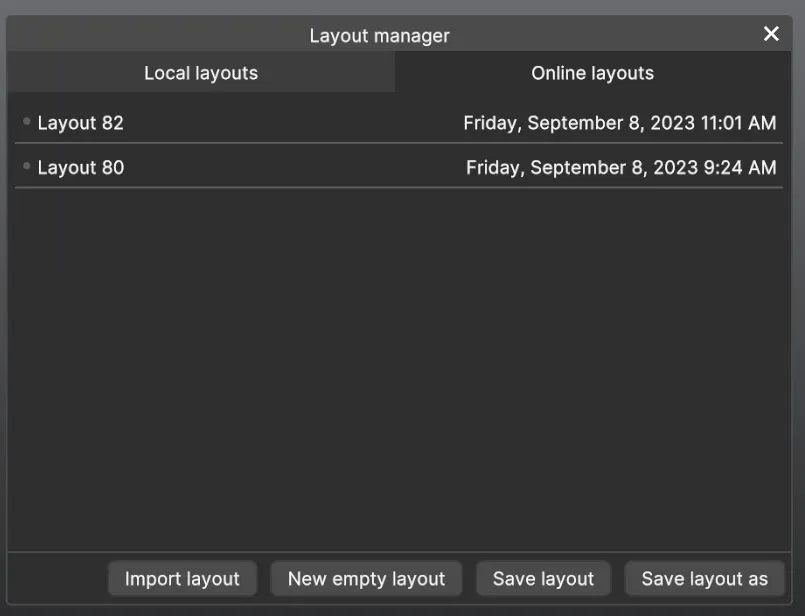
이제 협업자가 다시 Layout Manager에서 이 파일을 동일한 환경으로 다시 가져올 수 있습니다.
레이아웃을 온라인으로 공유
섹션 제목: “레이아웃을 온라인으로 공유”레이아웃을 온라인으로 공유하는 것은 RealityPlan 앱을 사용해 설계에 접근하고 협업하는 편리한 방법입니다. 레이아웃을 Prevu3D 클라우드에 업로드하면, 전체 환경을 다운로드할 필요 없이 설계에 쉽게 온라인으로 접근할 수 있습니다. 또한, 이 방법을 사용하면 협업자와 레이아웃을 매끄럽게 공유할 수 있고 레이아웃을 애플리케이션에 직접 다운로드하는 과정이 간소화됩니다.
레이아웃을 온라인으로 공유하려면 다음 단계를 따르세요:
옵션 1: 현재 레이아웃 공유
섹션 제목: “옵션 1: 현재 레이아웃 공유”- 도구 모음의 Share 탭 아래에 있는 Share Layout 버튼을 클릭합니다.
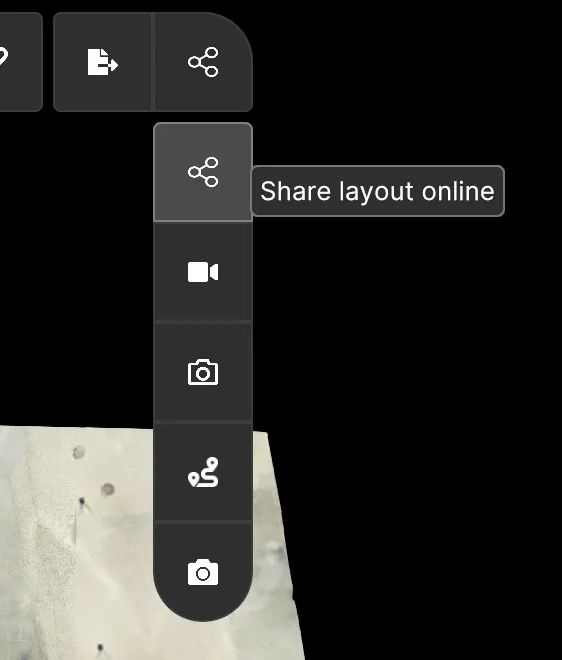
- 저장하지 않은 변경 사항이 있는 경우, 먼저 해당 변경 사항을 저장하도록 안내됩니다
옵션 2: Layout Manager에서 레이아웃 공유
섹션 제목: “옵션 2: Layout Manager에서 레이아웃 공유”-
RealityPlan 앱을 열고 Layout Manager에 접근합니다.
-
공유하려는 특정 레이아웃을 찾습니다.
-
원하는 레이아웃의 레이아웃 공유 버튼을 클릭합니다.
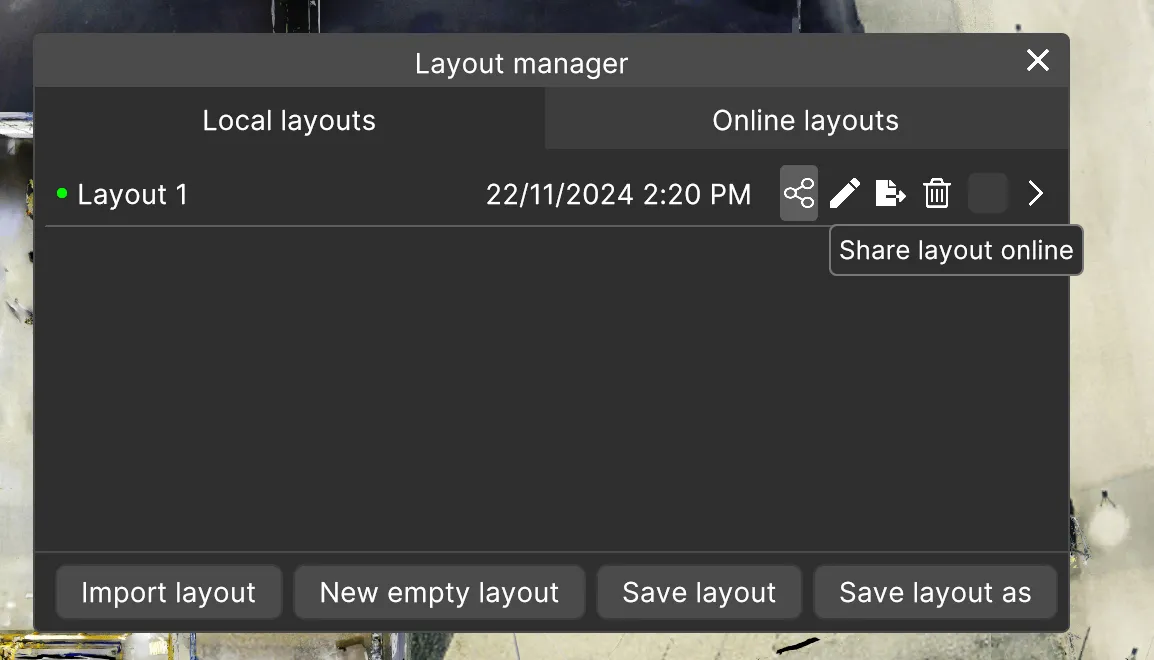
- Layout Manager에서 현재 레이아웃에 변경 사항을 저장한 후, 업로드된 레이아웃이 열리고 업로드가 시작됩니다.
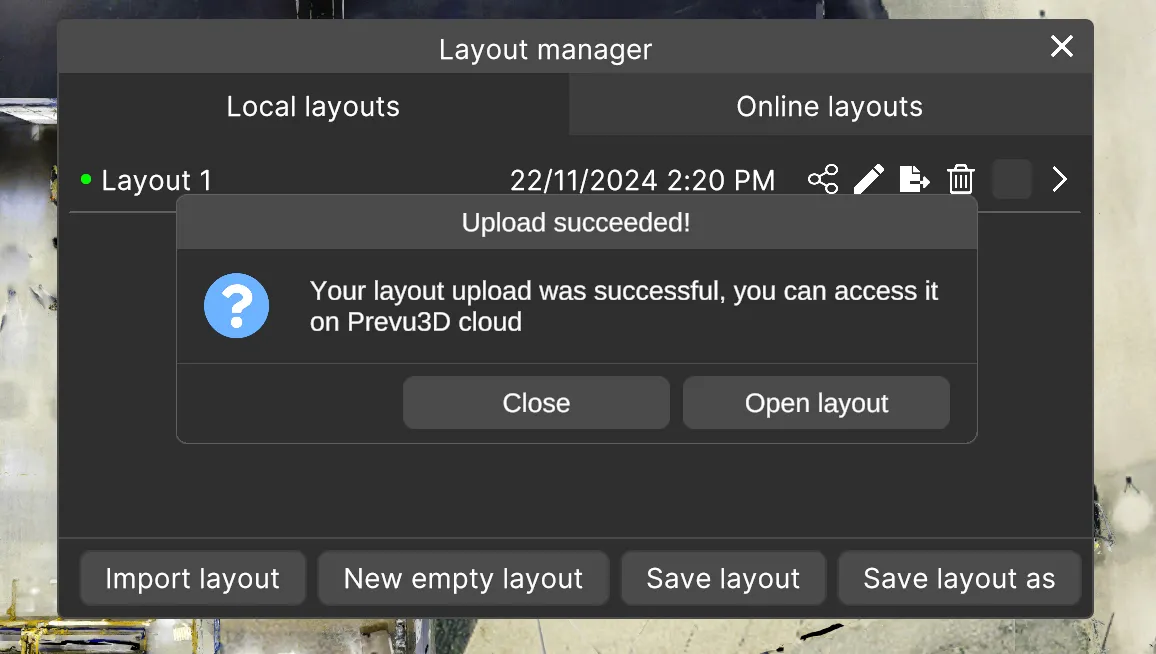
이제 RealityPlan이 현재 레이아웃을 클라우드에 업로드합니다. 업로드 진행 상황을 모니터링할 수 있습니다.
업로드가 완료되면, 팝업이 열리며 업로드된 레이아웃을 Prevu3D 웹사이트에서 열 수 있습니다.
온라인 레이아웃 가져오기
섹션 제목: “온라인 레이아웃 가져오기”업로드된 레이아웃을 애플리케이션으로 다시 가져오려면, 다음 간단한 단계를 따르세요:
-
RealityPlan 애플리케이션 내에서 Layout Manager를 엽니다.
-
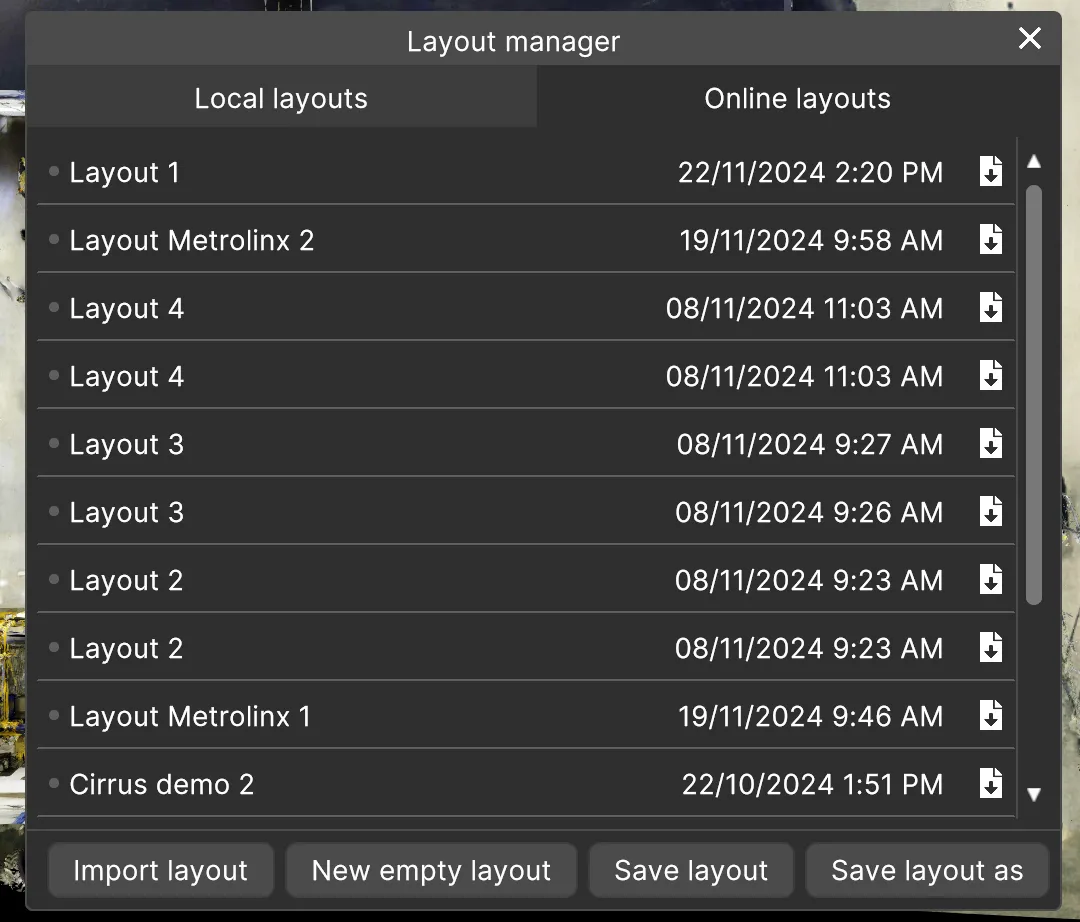
온라인 레이아웃 탭을 엽니다.
-
가져오려는 레이아웃을 클릭합니다.
-
다운로드를 확인하도록 요청하는 팝업이 나타납니다.
-
다운로드를 확인하면, 파일이 자동으로 기기에 다운로드되어 애플리케이션 내에서 바로 사용할 수 있게 됩니다.
애플리케이션을 사용하면 레이아웃을 Prevu3D Cloud Platform에 업로드할 수 있습니다. 레이아웃이 클라우드로 전송되면, Prevu3D의 웹 뷰어를 사용해 공개 링크로 협업자와 공유할 수 있습니다.
레이아웃 업로드
섹션 제목: “레이아웃 업로드”데스크톱 애플리케이션으로 돌아가서, 도구 모음의 Share 탭 아래에 있는 Share Layout 버튼에 접근할 수 있습니다. 저장하지 않은 변경 사항이 있는 경우, 먼저 해당 변경 사항을 저장하도록 안내됩니다.
클라우드 플랫폼에서 레이아웃 접근
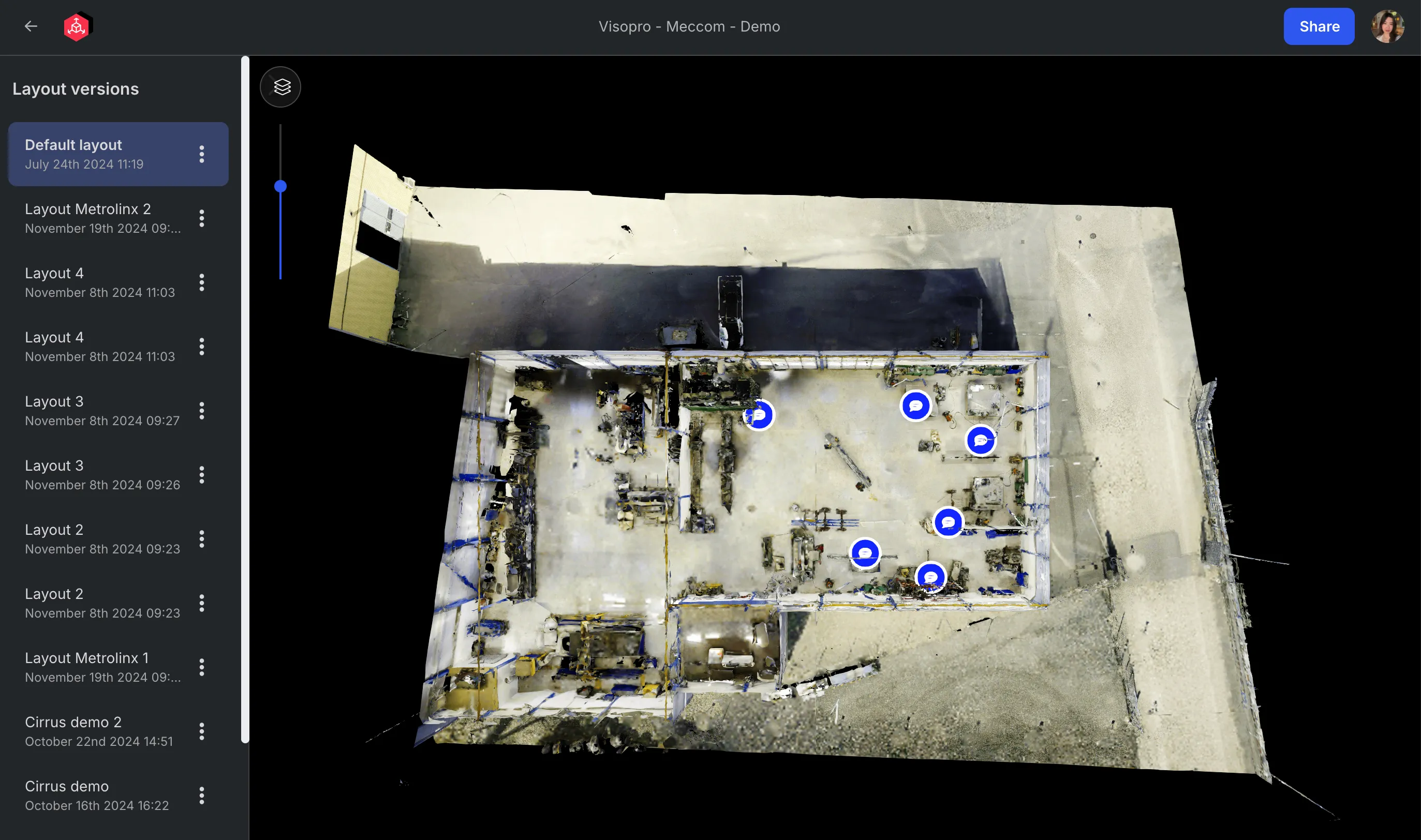
섹션 제목: “클라우드 플랫폼에서 레이아웃 접근”이제 레이아웃이 업로드되었으니, 클라우드 플랫폼에서 해당 프로젝트 아래에서 접근할 수 있습니다.
필요한 역할을 가진 모든 사람이 프로젝트 페이지를 통해 접근할 수 있습니다.
외부 협업자와 공유
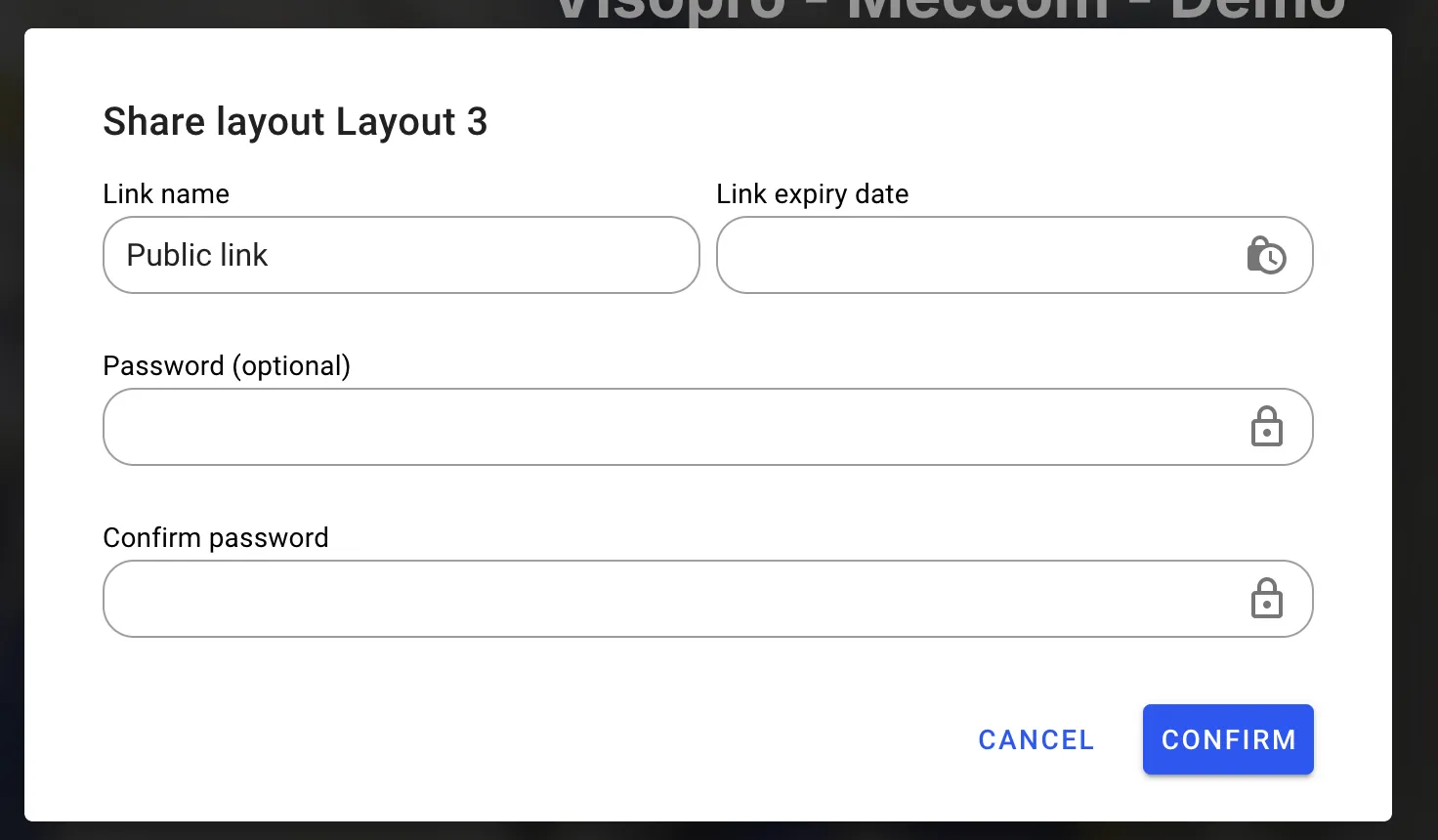
섹션 제목: “외부 협업자와 공유”프로젝트 진행 중에 조직에 속하지 않은 사람들과 일부 레이아웃을 공유하고 싶을 수 있습니다. 원하는 레이아웃 옆의 공유 옵션을 사용하여 할 수 있습니다.
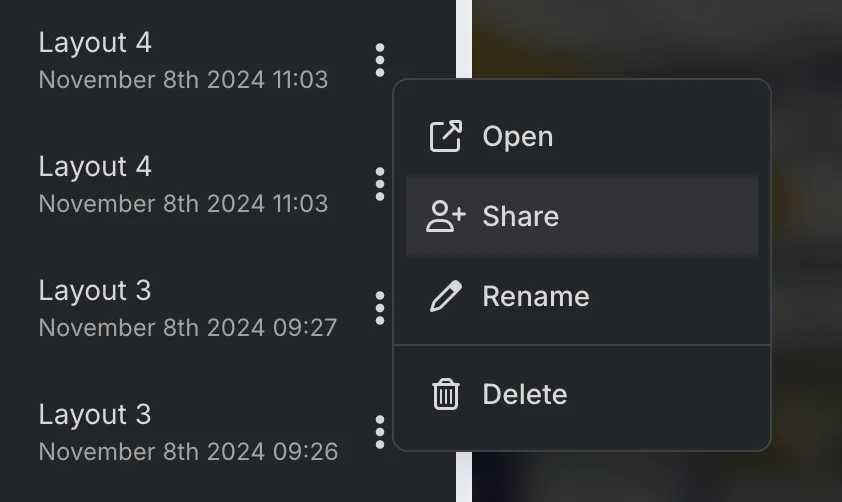
비밀번호와 만료 날짜를 설정할 수 있습니다. 생성된 링크를 복사하여 협업자와 공유할 수 있습니다. 공유 링크 목록에서 링크를 삭제하여 언제든지 링크에 대한 접근을 취소할 수 있습니다.