
설치
RealityConnect for Omniverse를 설치하여 RealityTwin 환경과 Reality Asset을 Omniverse 스테이지에 직접 스트리밍하세요.
지원되는 Omniverse 버전
섹션 제목: “지원되는 Omniverse 버전”RealityConnect for Omniverse는 Kit SDK 107부터 110까지를 기반으로 구축된 Kit 기반 Omniverse 애플리케이션에서 실행됩니다. 여기에는 USD Composer, USD Presenter, Kit “Code”, NVIDIA Isaac Sim 5.1(Kit 107)이 포함됩니다. 설치 프로그램은 애플리케이션의 Kit 버전과 일치하는 바이너리를 제공하고 자동으로 선택합니다 — 어떤 버전을 사용하는지 알 필요가 없습니다.
설치 프로그램 다운로드
섹션 제목: “설치 프로그램 다운로드”다음 페이지를 방문하여 최신 Windows 플러그인 버전을 다운로드하세요: https://cloud.prevu3d.com/settings/apps-and-plugins. 설치 프로그램은 이름이 RealityConnectOmniverse-<version>-windows.exe처럼 보이는 .exe 설정 파일입니다.
Downloads 폴더처럼 찾기 쉬운 곳에 설치 프로그램을 저장하세요.
Windows에 설치
섹션 제목: “Windows에 설치”RealityConnect는 현재 Windows 사용자에게만 설치되므로, 관리자 권한이 필요하지 않습니다 — 어느 시점에서도 사용자 계정 컨트롤(권한 상승) 프롬프트가 표시되지 않습니다. 마법사에는 몇 개의 화면이 있지만, 두 개만 결정이 필요합니다: Choose Omniverse Installation(2단계)과 Start Menu Shortcut(4단계). 나머지는 Next / Install / Finish입니다.
-
설치 프로그램을 시작합니다. 다운로드를 저장한 폴더(예: Downloads)에서, 설정 파일을 더블 클릭합니다 — 이름은
RealityConnectOmniverse-<version>-windows.exe처럼 보입니다. 잠시 후 설치 프로그램이 Choose Omniverse Installation 화면에서 바로 열립니다(별도의 시작 페이지가 없습니다). -
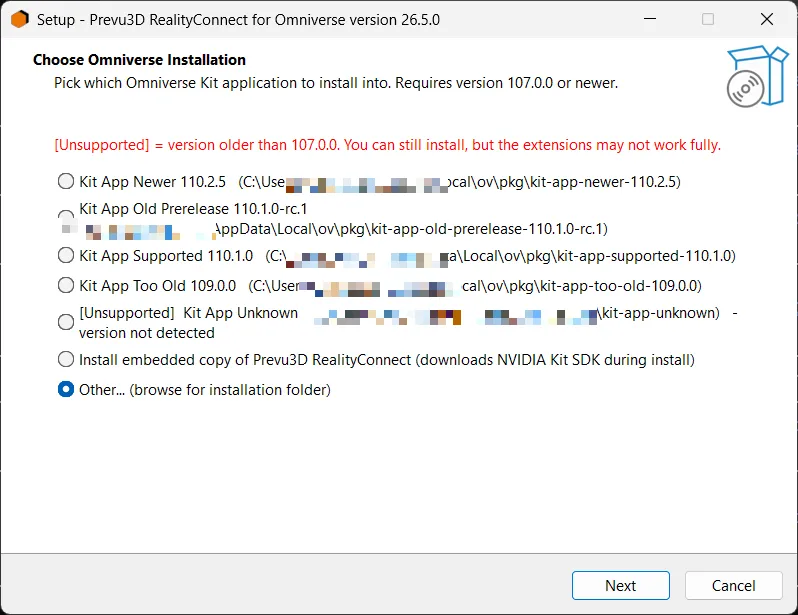
Choose Omniverse Installation. 이것이 주요 결정입니다. 설치 프로그램은 자동으로 머신에서 Kit 기반 Omniverse 애플리케이션을 스캔하고 찾은 각 애플리케이션을 애플리케이션 이름과 폴더(예: USD Composer 2024.1.1)를 표시하는 선택 가능한 행으로 나열합니다. 상단 근처의 메모는 [Unsupported] 표시를 설명합니다 — Kit 107보다 오래된 애플리케이션 옆에 나타납니다: 여전히 설치할 수 있지만, 익스텐션이 완전히 작동하지 않을 수 있습니다. 하나의 옵션을 선택한 다음, Next를 클릭하세요:
-
감지된 애플리케이션 — RealityConnect를 로드하려는 Omniverse 애플리케이션의 행을 클릭합니다. 이미 USD Composer, USD Presenter, Kit “Code”, Isaac Sim 등을 사용하는 경우 일반적인 선택입니다.
-
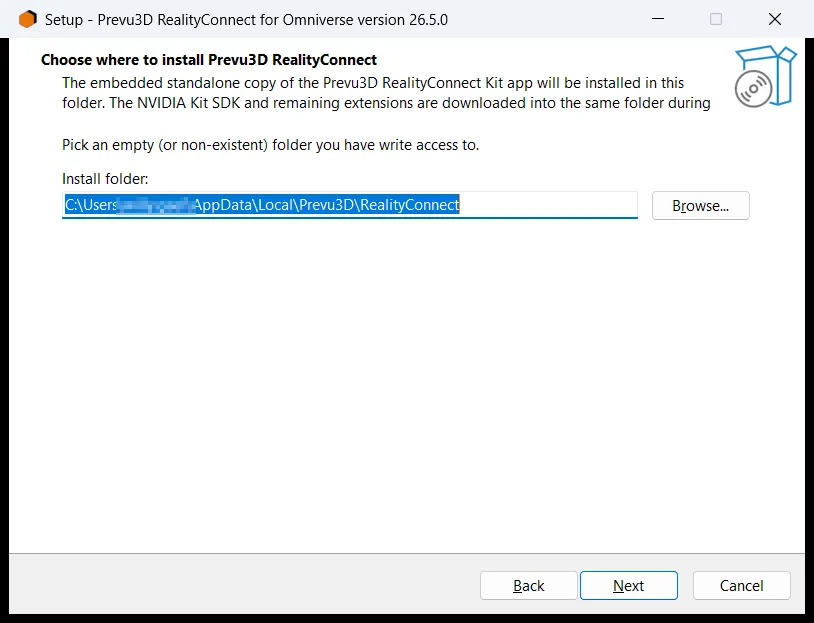
Install embedded copy of Prevu3D RealityConnect (downloads NVIDIA Kit SDK during install) — 이미 Omniverse 애플리케이션이 없는 경우에만 이것을 선택하세요. 설치 프로그램은 설치 중에 일치하는 독립형 Kit 런타임을 다운로드하므로, 인터넷 연결이 필요합니다. 이 옵션을 사용하면, 나중에 나타나는 Choose where to install 화면에서 설치 폴더를 묻습니다 — 사용자 프로필 아래의 제안된 위치를 수락하거나, Browse를 클릭하여 쓸 수 있는 다른 빈/새 폴더를 선택하세요.
-
Other… (browse for installation folder) — Omniverse 애플리케이션이 자동으로 감지되지 않은 경우 이것을 선택하세요. Next를 클릭한 후, 폴더 선택기가 나타납니다:
kit\kit.exe파일을 직접 포함하는 애플리케이션의 루트 폴더로 이동한 다음, Next를 클릭합니다. 익스텐션은 해당 폴더의exts하위 폴더에 배치됩니다.kit\kit.exe를 포함하지 않는 폴더를 가리키면, 설치 프로그램이 경고하고 다시 선택할 수 있게 합니다.
-
임베디드 복사본 Choose where to install 화면은 다음과 같습니다:
-
기존 버전 프롬프트(해당하는 경우에만). 선택한 위치에 RealityConnect가 이미 설치되어 있는 경우, 설치 프로그램이 어떻게 할지 묻습니다: 이전 버전을 찾으면 업그레이드를 제안하고, 동일한 버전을 찾으면 **재설치(덮어쓰기)**를 제안합니다. 진행하려면 Yes를, 돌아가서 다른 위치를 선택하려면 No를 클릭하세요.
-
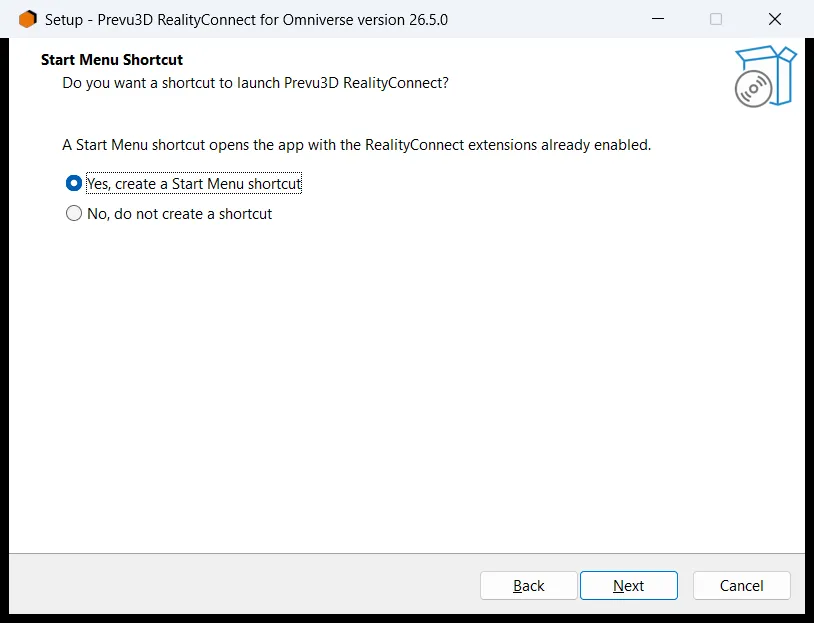
Start Menu Shortcut. 설치 프로그램이 *“Do you want a shortcut to launch Prevu3D RealityConnect?”*를 묻고 바로가기가 RealityConnect 익스텐션이 이미 활성화된 상태로 애플리케이션을 연다고 설명합니다. 하나를 선택한 다음, Next를 클릭하세요:
-
Yes, create a Start Menu shortcut (권장) — RealityConnect를 사용하는 가장 간단한 방법입니다; 바로가기는 매번 익스텐션이 자동으로 켜진 상태로 애플리케이션을 시작합니다. 2단계에서 **Other…**를 선택한 경우에만, 추가 화면인 Choose Application Launcher가 나타납니다: 설치 프로그램이 애플리케이션 폴더에서 찾은 실행 프로그램을 나열합니다. 일반적으로 애플리케이션을 시작하는 것을 선택하거나, Browse를 클릭하여 직접 실행 파일을 선택한 다음, Next를 클릭하세요.
-
No, do not create a shortcut — 익스텐션은 여전히 설치되지만, 실행 바로가기가 생성되지 않으며 자동으로 켜지지 않습니다. 자신만의 방식으로 애플리케이션을 시작하는 것을 선호하는 경우에만 이것을 선택하세요; 그런 다음 처음으로 익스텐션을 수동으로 활성화하게 됩니다(이 페이지 끝의 메모 참조).
-
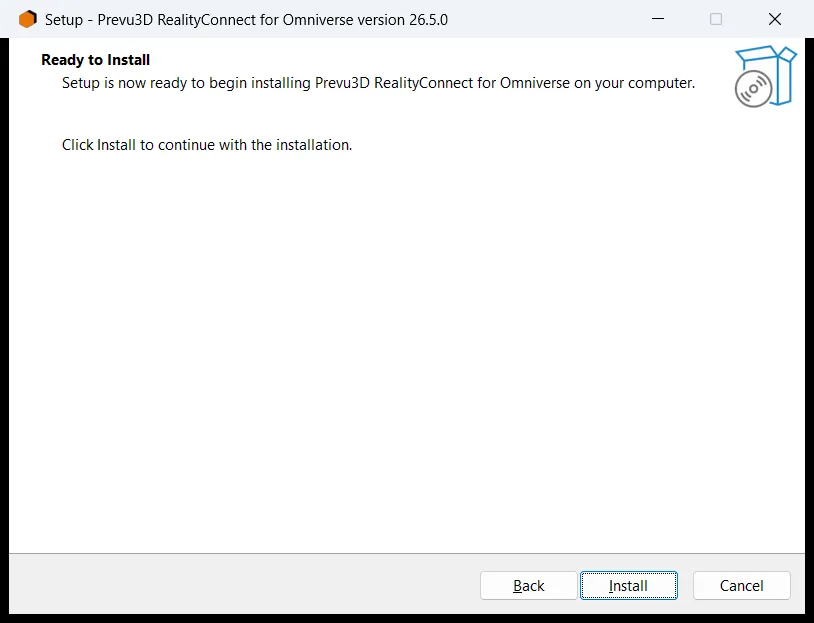
- Ready to Install. 마법사가 수행하려는 작업의 요약을 표시합니다. 검토한 다음, Install을 클릭하세요.
-
설치 진행. Setup이 작동하는 동안 진행 화면이 나타납니다:
-
기존 애플리케이션에 설치할 때, 파일이 몇 초 안에 복사됩니다.
-
임베디드 복사본을 설치할 때, NVIDIA Kit SDK가 지금 다운로드됩니다. 화면의 라이브 로그가 발생하는 대로 다운로드와 설정을 스트리밍합니다; 인터넷 속도에 따라 몇 분이 걸릴 수 있습니다. 창을 열어 두고 완료되도록 두세요. (중지해야 하는 경우, 화면에서 다운로드를 안전하게 취소할 수 있습니다.)
-
-
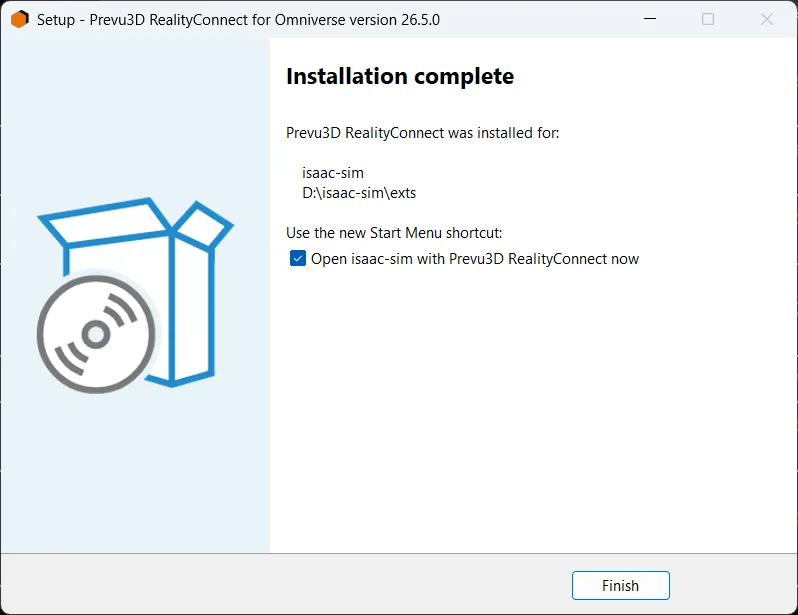
Setup Completed. 마지막 화면이 설치를 확인합니다 — 어떤 애플리케이션이 익스텐션을 받았는지와 새 시작 메뉴 바로가기의 이름을 알려줍니다.
-
바로가기를 생성한 경우, Open … now를 체크하여 애플리케이션을 즉시 실행합니다(선택 사항).
-
설치 프로그램을 닫으려면 Finish를 클릭하세요.
-
- RealityConnect 열기. Windows 시작 메뉴를 열고 새 바로가기를 클릭합니다 — “<your application> with Prevu3D RealityConnect”(또는 임베디드 복사본을 설치한 경우 단순히 “Prevu3D RealityConnect”). Omniverse 애플리케이션이 RealityConnect 패널이 이미 로드된 상태로 시작됩니다 — 추가 설정이 필요하지 않습니다. 애플리케이션이 시작되는 동안 첫 실행은 조금 더 오래 걸릴 수 있습니다.