
레이어 관리
Composer 워크스페이스의 레이어를 사용하면 여러 데이터 번들을 함께 쌓아 마치 볼류메트릭 Photoshop처럼 Twin을 구축하고 다듬을 수 있습니다. 공간을 구성하면서 새 레이어를 추가하고, 순서를 바꾸고, 모양을 조정하고, 가시성을 제어할 수 있습니다.
레이어 유형
섹션 제목: “레이어 유형”Composer는 레이어를 왼쪽 패널에 표시되는 두 가지 범주로 정리합니다:
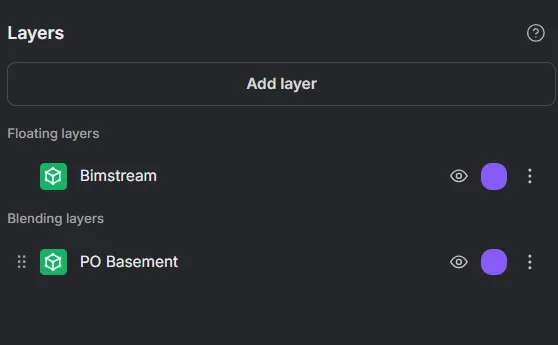
블렌딩 레이어
섹션 제목: “블렌딩 레이어”블렌딩 레이어는 리얼리티 캡처 데이터(예: TLS, SLAM, 드론 스캔)의 기본 유형입니다. 환경 구성에 참여합니다:
- 레이어 순서 우선순위를 따릅니다 — 상위 레이어가 하위 레이어를 가리거나 재정의할 수 있습니다.
- 세밀한 가시성 제어를 위해 Clip Layer 및 Clean Layer 도구를 지원합니다.
- 왼쪽 패널에서 드래그 앤 드롭으로 순서를 바꿀 수 있습니다.
플로팅 레이어
섹션 제목: “플로팅 레이어”플로팅 레이어는 환경과 독립적으로 렌더링되며 다른 레이어의 영향을 받지 않습니다. 참조 및 컨텍스트 데이터를 위해 설계되었습니다:
- 클리핑이나 정리에 참여하지 않습니다 — Clip Layer 및 Clean Layer 도구가 적용되지 않습니다.
- 하위 레이어를 재정의하지 않으며 항상 맨 위에 렌더링됩니다.
- CAD 레이어는 Composer에 추가될 때 자동으로 플로팅 레이어로 분류됩니다.
플로팅 레이어는 왼쪽 패널 상단의 전용 Floating Layers 섹션에 나타납니다. 독립적으로 렌더링되므로 블렌딩 레이어에 대한 상대적 순서는 중요하지 않습니다.
새 레이어 추가
섹션 제목: “새 레이어 추가”-
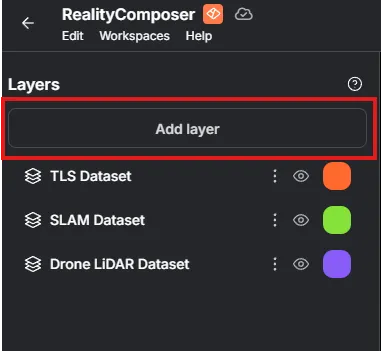
Composer 워크스페이스의 왼쪽 상단 모서리에 있는 Add new layer 버튼을 사용합니다.
-
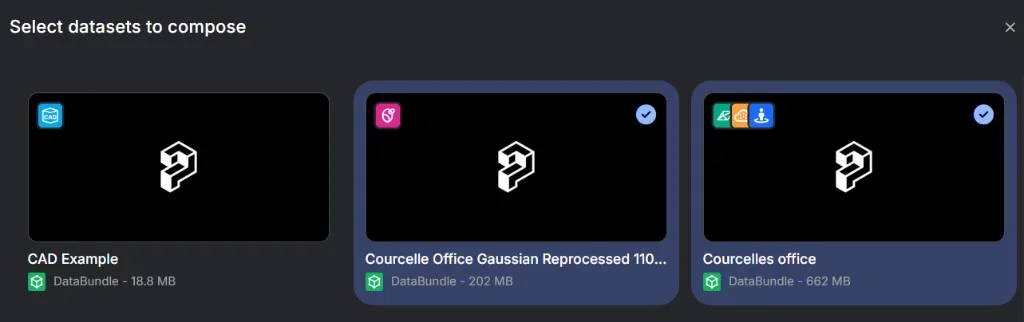
새 브라우저 탭이 열리며 Twin에 추가할 데이터 번들을 선택할 수 있습니다.
-
선택한 데이터 번들은 Twin과 동일한 사이트에 속해야 합니다.
-
사용 가능한 데이터 번들이 없는 경우, 시작하려면 업로드 섹션을 참조하세요.
구성할 데이터세트를 선택할 때, 각 데이터세트는 포함된 시각적 표현을 표시하므로 추가하기 전에 무엇을 사용할 수 있을지 확인할 수 있습니다.
기본적으로 새 레이어는 데이터의 전역 좌표에 따라 스스로 배치됩니다.
새 레이어가 기존 레이어와 정렬이 맞지 않으면, Composer가 다른 레이어를 기준으로 레이어를 재중심화하도록 안내합니다.
가져온 후에는 사용 가능한 표현이 왼쪽 패널에서도 보입니다. 표현 우선순위와 자동 대체가 어떻게 작동하는지에 대한 자세한 내용은 Twin 워크스페이스 문서의 시각적 표현을 참조하세요.
레이어 순서 지정
섹션 제목: “레이어 순서 지정”블렌딩 레이어는 왼쪽 패널에서 드래그 앤 드롭으로 순서를 바꿀 수 있습니다.
블렌딩 레이어의 순서는 서로 어떻게 상호작용하는지를 정의합니다. Photoshop처럼 생각하세요: 상위 레이어가 하위 레이어를 클립하거나 우선할 수 있습니다. 플로팅 레이어는 순서의 영향을 받지 않으며 항상 독립적으로 렌더링됩니다.
순서가 구성에 어떻게 영향을 주는지에 대한 자세한 예시는 Clip Layer 및 Clean Layer 도구를 참조하세요.
보기 메뉴
섹션 제목: “보기 메뉴”Composer 워크스페이스 오른쪽 상단의 View 메뉴를 열어 RealityTwin에서 사용할 수 있는 것과 동일한 컨트롤인 Minimap을 표시하거나 숨깁니다. 내비게이션 오버레이 없이 더 깔끔한 워크스페이스를 원할 때 미니맵을 숨기세요.
레이어 조정
섹션 제목: “레이어 조정”각 레이어는 왼쪽 패널에서 여러 관리 옵션을 제공합니다:
-
가시성 토글 — 자신의 보기에서 레이어를 표시하거나 숨깁니다. 이는 현재 세션에만 영향을 줍니다.
- Twin을 게시하면 숨겨진 레이어도 게시된 구성에 나타납니다.
-
색상 변경 — 정렬과 마스킹을 더 쉽게 하도록 레이어에 고유한 색상을 지정합니다.
-
3D 개요(오른쪽 하단 모서리) — 모든 레이어가 어떻게 맞물리는지 보여주는 Twin의 미니어처 보기입니다.
레이어 제거
섹션 제목: “레이어 제거”레이어를 제거하려면 왼쪽 패널에서 해당 오버플로 메뉴를 열고 Delete를 선택합니다.
저장 및 게시
섹션 제목: “저장 및 게시”Composer에서 변경한 모든 사항은 명시적으로 게시하기 전까지 임시입니다.
-
구성을 저장할 준비가 되면 Publish를 사용합니다.
-
게시하면 변경 사항이 모든 Twin 사용자에게 표시됩니다.
-
주의하세요: 게시는 기존 구성을 덮어씁니다.