
업로드 워크플로
업로드 워크플로를 사용하면 Prevu3D로 데이터를 가져오고, 검증하고, RealityTwin, RealityPlan, RealityConnect, 3D Data Viewer 전반에서 사용되는 시각적 표현으로 처리할 수 있도록 준비할 수 있습니다.
업로드 워크플로 접근
섹션 제목: “업로드 워크플로 접근”-
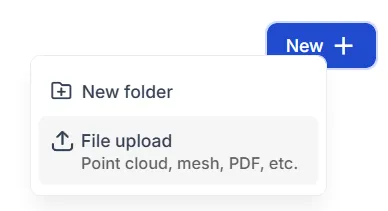
사이트에 있을 때, 오른쪽 상단 모서리의 “New” 버튼을 사용합니다
-
“File upload”를 클릭합니다
업로드할 항목 선택
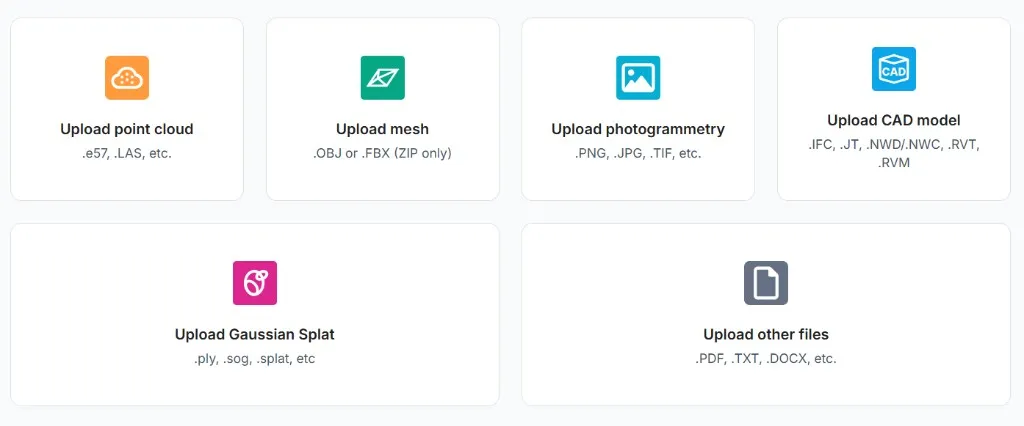
섹션 제목: “업로드할 항목 선택”업로드 마법사가 열리고 가져올 데이터 유형을 선택하라는 메시지가 표시됩니다.
다음 중에서 선택할 수 있습니다:
-
Point Cloud
-
Mesh
-
Photogrammetry
-
Gaussian Splats
-
Other Files
데이터 유형을 선택한 후, data bundle의 이름을 제공하라는 메시지가 표시됩니다.
이 번들은 데이터셋과 관련된 모든 파일을 나타내며 플랫폼 전반에서 사용됩니다.
업로드 마법사 트리 살펴보기
섹션 제목: “업로드 마법사 트리 살펴보기”선택한 데이터 유형에 따라, 마법사가 확장되어 해당 카테고리에 필요한 파일을 표시합니다.
예상되는 형식과 데이터 요구 사항에 대한 자세한 내용은, 해당 문서 페이지를 참조할 수 있습니다:
이러한 문서는 각 업로드 유형이 무엇을 필요로 하는지와 데이터셋을 올바르게 준비하는 방법을 설명합니다.
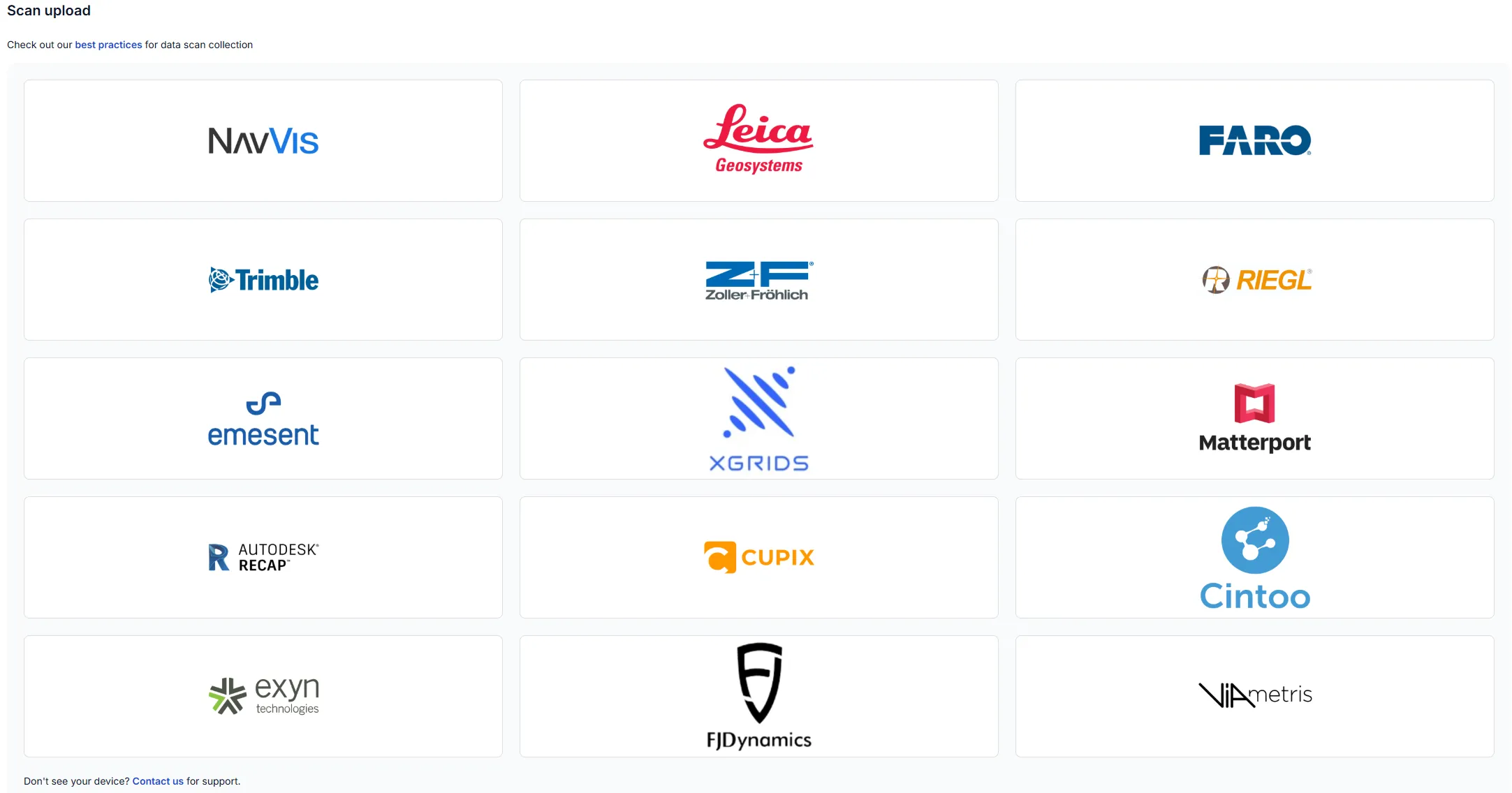
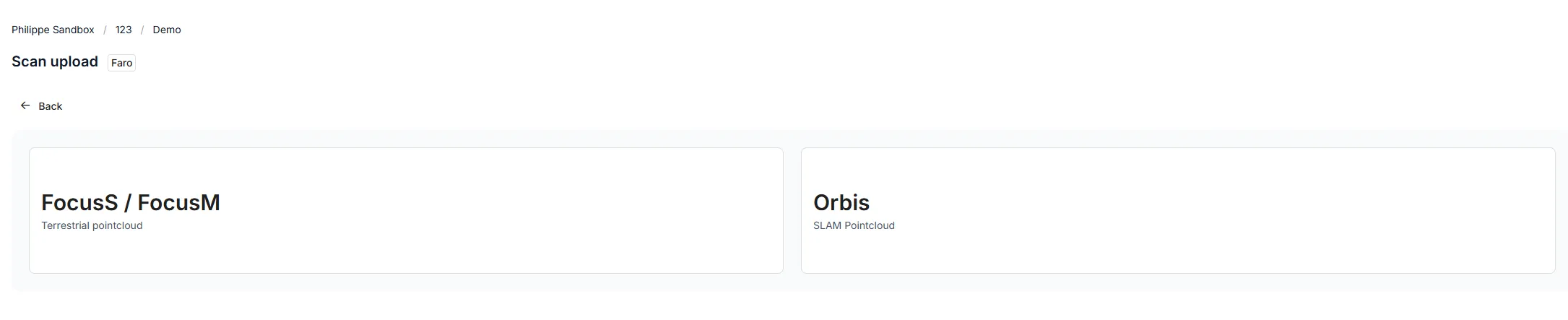
마법사는 선택한 캡처 장치나 데이터 카테고리를 동적으로 분석하여 다음을 수행합니다:
-
필수 파일 요청
-
선택적 파일 표시
-
최상의 결과를 얻기 위한 권장 사항 표시
-
선택한 입력 유형에 따라 내부적으로 매개변수 조정
이는 업로드 흐름이 특정 데이터셋에 맞게 조정되도록 보장합니다.
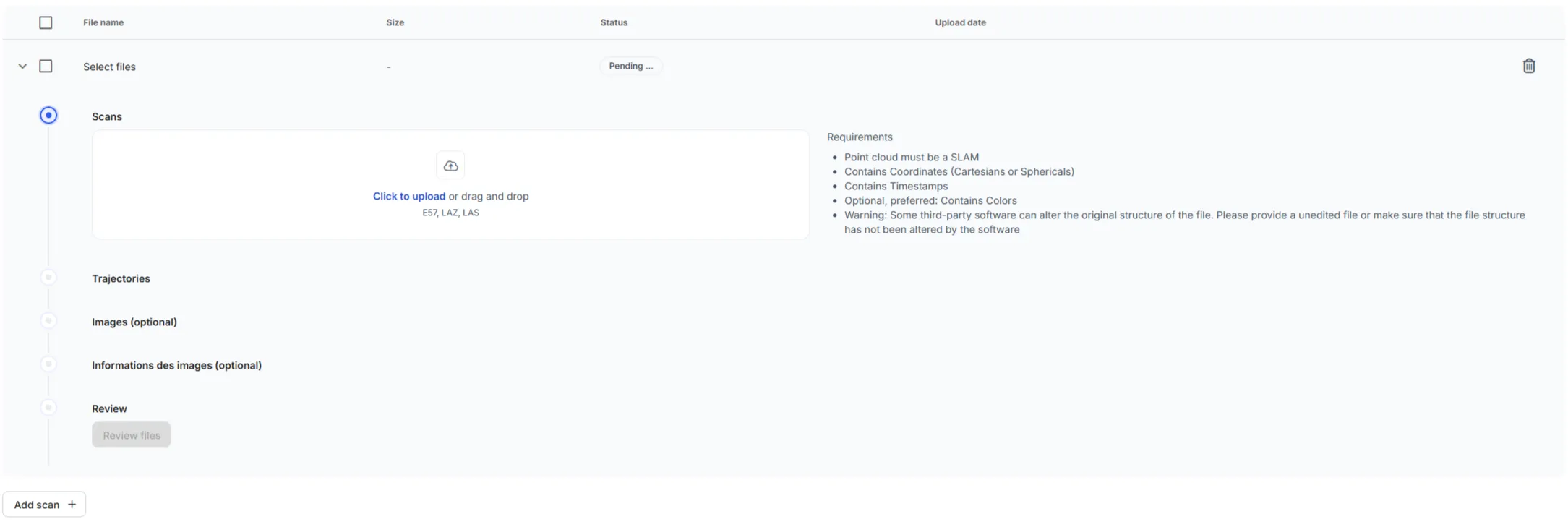
파일 업로드
섹션 제목: “파일 업로드”준비가 되면, 파일을 업로드 영역에 드래그 앤 드롭하거나 컴퓨터에서 선택하기 위해 찾아보기합니다.
파일 검토
섹션 제목: “파일 검토”업로드 전에 데이터를 검증하려면 Review Files를 선택합니다.
이 단계는 다음을 확인합니다:
-
필수 파일이 있는지
-
파일 구조와 메타데이터가 올바른지
-
데이터셋이 처리할 준비가 되었는지
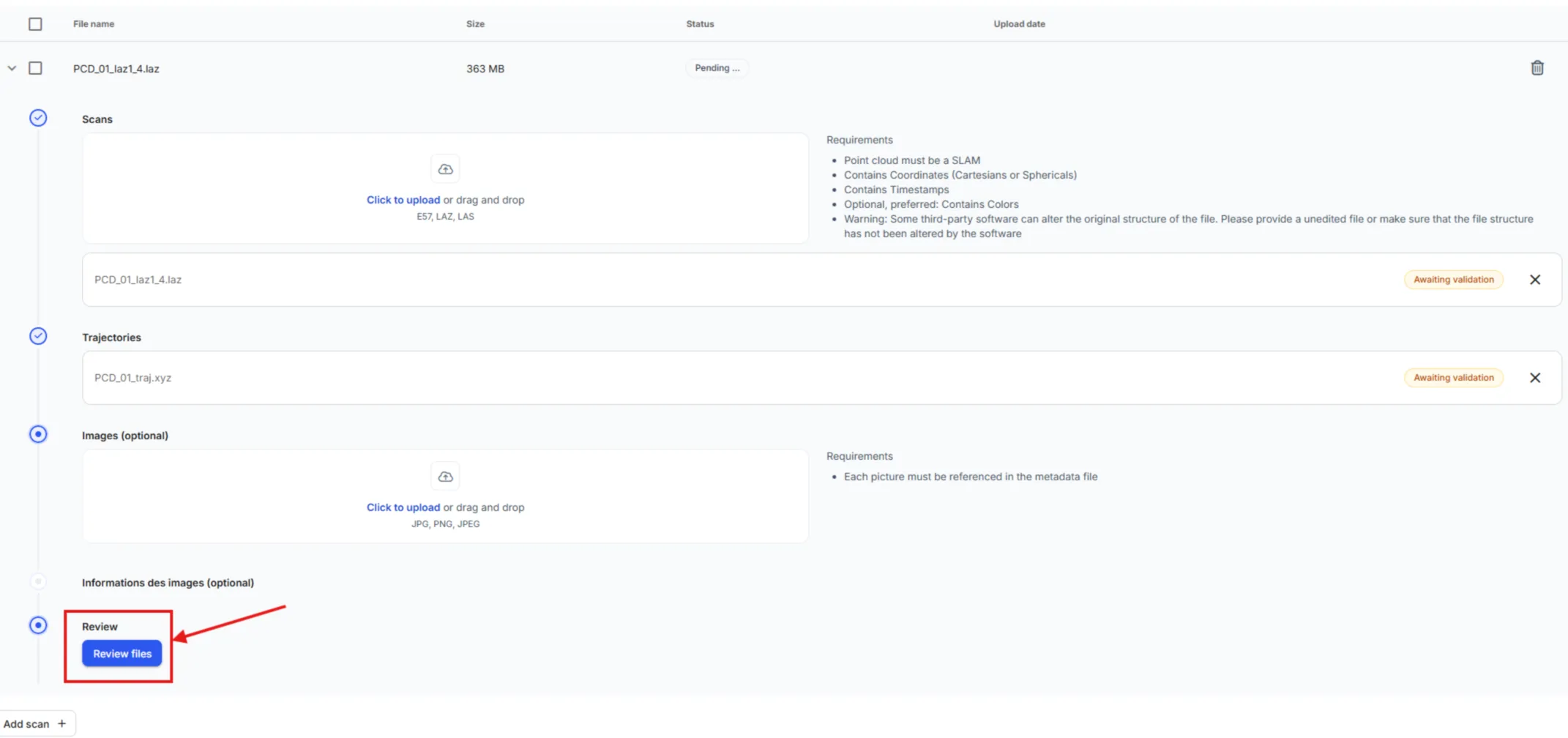
업로드 진행 상황
섹션 제목: “업로드 진행 상황”파일이 업로드되는 동안, 진행 상황 보기는 각 파일의 상태를 개별적으로 표시합니다. 대용량 업로드의 경우, 파일별 진행 상황, 예상 속도, 남은 시간, 실시간 상태 업데이트를 추적하여 데이터셋의 각 부분이 언제 완료되는지 알 수 있습니다.
워크플로를 닫기 전에 업로드가 완료될 때까지 기다리세요.

여러 스캔 세션
섹션 제목: “여러 스캔 세션”데이터셋에 여러 스캔 세션이 포함된 경우, Add Scan 옵션을 사용하여 추가 파일 세트를 추가하고 위 단계를 반복할 수 있습니다.
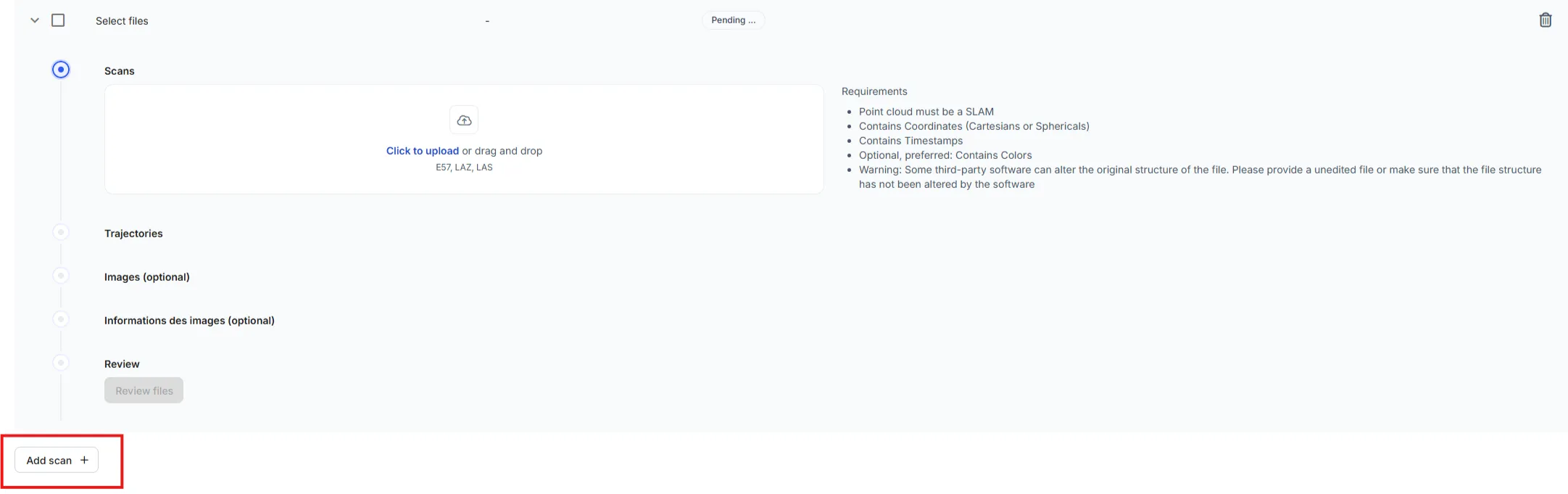
데이터 처리
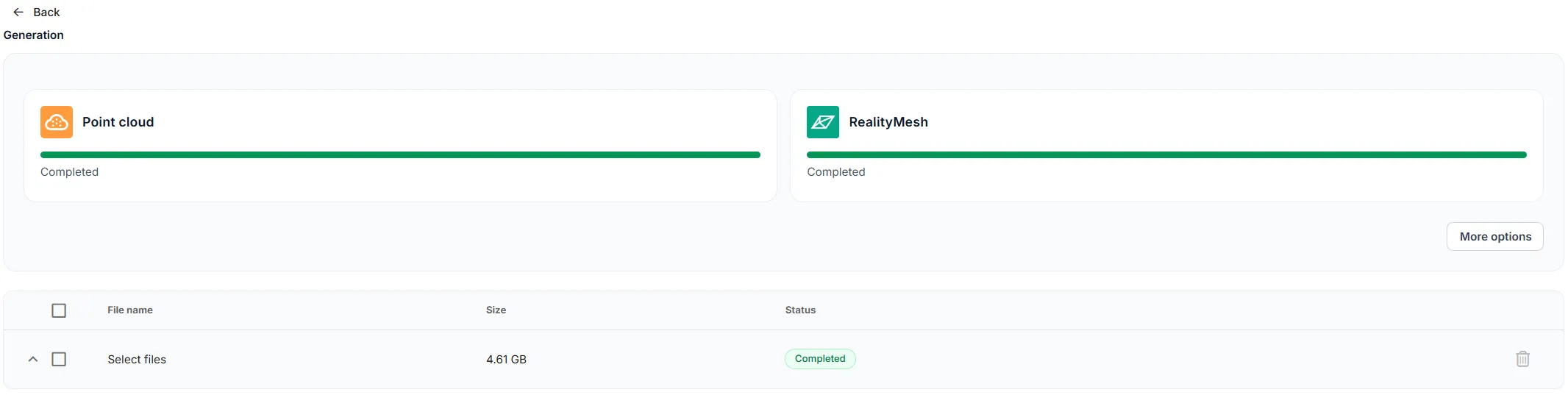
섹션 제목: “데이터 처리”업로드가 완료되면, 데이터셋에서 생성하려는 시각적 표현이나 아티팩트를 선택할 수 있습니다. 준비가 될 때마다 각 출력을 트리거하고 워크플로에 필요한 표현만 생성할 수 있습니다.
지원되는 처리 출력의 예는 다음과 같습니다:
-
포인트 클라우드 시각적 표현
-
Mesh 시각적 표현
-
Photosphere 시각적 표현
-
Gaussian splat 시각적 표현
-
3D Tiles(OGC) 내보내기
-
RCP(ReCap) 내보내기
-
그리고 Prevu3D가 지원하는 기타 파생 아티팩트
포인트 클라우드 입력에도 처리가 필요한 이유
섹션 제목: “포인트 클라우드 입력에도 처리가 필요한 이유”입력 유형과 관계없이, Prevu3D는 제품 내에서 효율적인 시각화를 위해 데이터를 준비하기 위해 내부 최적화 파이프라인을 적용합니다.
이 과정은:
-
데이터셋을 작고 스트리밍 가능한 청크로 분할합니다
-
로딩 성능과 메모리 사용을 최적화합니다
-
모든 Prevu3D 애플리케이션에서 일관된 렌더링을 보장합니다
-
매우 큰 데이터셋을 원활하게 볼 수 있게 합니다
이 때문에, 포인트 클라우드를 업로드하더라도, 플랫폼 전반에서 사용되는 포인트 클라우드 시각적 표현을 생성하려면 처리 단계가 필요합니다.
증분 및 다단계 처리
섹션 제목: “증분 및 다단계 처리”데이터셋을 여러 단계로 처리할 수 있습니다. 이를 통해 다음을 할 수 있습니다:
-
더 무거운 표현을 생성하기 전에 데이터 품질 검증
-
필요한 표현만 생성
-
수정이나 새 데이터 캡처가 필요한 경우 추가 처리 보류
-
데이터셋을 다시 업로드하지 않고 나중에 새 출력 추가
이 유연한 접근 방식은 데이터가 언제 어떻게 변환되는지에 대한 완전한 제어를 유지하도록 보장합니다.
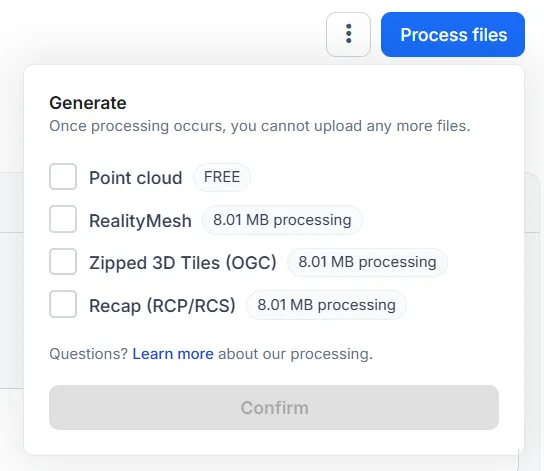
3D Data Viewer 사용
섹션 제목: “3D Data Viewer 사용”적어도 하나의 시각적 표현이 준비되면, 3D Data Viewer를 열어 다음을 할 수 있습니다:
-
결과 검사
-
캡처 완전성 검증
-
데이터 품질 확인
-
설계 또는 연동 워크플로로 진행하기 전에 환경 탐색
사용 가능한 도구와 탐색 옵션에 대한 자세한 내용은, 3D Data Viewer 문서를 참조하세요.
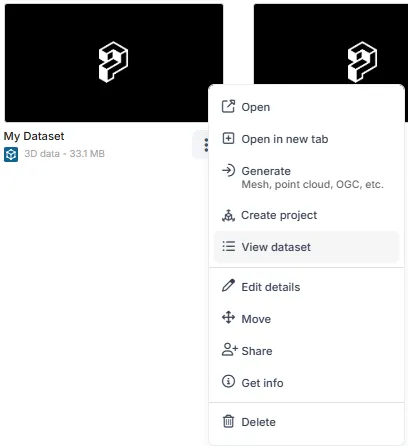
프로젝트 생성 또는 Twin으로 가져오기
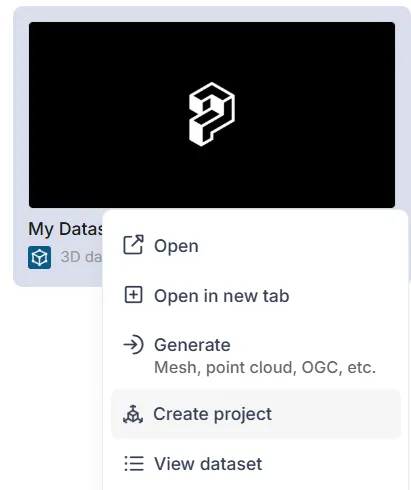
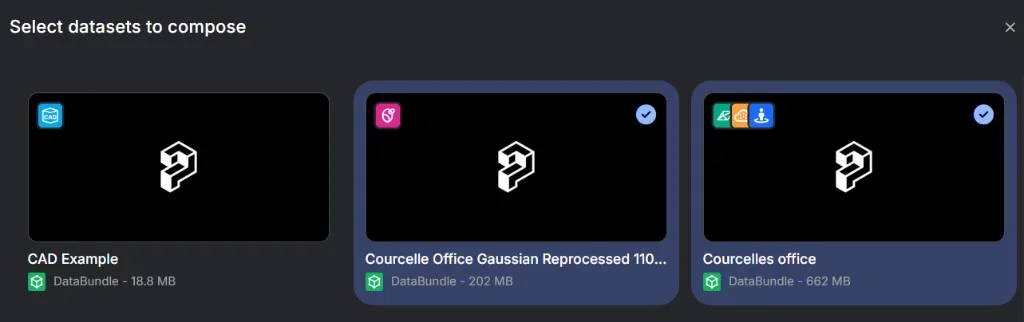
섹션 제목: “프로젝트 생성 또는 Twin으로 가져오기”data bundle에 적어도 하나의 처리된 표현이 포함된 후, 다음을 할 수 있습니다:
- 설계 워크플로를 위해 지오메트리를 자르거나, 변환하거나, 준비하기 위해 RealityPlan Project 생성
- 데이터셋을 새 레이어로 RealityTwin에 직접 가져오기
이렇게 하면 처리된 데이터를 전체 Prevu3D 생태계에서 사용할 수 있게 됩니다.