
3D 내보내기
애플리케이션은 여러 형식으로 3D 모델 내보내기를 지원합니다.
3D 객체 내보내기
섹션 제목: “3D 객체 내보내기”객체를 내보내려면
-
클릭하여 객체를 선택합니다
-
File > Export selected objects 메뉴를 사용합니다. 내보낸 객체의 디스크 위치와 형식을 선택하라는 메시지가 표시됩니다.
선택한 객체 속성 패널이나 객체에 연관된 상황별 메뉴를 사용하여 객체를 내보낼 수도 있습니다.
지원되는 형식
섹션 제목: “지원되는 형식”| 확장자 | 유형 | 설명 |
|---|---|---|
| OBJ | MESH | MTL 파일과 일부 PNG/JPEG 텍스처가 일반적으로 .OBJ 파일과 함께 내보내집니다. |
| DXF | CAD SURFACIC | 텍스처의 색상이 각 면에 연결됩니다(DXF는 텍스처를 지원하지 않음). 무거운 DXF는 CAD 소프트웨어에서 열기 어려울 수 있습니다. |
| TXT | POINTCLOUD | X Y Z R G B NX NY NZ 형식으로 내보내집니다. 내보내기 전에 밀도를 설정하라는 메시지가 표시됩니다. |
| GLB (binary GLTF) | MESH | - |
| FBX | MESH | - |
| STL | MESH | - |
| PLY | MESH | 텍스처의 색상이 메시의 각 정점에 연결됩니다(PLY는 텍스처를 지원하지 않음) |
| RCP | POINTCLOUD | 내보내기 전에 밀도를 설정하라는 메시지가 표시됩니다. |
| USDZ | MESH | - |
| JT | CAD | Siemens JT2Go와 호환됨 |
객체 그룹을 단일 객체로 내보내기
섹션 제목: “객체 그룹을 단일 객체로 내보내기”여러 객체를 단일 객체로 내보내려면, Shift 키를 사용하여 객체를 선택한 다음 File > Export selected objects를 사용하여 내보낼 수 있습니다.
클리핑 박스의 내용 내보내기
섹션 제목: “클리핑 박스의 내용 내보내기”클리핑 박스의 내용을 포인트 클라우드, 3D 객체 등 JT 형식을 포함하여 쉽게 내보낼 수 있습니다. 먼저 내보내려는 원하는 영역에 대한 클립을 만듭니다. 그런 다음 박스를 마우스 오른쪽 클릭하고 Export Content를 선택합니다.
내보내기 옵션
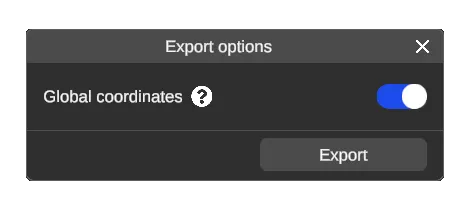
섹션 제목: “내보내기 옵션”내보내기를 확인하면, 내보내기 옵션 패널이 표시됩니다.
전역 좌표(좌표 일관성)
섹션 제목: “전역 좌표(좌표 일관성)”전역 좌표 옵션이 활성화되면, 모델이 환경 내 위치에서 내보내지며, 그렇지 않으면 원점이 객체의 중앙으로 다시 중심화됩니다.