
Uploadworkflow
Met de uploadworkflow kunt u gegevens in Prevu3D binnenbrengen, valideren en voorbereiden voor verwerking tot de visuele representaties die worden gebruikt in RealityTwin, RealityPlan, RealityConnect en de 3D Data Viewer.
Toegang tot de uploadworkflow
Section titled “Toegang tot de uploadworkflow”-
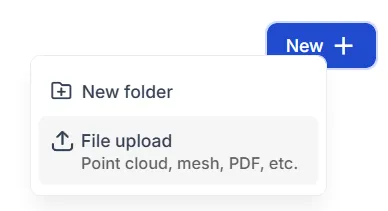
Gebruik in een site de knop “Nieuw” rechtsboven in de hoek
-
Klik op “Bestand uploaden”
Kiezen wat u wilt uploaden
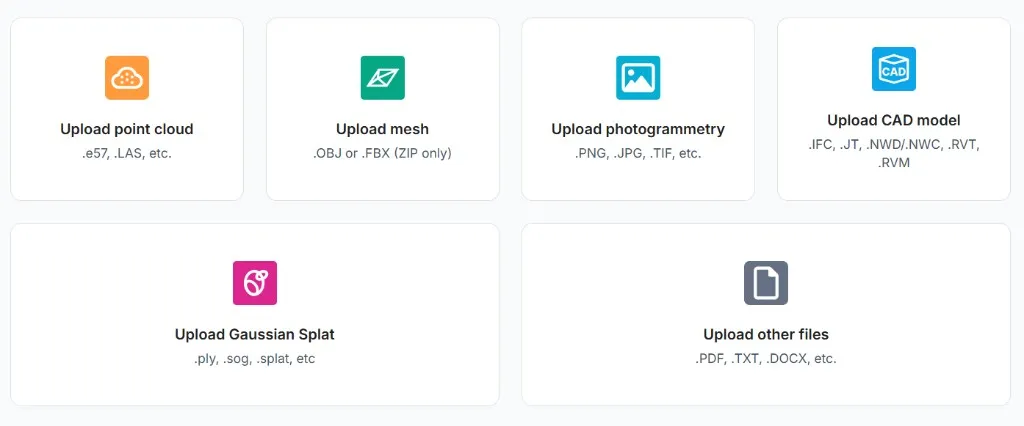
Section titled “Kiezen wat u wilt uploaden”De uploadwizard wordt geopend en vraagt u het type gegevens te selecteren dat u wilt importeren.
U kunt kiezen uit:
-
Puntenwolk
-
Mesh
-
Fotogrammetrie
-
Gaussian Splats
-
Andere bestanden
Na het selecteren van een gegevenstype wordt u gevraagd een naam voor uw data bundle op te geven.
Deze bundle vertegenwoordigt alle bestanden die aan de dataset zijn gekoppeld en wordt in het hele platform gebruikt.
De boomstructuur van de uploadwizard verkennen
Section titled “De boomstructuur van de uploadwizard verkennen”Op basis van het gegevenstype dat u hebt geselecteerd, breidt de wizard uit en toont hij de bestanden die voor die categorie vereist zijn.
Voor meer details over de verwachte formaten en gegevensvereisten kunt u de bijbehorende documentatiepagina’s raadplegen:
Deze artikelen leggen uit wat elk uploadtype vereist en hoe u uw dataset correct voorbereidt.
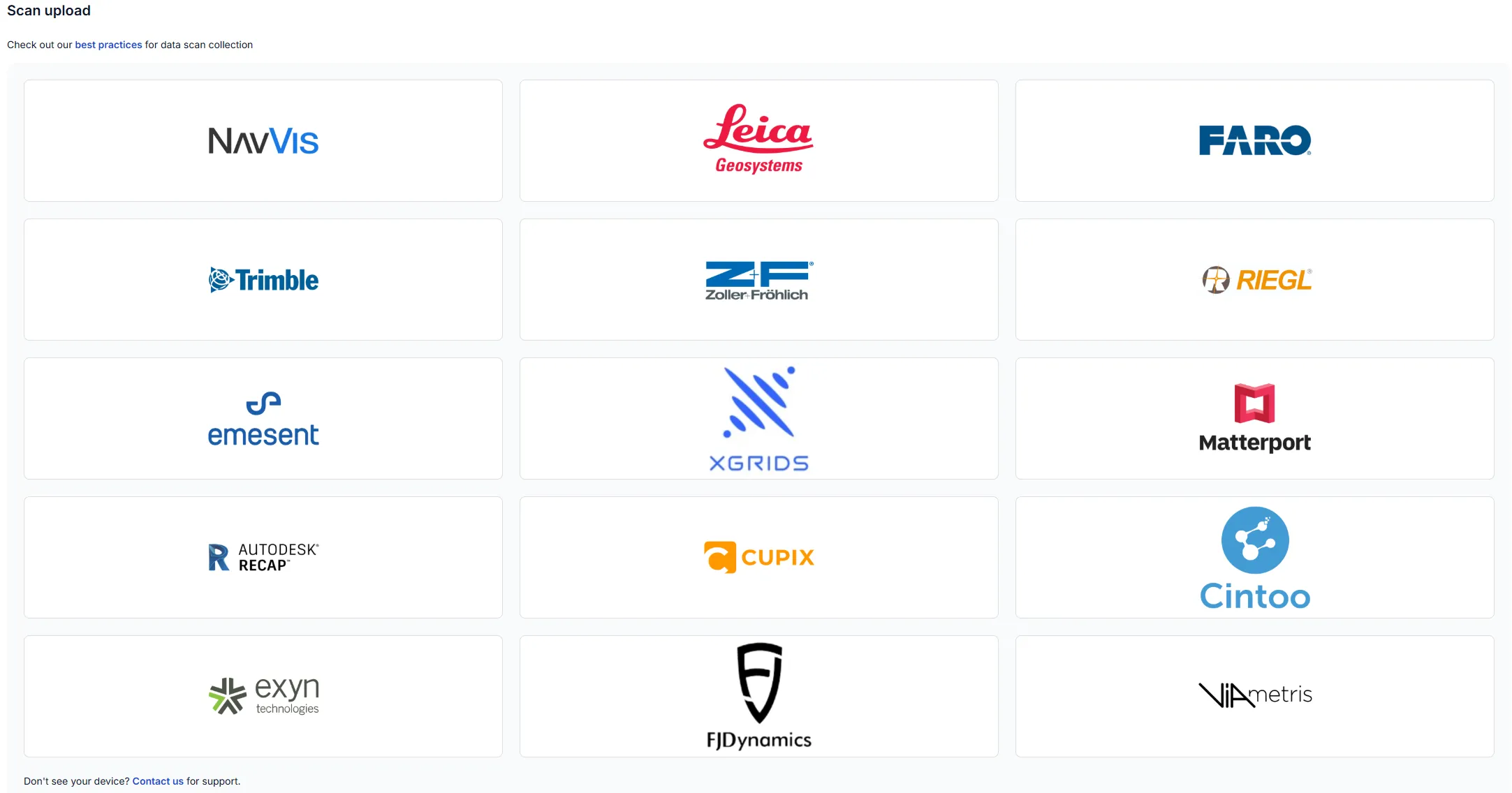
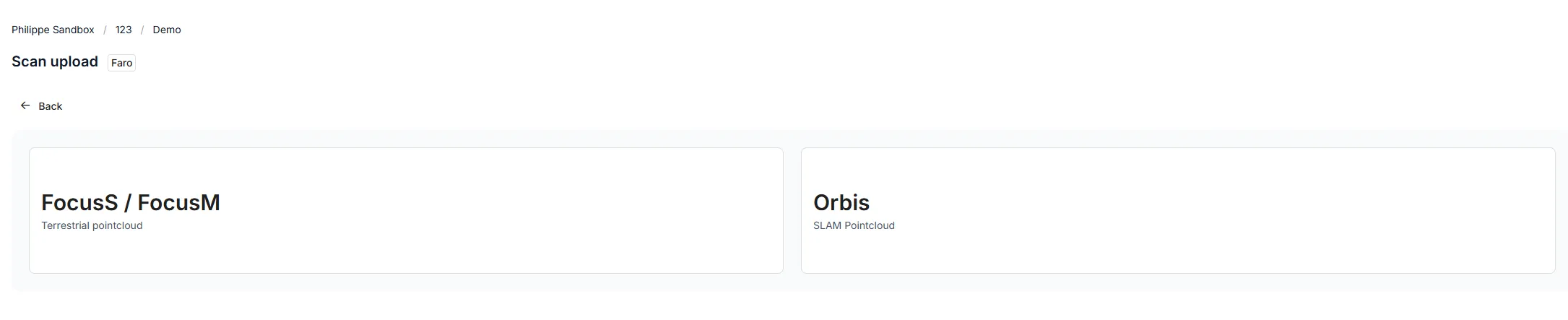
De wizard analyseert dynamisch het geselecteerde opnameapparaat of de geselecteerde gegevenscategorie en zal:
-
Vereiste bestanden opvragen
-
Optionele bestanden aangeven
-
Aanbevelingen weergeven voor het behalen van de beste resultaten
-
Parameters intern aanpassen op basis van het geselecteerde invoertype
Dit zorgt ervoor dat de uploadstroom is afgestemd op uw specifieke dataset.
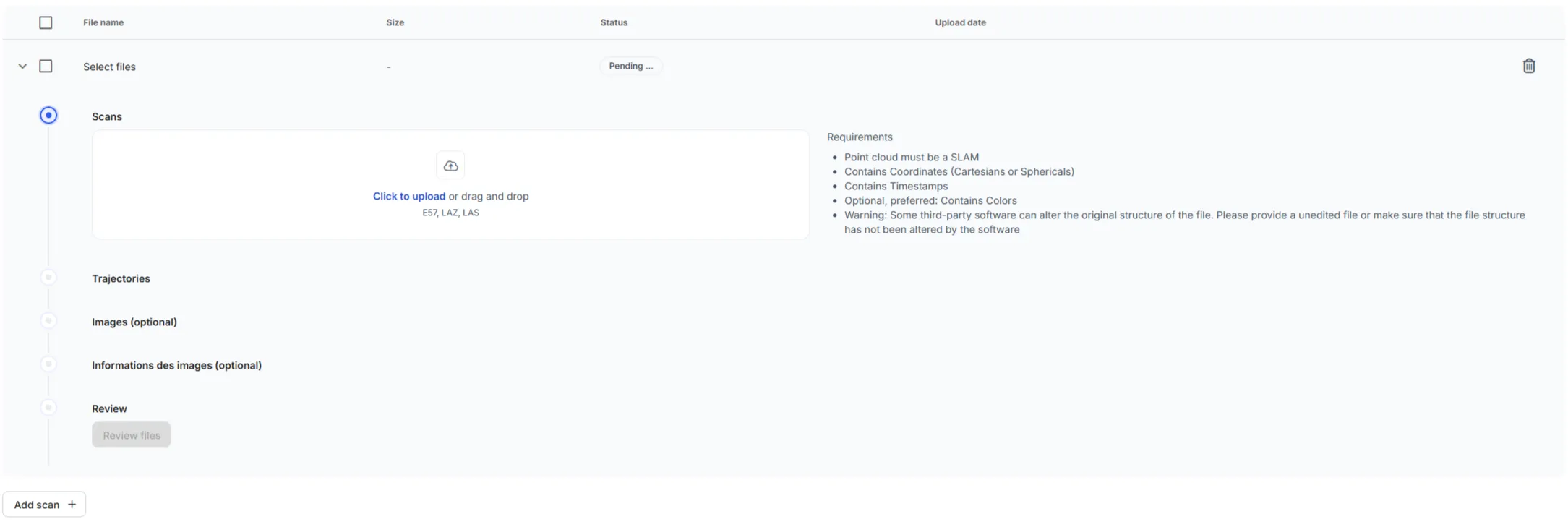
Uw bestanden uploaden
Section titled “Uw bestanden uploaden”Wanneer u klaar bent, sleept u uw bestanden naar het uploadgebied of bladert u om ze op uw computer te selecteren.
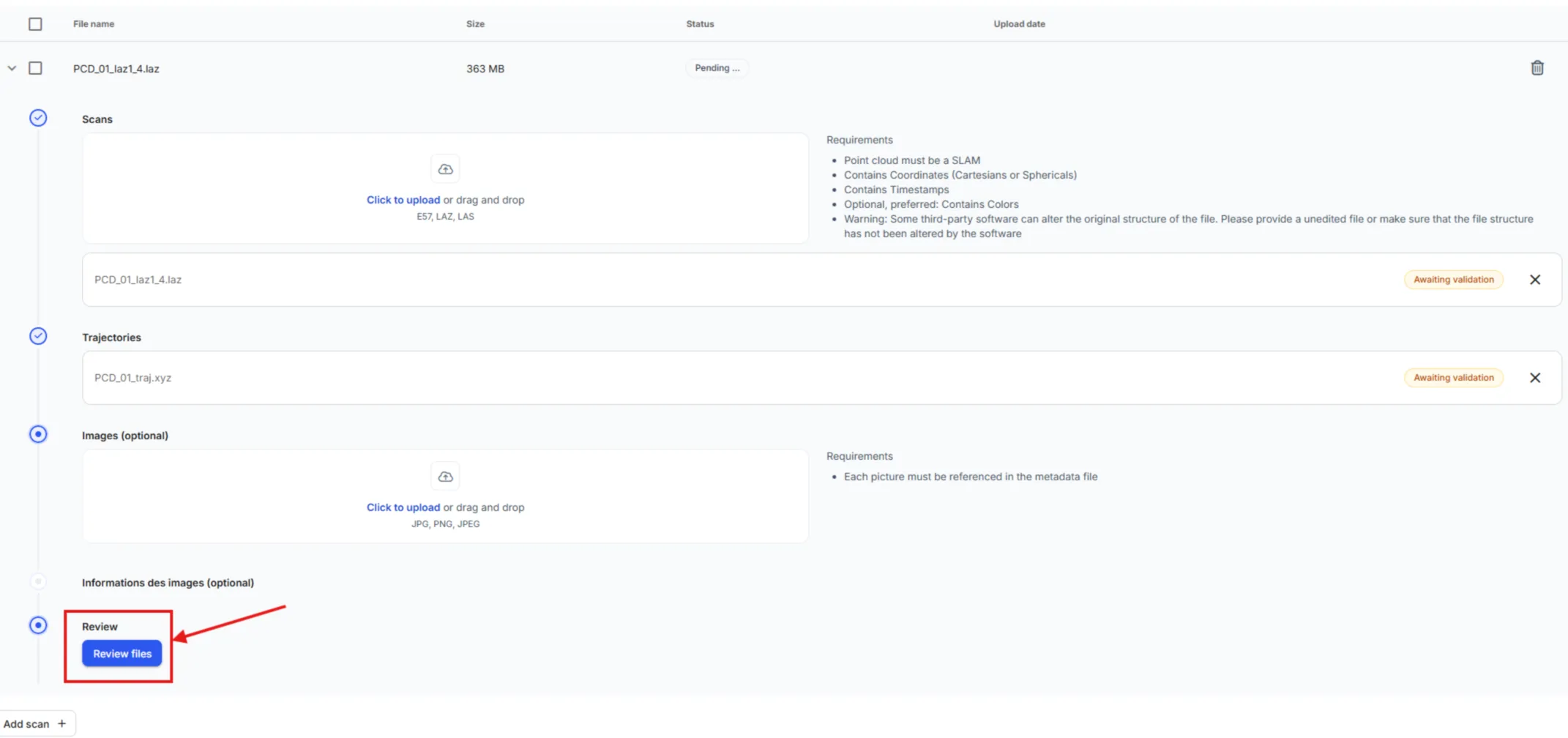
Bestanden controleren
Section titled “Bestanden controleren”Selecteer Bestanden controleren om de gegevens vóór het uploaden te valideren.
Deze stap controleert of:
-
De vereiste bestanden aanwezig zijn
-
De bestandsstructuur en metadata correct zijn
-
De dataset klaar is voor verwerking
Uploadvoortgang
Section titled “Uploadvoortgang”Terwijl bestanden worden geüpload, toont de voortgangsweergave de status van elk bestand afzonderlijk. Voor grote uploads kunt u de voortgang per bestand, geschatte snelheid, resterende tijd en live statusupdates volgen, zodat u weet wanneer elk deel van de dataset voltooid is.
Wacht tot de upload is voltooid voordat u de workflow sluit.

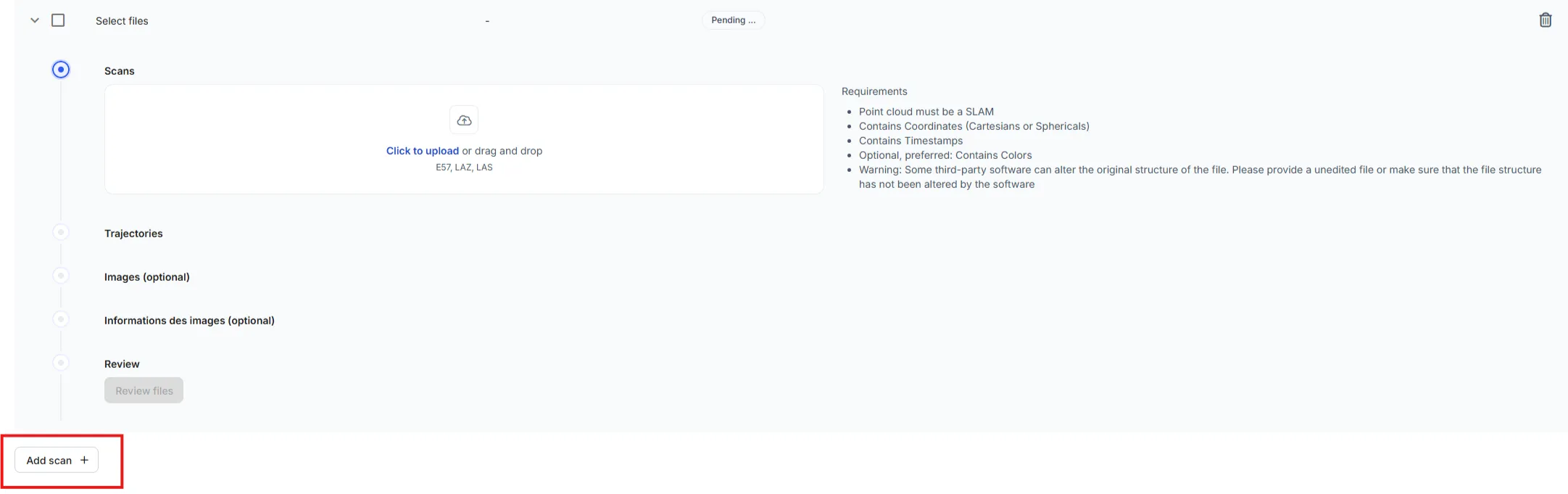
Meerdere scansessies
Section titled “Meerdere scansessies”Als uw dataset meerdere scansessies bevat, kunt u aanvullende bestandssets toevoegen met de optie Scan toevoegen en de bovenstaande stappen herhalen.
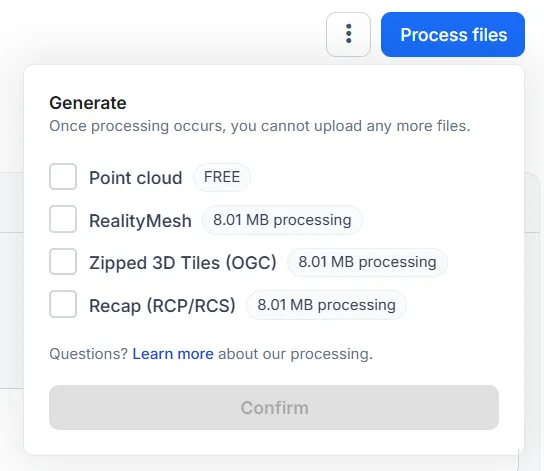
Uw gegevens verwerken
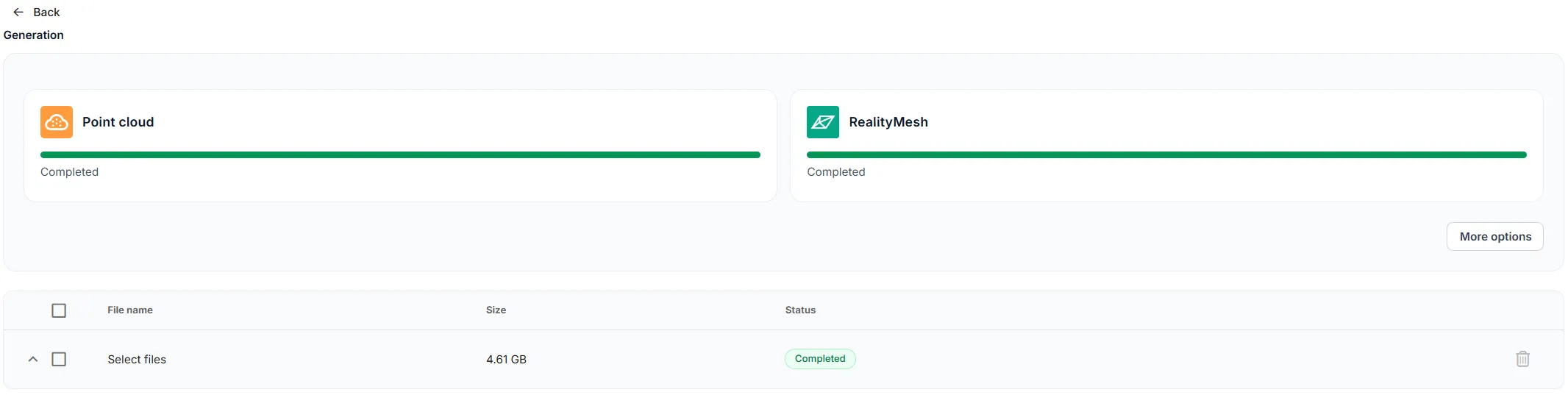
Section titled “Uw gegevens verwerken”Zodra uw upload is voltooid, kunt u kiezen welke visuele representaties of artefacten u van uw dataset wilt genereren. U kunt elke uitvoer activeren wanneer u er klaar voor bent en alleen de representaties genereren die uw workflow nodig heeft.
Voorbeelden van ondersteunde verwerkingsuitvoer zijn onder meer:
-
Visuele representatie van puntenwolk
-
Visuele representatie van mesh
-
Visuele representatie van photosphere
-
Visuele representatie van Gaussian splat
-
3D Tiles (OGC)-export
-
RCP (ReCap)-export
-
En andere afgeleide artefacten die door Prevu3D worden ondersteund
Waarom verwerking vereist is, zelfs voor puntenwolkinvoer
Section titled “Waarom verwerking vereist is, zelfs voor puntenwolkinvoer”Ongeacht het invoertype past Prevu3D een interne optimalisatiepijplijn toe om uw gegevens voor te bereiden voor efficiënte visualisatie binnen onze producten.
Dit proces:
-
Splitst de dataset in kleine, streambare stukken
-
Optimaliseert laadprestaties en geheugengebruik
-
Garandeert consistente rendering over alle Prevu3D-applicaties
-
Maakt het mogelijk om zeer grote datasets vloeiend te bekijken
Hierdoor is, zelfs als u een puntenwolk uploadt, een verwerkingsstap vereist om de visuele representatie van de puntenwolk te genereren die in het hele platform wordt gebruikt.
Incrementele en meerfasige verwerking
Section titled “Incrementele en meerfasige verwerking”U kunt datasets in meerdere fasen verwerken. Hiermee kunt u:
-
De kwaliteit van uw gegevens valideren voordat u zwaardere representaties genereert
-
Alleen de representaties genereren die u nodig hebt
-
Aanvullende verwerking uitstellen als correcties of nieuwe gegevensopname vereist zijn
-
Later nieuwe uitvoer toevoegen zonder de dataset opnieuw te uploaden
Deze flexibele aanpak zorgt ervoor dat u volledige controle behoudt over hoe en wanneer uw gegevens worden getransformeerd.
De 3D Data Viewer gebruiken
Section titled “De 3D Data Viewer gebruiken”Zodra ten minste één visuele representatie klaar is, kunt u de 3D Data Viewer openen om:
-
Het resultaat te inspecteren
-
De volledigheid van de opname te valideren
-
De gegevenskwaliteit te bevestigen
-
De omgeving te verkennen voordat u doorgaat naar ontwerp- of integratieworkflows
Voor meer details over beschikbare tools en navigatieopties, raadpleeg de documentatie van de 3D Data Viewer.
Projecten aanmaken of importeren in een Twin
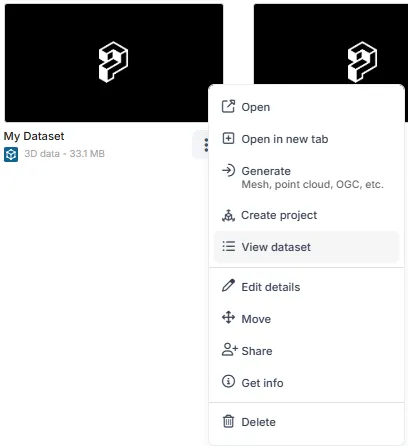
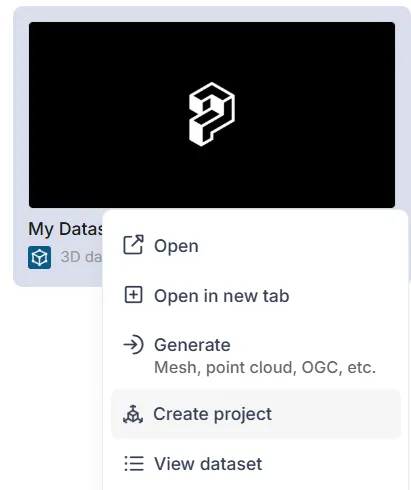
Section titled “Projecten aanmaken of importeren in een Twin”Nadat uw data bundle ten minste één verwerkte representatie bevat, kunt u:
- Een RealityPlan-project aanmaken om geometrie uit te snijden, te converteren of voor te bereiden voor ontwerpworkflows
- De dataset rechtstreeks in RealityTwin importeren als een nieuwe laag
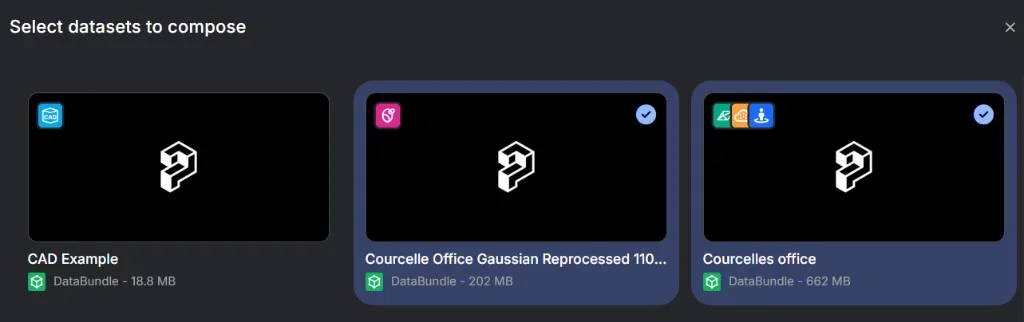
Dit maakt uw verwerkte gegevens beschikbaar in het hele Prevu3D-ecosysteem.