
Laag-opschonen-tool
Met de Laag-opschonen-tool kunt u ongewenste delen van een blendinglaag verwijderen door uitsluitingsvolumes te definiëren. In tegenstelling tot de Laag-clippen-tool, die bepaalt wat er behouden blijft, definieert de Laag-opschonen-tool wat er verborgen wordt — zonder de onderliggende lagen te beïnvloeden.
Hoe het werkt
Section titled “Hoe het werkt”-
Een opschoonvolume verwijdert alle gegevens binnen het gedefinieerde gebied.
-
Het verwijderde gebied verschijnt leeg, in plaats van terug te vallen op een lagere laag.
-
De Laag-opschonen-tool is het meest geschikt voor het verwijderen van ruis en ongewenste objecten uit scans, in plaats van het beheren van de zichtbaarheidsvolgorde tussen lagen.
Voorbeeldscenario
Section titled “Voorbeeldscenario”Hier is een visuele stapsgewijze uitleg:
Beginstatus
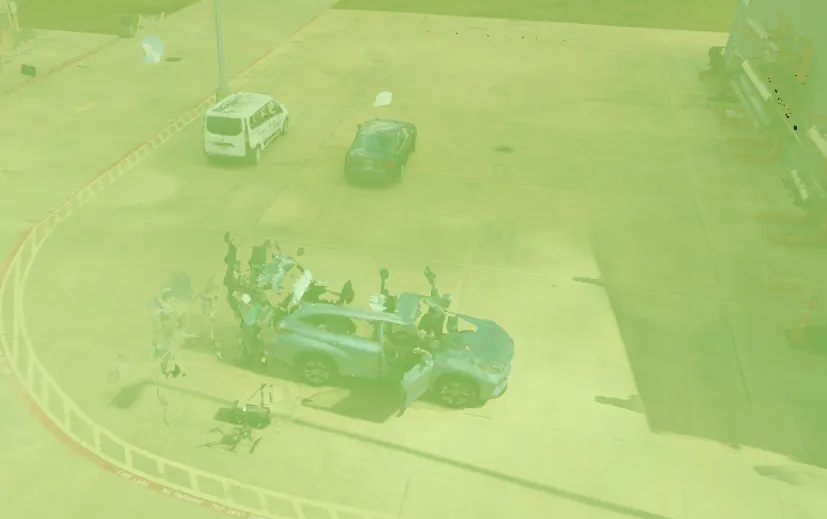
We hebben een laag toegevoegd die niet alleen de faciliteit vastlegde, maar ook enkele geparkeerde auto’s in de scan. Deze auto’s verschijnen in de dataset, ook al zijn ze niet relevant voor de Twin.
Het opschoonvolume definiëren
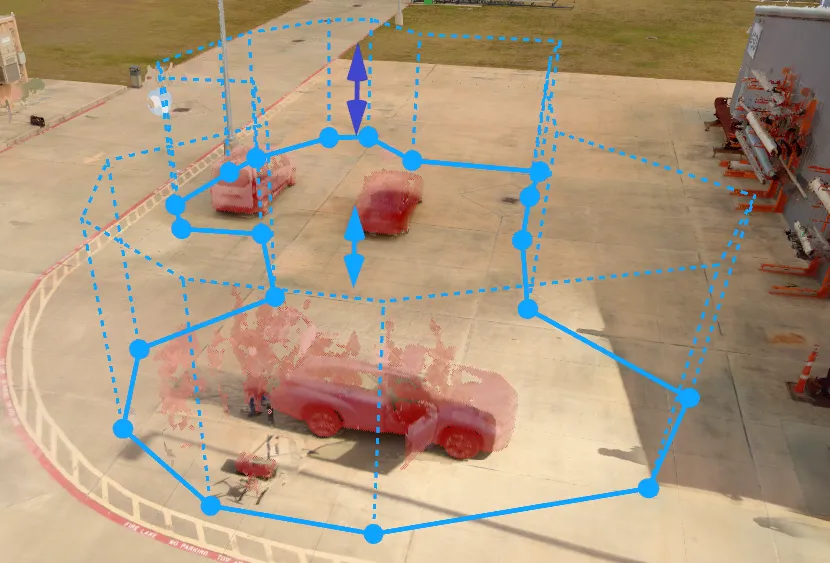
We selecteren de laag en tekenen een opschoonvolume rond de auto’s. Dit vertelt het systeem: “Verwijder voor deze laag alles binnen dit gedefinieerde gebied.”
Resultaat na het opschonen
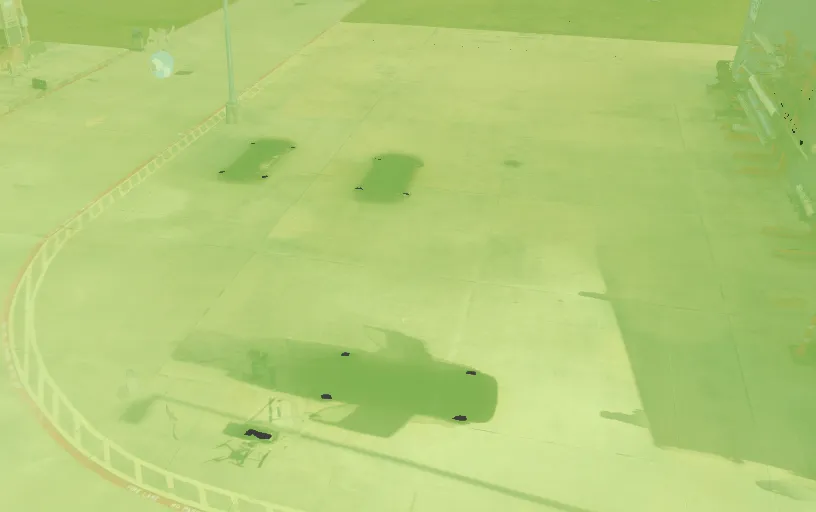
Het opschoonvolume verwijdert de auto’s uit de SLAM-dataset. In tegenstelling tot een clipvolume onthult het opgeschoonde gebied geen onderliggende lagen — het wist eenvoudigweg de ongewenste objecten en laat een lege ruimte achter.
Typische gebruiksscenario’s
Section titled “Typische gebruiksscenario’s”-
Ruis opschonen: Verwijder losse punten of overscangebieden die buiten de bedoelde opnamezone lekken.
-
Ongewenste objecten verwijderen: Sluit apparatuur, steigers of tijdelijke structuren uit die onbedoeld zijn vastgelegd.
-
Duidelijkheid verbeteren: Verberg rommelige of overlappende gebieden om de Twin gericht te houden op relevante gegevens.
Laag-clippen vs. Laag-opschonen
Section titled “Laag-clippen vs. Laag-opschonen”-
Laag-clippen — Toont alleen wat er binnen het gedefinieerde gebied ligt. Beïnvloedt de zichtbaarheid over lagen heen en de prioritering.
-
Laag-opschonen — Verbergt alleen wat er binnen het gedefinieerde gebied ligt. Heeft geen invloed op de onderliggende lagen.
Hoe u de Laag-opschonen-tool gebruikt
Section titled “Hoe u de Laag-opschonen-tool gebruikt”Een opschoonvolume toevoegen
Section titled “Een opschoonvolume toevoegen”-
Selecteer de laag waar u een opschoonvolume wilt toevoegen.
- Dit kan worden gedaan door de laag rechtstreeks in de 3D-scène of vanuit het linkerpaneel te selecteren.
-
Selecteer vanuit de werkbalk in het midden bovenaan de Laag-opschonen-tool.
-
Kies het volumetype:
-
Box — Maak een rechthoekig volume.
-
Polygoon — Definieer een aangepaste vorm voor preciezere controle.
-
-
Teken het volume rechtstreeks in uw Twin-omgeving.
Opschoonvolumes bewerken
Section titled “Opschoonvolumes bewerken”-
Selecteer de laag die het opschoonvolume bevat dat u wilt bewerken.
-
U kunt een bestaand volume selecteren, hetzij rechtstreeks in de 3D-scène, hetzij vanuit het rechterpaneel.
-
Van daaruit kunt u:
-
Het volume verplaatsen of vergroten/verkleinen.
-
Een volume verwijderen als het niet langer nodig is.
-